


문제 해결
말풍선, 텍스트, 글꼴, 읽기 순서 수정
생성된 아트워크를 편집 가능한 대사와 분리하고 화자, 레이아웃, 가독성 문제를 바로잡습니다.
업데이트됨 2026년 8월 17일마지막 확인 2026년 8월 17일
적용 대상: Comic Studio · Manga Editor플랫폼: Desktop web · Mobile web
소요 시간: 페이지당 5–15분.
이미지의 일부로 생성된 텍스트는 철자가 틀리거나 읽기 어려울 수 있습니다. 가능하면 패널 아트워크와 편집 가능한 말풍선 텍스트를 별도의 레이어로 취급하세요.
먼저 대사를 수정하세요
- 보이는 텍스트를 승인된 스크립트와 비교하세요.
- 모든 대사의 화자를 확인하세요.
- 글꼴 크기를 줄이기 전에 긴 대사를 먼저 줄이세요.
- 말풍선이나 텍스트 컨트롤이 편집 가능한 객체라면 그 안의 텍스트를 수정하세요.
- 잘못된 텍스트가 아트워크에 박혀 있다면 해당 영역을 제거하거나 복구한 다음, 정리된 패널 위에 편집 가능한 말풍선을 추가하세요.
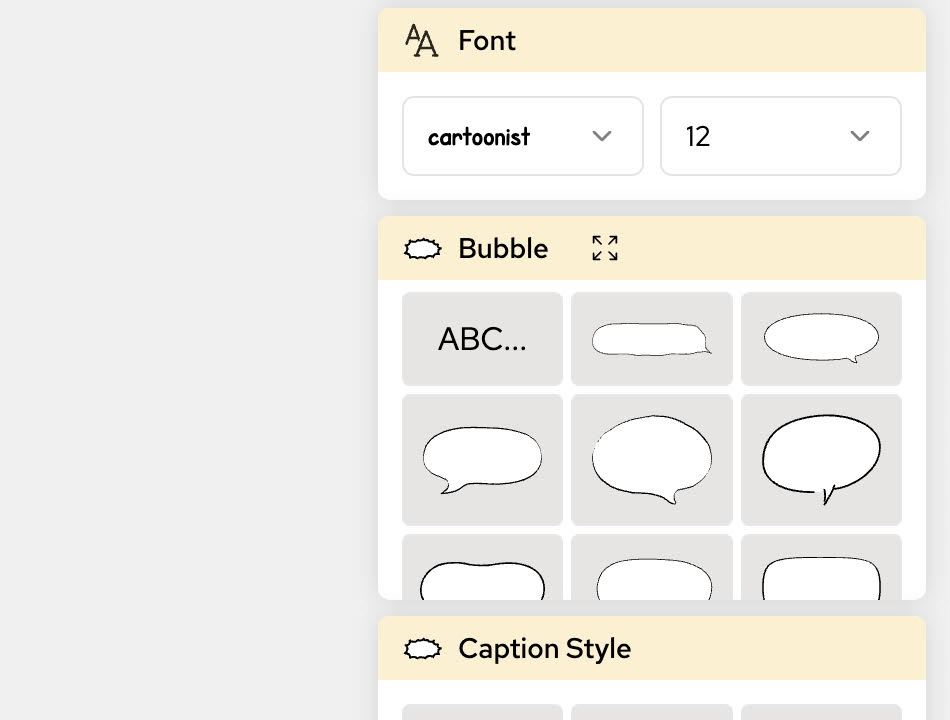
말풍선 배치 수정
- 꼬리가 올바른 화자를 가리키도록 유지하세요.
- 얼굴, 손, 또는 줄거리상 중요한 물체를 가리지 마세요.
- 텍스트 주변에 충분한 안쪽 여백을 남기세요.
- 관련된 말풍선은 하나의 대화 흐름으로 읽힐 만큼 가깝게 두세요.
- 최종 내보내기 크기에서 페이지를 다시 확인하세요.
읽기 순서 확인
왼쪽에서 오른쪽으로 읽는 만화의 경우, 독자는 보통 왼쪽 위에서 가로로 읽고 그다음 아래로 내려갑니다. 오른쪽에서 왼쪽으로 읽는 만화의 경우, 의도한 만화 읽기 순서를 일관되게 사용하세요. 세로형 웹툰의 경우 대사를 위에서 아래로 배치하고, 좌우로 나란한 배치에서 생기는 모호함을 피하세요.
두 개의 말풍선이 먼저 읽혀야 할 위치를 두고 경쟁한다면, 첫 번째 화자의 말풍선을 읽기 경로에서 더 위로 옮기거나 대사를 다른 패널로 분리하세요.
글꼴과 문자 체계
언어에 필요한 문자를 포함하는 글꼴을 사용하세요. 내보낸 뒤 구두점, 줄바꿈, 발음 구별 기호, 일본어 가나와 한자, 한국어 한글, 중국어 문자, 오른쪽에서 왼쪽으로 읽는 문자 체계를 확인하세요. 글꼴 표시 방식과 사용 가능한 컨트롤은 편집기와 기기에 따라 다를 수 있습니다.
텍스트가 여전히 읽기 어려운 경우
테스트용 페이지 하나를 내보내고 100% 크기에서 확인하세요. 편집기 미리보기는 올바르지만 내보낸 결과가 그렇지 않다면, 지원팀에 문의할 수 있도록 아트워크 ID, 내보내기 형식, 브라우저, 언어, 글꼴 이름, 그리고 두 상태의 스크린샷을 보관하세요.