


부분 수정 및 말풍선
부분 수정 기능을 활용하고 만화에 유연한 대화 상자를 만드는 방법을 알아보세요
생성된 이미지의 특정 부분(예: 대화 내용)이 완전히 만족스럽지 않은 경우, 부분 수정 기능을 사용하여 해당 영역을 더 세밀하게 개선할 수 있습니다.
부분 수정 기능 사용하기
만족스럽지 않은 내용 제거
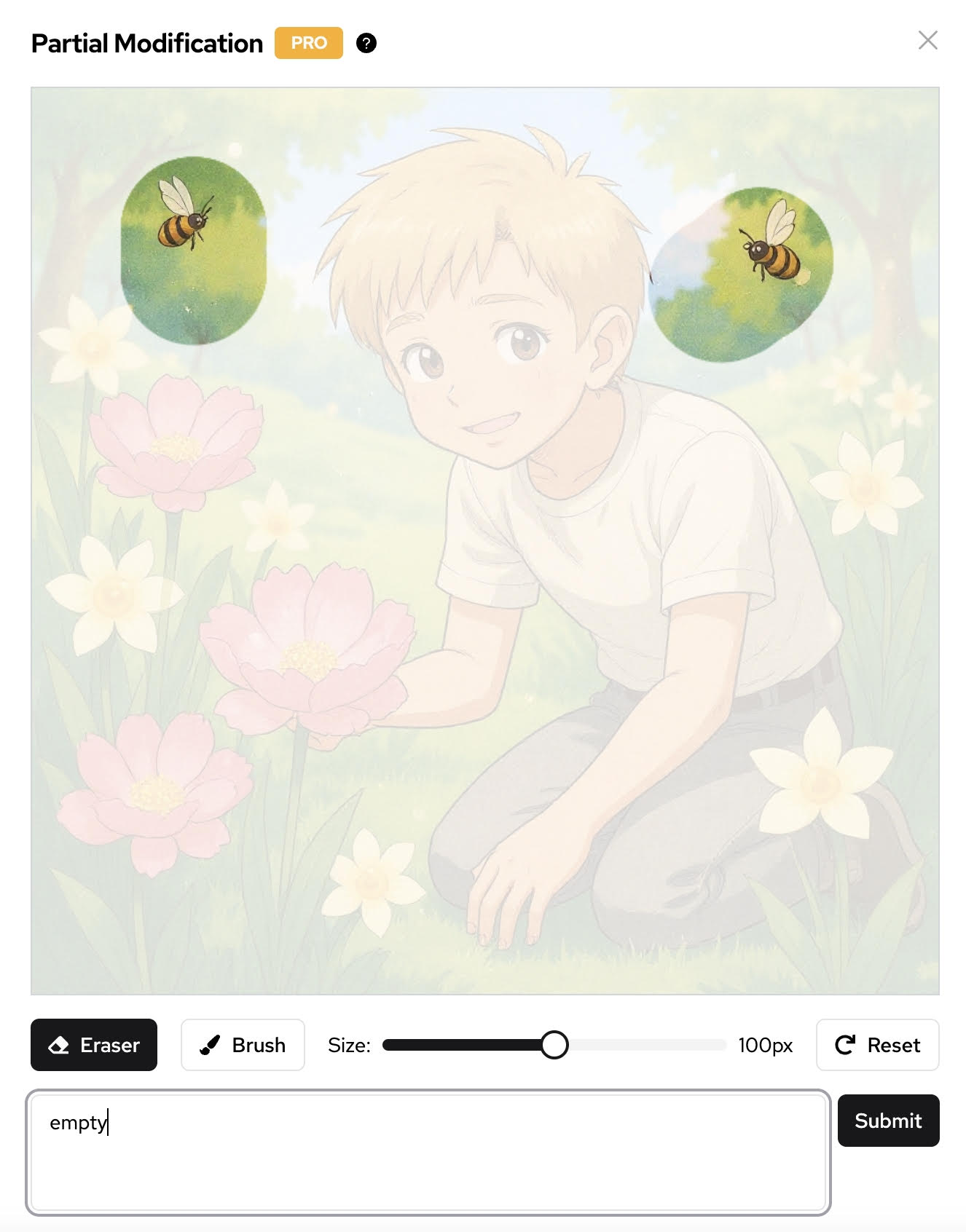
- 부분 수정 기능을 사용하여 만족스럽지 않은 대화 상자를 제거합니다
- 제거할 내용을 선택합니다
- 프롬프트 단어로 "empty"를 입력합니다
부분 수정 기능을 사용하면 전체 이미지를 다시 생성하지 않고도 만화 패널의 특정 부분만 선택적으로 편집할 수 있습니다.
새로운 말풍선 추가
말풍선 기능을 활용해 유연한 대화 상자를 만들어보세요:
- 말풍선을 추가하고 싶은 영역을 선택합니다
- 원하는 말풍선 스타일을 선택합니다
- 대화 내용을 입력합니다
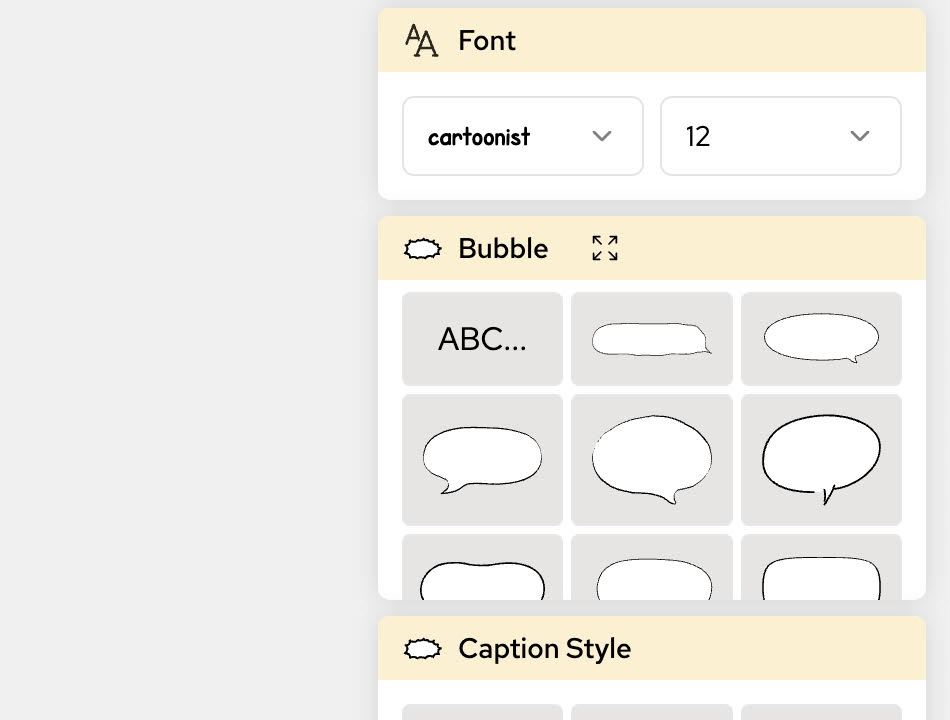
말풍선의 종류
기본 말풍선
- 둥근 말풍선: 일반 대화에 사용
- 타원형 말풍선: 긴 텍스트나 여러 문장에 적합
- 뾰족한 말풍선: 강조하거나 소리치는 대사에 사용
특수 말풍선 종류
- 생각 말풍선: 캐릭터의 생각 표현(구름 모양)
- 속삭임 말풍선: 조용하거나 비밀스러운 대화(점선 테두리)
- 비명 말풍선: 큰 외침(톱니 모양 테두리)
대화 편집을 위한 모범 사례
효과적인 말풍선 사용 팁
- 텍스트는 간결하고 읽기 쉽게 작성하세요
- 말풍선 위치는 시각적 흐름을 고려해 배치하세요
- 대화의 분위기에 맞는 말풍선 스타일을 사용하세요
- 중요한 시각적 요소를 가리지 않도록 주의하세요
텍스트 서식
- 굵은 글씨: 강조하거나 중요한 단어에 사용
- 기울임 글씨: 생각이나 내적 독백에 사용
- 모두 대문자: 외침이나 큰 소리에 사용
- 작은 글씨: 속삭임이나 조용한 말에 사용
말풍선 배치
- 말풍선은 말하는 캐릭터 근처에 배치하세요
- 꼬리를 사용해 화자를 가리키세요
- 여러 말풍선은 읽는 순서(왼쪽에서 오른쪽, 위에서 아래)로 배열하세요
- 말풍선 주변에 충분한 공간을 남겨 시각적 명확성을 확보하세요
고급 활용법
기존 대화 내용 제거
- 제거하고 싶은 대화 영역을 선택합니다
- "empty" 프롬프트로 내용을 삭제합니다
- 시스템이 배경을 자동으로 채워줍니다
대화 내용 수정
- 기존 말풍선을 선택합니다
- 프롬프트에 새로운 텍스트를 입력합니다
- 시스템이 말풍선 스타일을 유지하며 내용을 교체합니다
부분 수정 기능을 사용할 때는 변경하고 싶은 부분을 구체적으로 명시하세요. 모호한 프롬프트는 예상치 못한 결과를 초래할 수 있습니다.
자주 발생하는 문제 해결
문제: 말풍선이 그림 스타일과 맞지 않음
해결 방법: 프롬프트에 스타일 설명을 추가하세요(예: "카툰 스타일 말풍선", "사실적인 대화 풍선")
문제: 텍스트가 너무 작거나 읽기 어려움
해결 방법: 프롬프트에 텍스트 크기를 지정하거나 더 큰 말풍선 스타일을 선택하세요
문제: 말풍선이 중요한 부분을 가림
해결 방법: 말풍선 위치를 조정하거나 크기를 줄이거나 투명도를 높이세요
문제: 여러 말풍선이 겹침
해결 방법: 텍스트 추가 전에 말풍선 위치를 미리 계획하고, 작은 말풍선을 사용하거나 긴 대사는 여러 패널에 나누세요
더 고급 편집 기술은 다른 만화 편집 가이드를 참고하거나, 맞춤형 지원이 필요하면 고객센터에 문의하세요.
관련 기능
- 만화 편집하기 - 일반 만화 편집 가이드
- 패널 관리 - 만화 패널 작업
- 캐릭터 일관성 가이드 - 캐릭터 외형 유지