


문제 해결
패널 간에 캐릭터가 다르게 보입니다
프로젝트의 더 많은 부분을 다시 생성하기 전에 정체성, 의상, 참조, 다시 그리기 범위를 안정화하세요.
업데이트됨 2026년 8월 17일마지막 확인 2026년 8월 17일
적용 대상: Comic Studio · Manga Editor · Storyboard플랫폼: Desktop web · Mobile web
Comic Studio 열기소요 시간: 집중해서 한 번 수정하는 데 10~20분.
한 번에 하나의 변수만 바꾸세요. 훨씬 더 긴 프롬프트로 전체 프로젝트를 다시 생성하면 오히려 변형이 더 많이 생기는 경우가 많습니다.
변화 유형 파악하기
문제가 있는 패널을 가장 좋은 참조 패널과 비교하고, 정확히 무엇이 바뀌었는지 기록하세요:
- 얼굴 또는 겉보기 나이;
- 머리카락, 눈 색, 또는 피부 톤;
- 의상 또는 액세서리;
- 신체 비율;
- 아트 스타일 또는 렌더링 디테일;
- 캐릭터 정체성 또는 화자 배정.
캐릭터 정의 안정화하기
- 어디에서나 하나의 고정된 캐릭터 이름을 사용하세요.
- 머리 모양, 눈 색, 연령대, 대표 의상, 고유한 액세서리 하나처럼 동일한 핵심 디테일로 짧은 정체성 블록을 유지하세요.
- 일시적인 감정이나 포즈는 정체성 디테일과 분리하세요.
- 가능한 한 가장 명확한 캐릭터 참조를 사용하세요. 얼굴이 너무 작거나, 가려져 있거나, 심하게 왜곡되었거나, 많은 사람과 함께 있는 참조는 피하세요.
- 프로젝트 전반에서 의도한 스타일을 일관되게 유지하세요.
문제가 있는 패널만 수정하기
- 일관성이 없는 패널을 선택하세요.
- 올바른 캐릭터 또는 참조가 그 패널에 연결되어 있는지 확인하세요.
- 패널 프롬프트를 수정하여 고정된 정체성 디테일을 반복하고, 필요한 포즈, 표정, 장면만 설명하세요.
- 해당 패널에 Redraw를 사용하세요.
- 다시 그린 결과를 승인하기 전에 인접한 패널과 비교하세요.
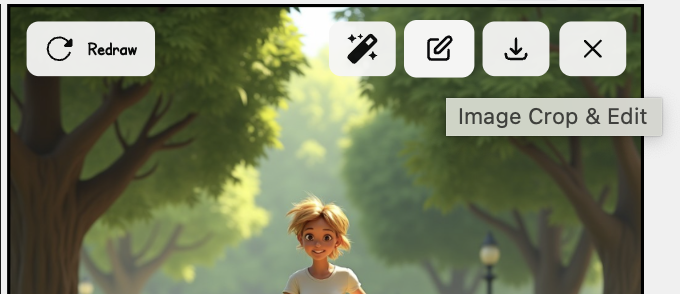
다시 그려도 계속 달라진다면
- 얼굴과 대표 의상이 잘 보이는 더 깔끔한 참조를 사용하세요.
- 서로 충돌하는 스타일 지시를 줄이세요.
- 캐릭터가 많은 장면은 단순화한 뒤, 나중 단계에서 복잡성을 추가하세요.
- 두 캐릭터가 거의 동일한 설명을 공유하지 않는지 확인하세요.
- 가장 좋은 이전 결과를 유지하고 가장 약한 패널만 다시 그리세요.
캐릭터 일관성은 보장되지 않습니다. 특히 스타일, 나이, 의상, 카메라 거리를 변경한 후에는 게시 전에 모든 패널을 검토하세요.