


프로젝트 생성 및 관리
나머지 만화는 바꾸지 않고 한 패널만 다시 그리기
승인된 페이지, 레이아웃, 대사, 인접한 아트워크는 유지하면서 특정 패널만 집중적으로 수정합니다.
업데이트됨 2026년 8월 17일마지막 확인 2026년 8월 17일
적용 대상: Comic Studio · Manga Editor플랫폼: Desktop web · Mobile web요금제: Redraw 사용 가능 여부와 크레딧 규칙은 모델 및 요금제에 따라 다릅니다
Comic Studio 열기소요 시간: 패널 1개당 3~10분, 생성 시간 제외.
전체 아트워크를 다시 생성하는 대신 영향을 받은 패널에서 Redraw를 사용하세요. 확인하기 전에 제품에 표시되는 크레딧 정보를 검토하세요.
Desktop web
- 기존 만화 프로젝트를 엽니다.
- 수정이 필요한 패널을 선택합니다.
- 패널 컨트롤 또는 컨텍스트 메뉴를 열고 Redraw를 선택합니다.
- 이미 올바른 프롬프트 세부 정보는 유지합니다.
- 포즈, 표정, 카메라 각도, 누락된 소품, 캐릭터 디테일처럼 달라져야 하는 부분만 변경합니다.
- 의도한 캐릭터와 참조가 연결되어 있는지 확인합니다.
- 표시된 크레딧 비용 또는 사용 가능 여부를 검토한 다음 다시 그리기를 시작합니다.
- 계속하기 전에 새 패널을 이전 버전 및 인접한 패널과 비교합니다.
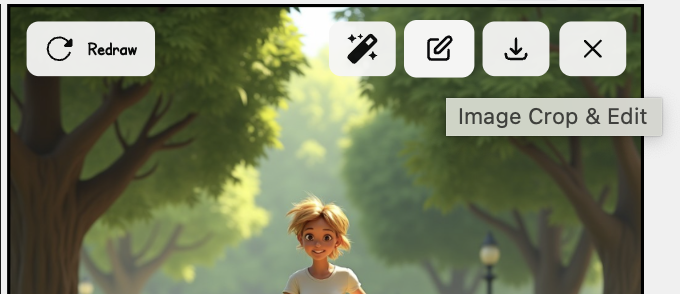
Mobile web
패널을 탭하고 사용할 수 있는 편집 또는 다시 그리기 작업을 찾으세요. 작은 화면 레이아웃에서 필요한 컨트롤이 보이지 않으면 같은 프로젝트를 데스크톱에서 다시 여세요. 편집기에 접근하려고 두 번째 프로젝트를 만들지 마세요.
집중된 다시 그리기를 위한 프롬프트 패턴
먼저 고정되어야 하는 정체성과 장면 세부 사항을 유지한 뒤, 수정 사항을 명시하세요:
같은 캐릭터 정체성, 짧은 검은 머리, 초록 재킷, 같은 밤의 기차 플랫폼과 잉크 스타일. 오른손만 빨간 표를 들도록 변경. 미디엄 샷, 걱정스러운 표정.
전체 이야기를 다시 쓰거나 스타일, 나이, 의상, 카메라 방향을 동시에 바꾸는 것은 피하세요.
결과가 더 나쁠 경우
- 약한 결과에 맞추기 위해 다른 모든 패널을 다시 그리지 마세요.
- 가능한 경우 Generation history 또는 Version history를 검토하세요.
- 가장 좋은 버전을 복원하거나 유지한 다음, 더 좁은 범위의 프롬프트 변경을 하세요.
- 텍스트만의 문제라면 아트워크를 다시 그리는 대신 말풍선이나 텍스트 객체를 편집하세요.
Redraw는 새로운 생성이므로 요청한 수정 사항 외의 디테일도 바뀔 수 있습니다. 수정된 영역만이 아니라 항상 패널 전체를 비교하세요.