


만화 다운로드 및 내보내기
파일 형식을 선택해 만화의 전체 또는 일부 페이지를 다운로드하고, 이미지·PDF·ZIP 및 유료 내보내기 옵션을 알아보세요.
이 가이드는 AI Comic Strips의 만화 편집기에 적용됩니다. 이미 만든 페이지를 다운로드하는 기능이며, 파일 형식을 바꿔도 새로운 그림이 생성되지는 않습니다.
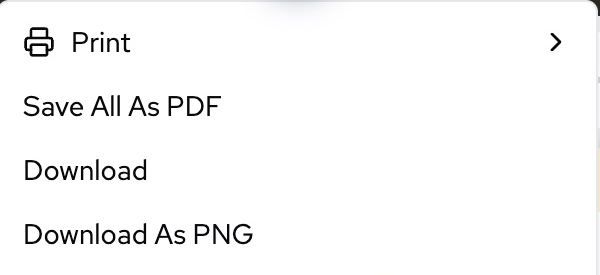
이 스크린샷은 실제 제품의 영어 인터페이스입니다. 계정 정보와 만화 내용은 잘라내어 제외했습니다. 아래 조작 항목 이름은 이 인터페이스에 맞췄습니다.
이 메뉴에서 Download를 선택하면 아래의 형식 및 페이지 선택 설정이 열립니다.
페이지 다운로드하기
- 저장한 만화를 열고 이미지 로딩이 끝날 때까지 기다리세요. 내보내기 전에 대사, 페이지 순서, 레이아웃을 확인하세요.
- 편집기의 Download를 여세요. 먼저 메뉴가 표시되면 그 안의 Download를 선택해 파일 설정을 여세요. Download As PNG도 같은 창을 열지만 PNG가 미리 선택되어 있습니다.
- 아래 표를 참고해 File type을 선택하세요. 모바일에서는 상단 다운로드 아이콘을 누른 뒤 형식 이름을 탭하고, 형식 목록을 스크롤해 모든 항목을 확인하세요.
- Select pages에서 All, This page (N) 또는 Custom을 선택하세요. Custom을 선택했다면 페이지 목록에서 원하는 페이지를 개별적으로 선택하세요. 페이지 범위를 직접 입력하는 칸은 없습니다.
- 형식별 설정을 확인한 뒤 Download를 선택하세요. 페이지 캡처와 파일 준비가 진행되는 동안 편집기를 열어 두세요.
- 다운로드한 파일을 LlamaGen 밖에서 열어 선택한 페이지가 포함되었는지 확인하세요.
창을 열 때마다 All이 선택된 상태로 시작합니다. Custom으로 선택해도 체크박스를 누른 순서가 아니라 만화의 원래 페이지 순서로 내보냅니다. 최소 한 페이지를 선택해야 Download를 사용할 수 있습니다.
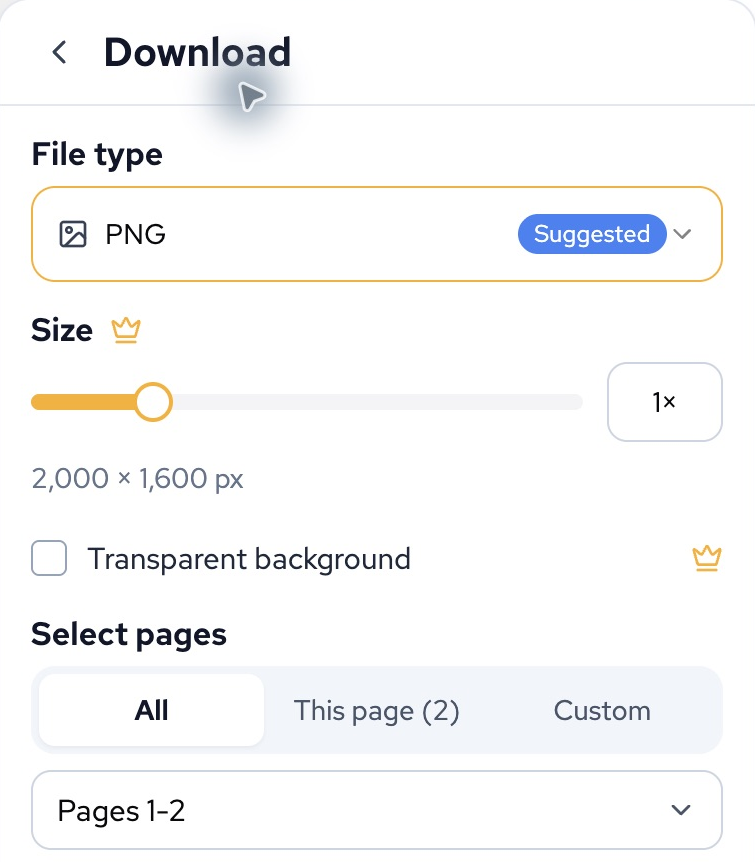
실제 제품의 데스크톱 화면 예시입니다. 현재 페이지 번호와 전체 페이지 수는 만화에 따라 달라집니다.
파일 형식 선택하기
| 파일 형식 | 적합한 용도 | 내보내기 결과 |
|---|---|---|
| PNG | 만화 글자, 일러스트, 선명한 이미지 사본 | 권장 이미지 형식입니다. 한 페이지를 선택하면 PNG로, 여러 페이지를 선택하면 ZIP으로 묶여 다운로드됩니다. |
| JPG | 작은 이미지 파일로 페이지를 공유할 때 | JPG 한 장 또는 여러 페이지를 묶은 ZIP입니다. 손실 압축으로 작은 글자가 흐려질 수 있습니다. |
| WebP | 웹 게시 및 용량을 줄인 이미지 전달 | WebP 한 장 또는 여러 페이지를 묶은 ZIP입니다. 받는 앱이 WebP를 지원하는지 확인하세요. |
| 읽기, 검토, 공유, 인쇄 | 선택한 페이지가 포함된 하나의 문서입니다. 용지 및 인쇄 설정을 참고하세요. | |
| Classroom pack | 학습 자료를 포함한 만화 | 선택한 만화 페이지, AI가 생성한 학습지, 정답지를 하나의 PDF에 담습니다. 학습자에게 사용하기 전에 문제와 답을 검토하세요. |
| CBZ Comic Book | 호환되는 만화 리더 | 읽기용 메타데이터를 포함한 만화 이미지 압축 파일입니다. 유료 요금제가 필요합니다. |
| SVG | 페이지 캡처를 SVG 컨테이너로 저장 | 래스터 이미지가 포함될 수 있습니다. 편집 가능한 벡터 컷·텍스트나 화질 손실 없는 확대를 보장하지 않습니다. 여러 페이지는 ZIP으로 다운로드됩니다. |
| MP4 Video | 선택한 페이지를 일정 시간씩 보여 주는 영상 | 유료 요금제가 필요합니다. 이 내보내기가 새로운 캐릭터 애니메이션을 생성하지는 않습니다. |
| GIF | 반복 재생되는 페이지 미리 보기 | 유료 요금제가 필요합니다. GIF에는 소리가 없습니다. |
| PPTX | PowerPoint 또는 호환 앱에서 만화 페이지 발표 | 유료 요금제가 필요합니다. 사용할 앱에서 내보낸 슬라이드를 확인하세요. |
일반적인 여러 페이지 PNG, JPG, WebP, SVG 다운로드에는 별도의 ZIP 형식을 찾을 필요가 없습니다. 다운로드 창에서 자동으로 페이지를 묶습니다. ZIP은 파일을 담는 컨테이너이며 추가 만화 페이지가 아닙니다.
PDF와 SVG는 렌더링된 페이지의 모습을 저장하며, 레이어가 있는 프로젝트 백업으로 취급해서는 안 됩니다. 나중에 만화를 편집하려면 원본 LlamaGen 프로젝트 URL을 보관하세요.
편집기에 별도의 Download All As ZIP, With History, With Bubbles 항목이 표시될 수도 있습니다. 이 항목들은 전체 만화를 대상으로 하며, 위에서 설명한 선택 페이지 이미지 다운로드와는 다릅니다. 원본 소재 ZIP은 큰 이미지를 최적화하거나, 소재를 가져오지 못한 경우 부분 내보내기 안내를 포함할 수 있습니다. 압축 파일 안에 EXPORT_STATUS.txt 또는 EXPORT_IMAGE_OPTIMIZATION.txt가 있다면, 완전하거나 무손실인 백업으로 취급하기 전에 읽어 보세요.
크기, 품질 및 유료 설정
선택한 형식에 따라 조작 항목이 바뀝니다.
- Size는 PNG, JPG, WebP, SVG에 표시됩니다. 슬라이더 범위는 0.25×–4×이며 1× 이외의 설정에는 유료 요금제가 필요합니다. 브라우저 제한으로 실제 캡처 크기가 줄어들 수 있으며, 모바일에서 특히 그렇습니다. 크게 내보내도 원본 이미지에 없는 세부 묘사가 복원되지는 않습니다.
- Quality는 JPG와 WebP에 표시됩니다. 기본값은 Balanced이며 품질 변경에는 유료 요금제가 필요합니다. 보통 품질을 높이면 파일 크기도 커집니다.
- Transparent background는 유료 요금제에서 PNG와 WebP에 제공됩니다. 생성된 그림 안에 이미 그려진 배경을 지우는 기능은 아닙니다.
- Paper size, Orientation, 캡션 옵션은 PDF와 Classroom pack에 적용됩니다. 내보낸 문서에 영향을 주며, 편집 중인 만화의 레이아웃은 바꾸지 않습니다.
- Compress PDF와 Download pages as separate files는 유료 옵션입니다. 개별 PDF 파일은 ZIP에 묶여 제공됩니다. 개별 파일 옵션은 일반 PDF 내보내기에만 적용되고 Classroom pack에는 적용되지 않습니다.
왕관 아이콘이나 업그레이드 안내가 유료 옵션임을 나타냅니다. 업그레이드할 의도가 없었다면 기본 형식과 기본 설정으로 돌아가세요. 다른 LlamaGen 워크스페이스에서도 모든 형식을 동일하게 제공한다고 가정하지 마세요.
결과 확인하기
- ZIP을 푼 다음 개별 페이지를 여세요. 파일 이름과 선택한 페이지 수를 확인하세요.
- 일반적인 읽기 크기와 실제 게시하거나 인쇄할 크기에서 글자를 확인하세요.
- 받는 앱에서 페이지 순서와 의도한 읽기 방향을 확인하세요.
- PDF는 페이지 크기, 여백, 방향을 확인하세요. 영상이나 GIF는 끝까지 재생해 보세요.
- 편집 가능한 원본으로 돌아갈 수 있도록 다운로드한 사본과 함께 프로젝트 URL을 보관하세요.
문제 해결
| 증상 | 확인할 사항 |
|---|---|
| Download를 사용할 수 없음 | 한 페이지 이상 선택하세요. 사용자 지정 PDF 용지에서는 가로와 세로가 모두 유효해야 합니다. |
| 파일에 잘못된 페이지가 포함됨 | Select pages를 다시 열어 각 체크박스를 확인하세요. 초기 선택은 All입니다. 요약에 처음과 마지막 페이지가 표시되어도 그 사이의 모든 페이지가 선택되었다는 뜻은 아닙니다. |
| 이미지 대신 ZIP이 다운로드됨 | 이미지 페이지가 여러 개 선택되어 있습니다. ZIP을 풀거나 This page를 선택해 이미지 한 장을 다운로드하세요. |
| 업그레이드 창이 열림 | 형식뿐 아니라 Size, Quality, 투명 배경, PDF 옵션 등 위 설정을 확인하세요. |
| 파일이 너무 크거나 휴대폰에서 실패함 | 한 페이지를 1×와 기본 설정으로 시도하세요. 큰 프로젝트는 메모리를 많이 쓰는 탭을 줄이고 데스크톱에서 다시 시도하세요. |
| 준비는 끝났지만 파일을 찾기 어려움 | 브라우저 다운로드 기록과 기기의 파일 또는 다운로드 앱을 확인하세요. 브라우저가 미리 보기나 공유 창을 열면 그 안의 저장 기능을 사용하세요. |
| 글자나 그림이 누락됨 | 페이지 소재가 모두 로드될 때까지 기다린 뒤 한 번 다시 시도하세요. 문제를 알리기 전에 편집기와 내보낸 페이지를 비교하세요. |
| Classroom pack 학습지가 생성되지 않음 | 로그인 상태와 프로젝트 접근 권한을 확인하세요. AI 학습지 단계를 점검하는 동안 일반 PDF를 다운로드할 수 있습니다. |
계속 실패하면 프로젝트 URL 또는 작품 ID, 선택한 형식과 페이지, 설정, 기기와 브라우저, 발생 시간과 시간대, 정확한 오류를 첨부해 고객 지원에 문의하세요. 다운로드한 파일이 열리지 않으면 파일 이름과 바이트 크기도 포함하세요. 비밀번호나 세션 토큰은 보내지 마세요.
인쇄 및 다른 워크스페이스
- 프린터 사용 단계, 용지 치수, 인쇄 제한은 만화 인쇄 및 PDF 준비를 참고하세요.
- 간단한 화면 안내는 만화를 PDF로 내보내기와 만화 인쇄하기를 참고하세요.
- Storyboard, Manga Editor, Story Workspace, Animation에는 각자의 내보내기 조작 항목이 있습니다. Storyboard PDF 내보내기, Manga Editor 또는 현재 워크스페이스의 Download/Export 메뉴를 확인하세요. 시나리오 문서, EPUB 등 전용 내보내기는 별도 메뉴에 표시될 수 있으며, 위의 10가지 형식을 제공하는 만화 다운로드 창에 추가되는 선택지가 아닙니다.