


만화 인쇄 및 PDF 준비
만화를 인쇄하고 선택한 페이지를 PDF로 내보내세요. 용지 치수를 선택하고 인쇄 전에 여백과 이미지 품질을 확인하는 방법을 안내합니다.
AI Comic Strips에서 저장한 만화를 여세요. 인쇄용 사본을 준비하기 전에 페이지를 검토하고 모든 그림이 로드될 때까지 기다리세요.
목적에 맞는 진입점 선택하기
| 원하는 작업 | 사용할 항목 |
|---|---|
| 페이지 비율을 유지하며 모든 만화 페이지 인쇄 | Download → Print → Use My Printer |
| 일부 페이지, 용지 크기 또는 방향 선택 | Download 설정을 열고 PDF를 선택한 뒤 옵션을 설정하세요 |
| 용지 및 페이지 선택이 가능한 전용 PDF 미리 보기 검토 | Download → Save All As PDF. 처음에는 모든 페이지가 선택되며 미리 보기 창에서 페이지 선택을 해제할 수 있습니다 |
| 별도 브라우저 인쇄 미리 보기 검토 | Download → Print → Open Print Preview에서 설정을 확인한 뒤 Print를 선택하세요 |
| LlamaGen이 준비 중인 인쇄 서비스 알아보기 | Download → Print → Print with LlamaGen. 인쇄 서비스 안내 및 대기 명단 페이지를 여는 항목이며, 실물 책을 주문할 수 있는 결제 화면이 아닙니다 |
Use My Printer와 PDF 다운로드 창은 서로 다른 경로입니다. Use My Printer는 **Auto Fit (No Padding)**으로 모든 페이지를 준비하며, 다운로드 창의 Custom 페이지 선택을 사용하지 않습니다. 내보낼 페이지나 용지 치수를 지정하려면 PDF 설정 창을 사용하세요.
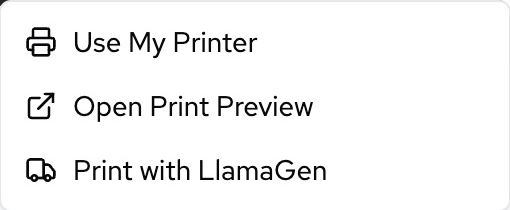
이 스크린샷은 실제 제품의 영어 인터페이스입니다. 계정 정보와 만화 내용은 잘라내어 제외했습니다. 아래 조작 항목 이름은 이 인터페이스에 맞췄습니다.
내 프린터로 인쇄하기
- 편집기의 Download 메뉴를 열고 Print → Use My Printer를 선택하세요.
- LlamaGen이 만화 페이지를 캡처하고 PDF를 준비하는 동안 기다리세요.
- 지원되는 데스크톱 브라우저에서는 PDF가 브라우저 인쇄 절차로 전달됩니다. 프린터를 선택하고 미리 보기를 확인한 뒤 인쇄를 확정하세요.
- 모바일 또는 브라우저 인쇄를 사용할 수 없는 경우에는 PDF가 다운로드됩니다. 기기의 PDF 뷰어나 파일 앱에서 열고, 해당 앱의 인쇄 또는 공유 기능을 사용하세요.
- 전체 만화를 인쇄하기 전에 한 페이지를 시험 인쇄하세요. 글자 크기, 용지 방향, 잘리는 부분을 확인하세요.
시스템 인쇄 창이 열리지 않으면 아래 PDF 다운로드 단계에 따라 파일을 저장한 뒤 인쇄하세요. 브라우저 단축키로 편집기 웹페이지를 인쇄하면 인터페이스 조작 항목이 포함될 수 있습니다. 준비된 만화 PDF에서 시작하는 편이 결과를 확인하기 쉽습니다.
Open Print Preview는 별도의 경로입니다. 새 탭에 용지 크기, 캡션, Print 조작 항목이 표시됩니다. 미리 보기를 확인한 다음 Print를 선택하면 브라우저 인쇄가 실행됩니다. PDF를 자동으로 다운로드하거나 인쇄 주문을 넣지는 않습니다.
선택한 페이지를 PDF로 내보내기
- Download를 열고 파일 형식으로 PDF를 선택하세요.
- Paper size에서 프리셋 또는 Custom을 선택하세요. 원하는 문서 방향에 맞게 Portrait 또는 Landscape를 선택하세요.
- Select pages에서 All, This page (N) 또는 Custom을 선택하세요. Custom은 페이지 목록에서 개별적으로 선택합니다. PDF는 원래 페이지 순서를 유지합니다.
- 여러 페이지를 하나의 문서로 만들려면 Download pages as separate files를 꺼 두세요. 유료 요금제에서 이 기능을 켜면 페이지별 PDF가 ZIP으로 다운로드됩니다. Compress PDF도 유료 옵션이며 이미지 품질이 낮아질 수 있습니다.
- PDF를 다운로드하세요. 인쇄하기 전에 LlamaGen 밖에서 열어 페이지 수, 페이지 치수, 여백, 글자를 확인하세요.
별도의 Save All As PDF 메뉴 항목은 전용 PDF 미리 보기를 엽니다. 처음에는 모든 페이지가 선택되지만, 해당 창에서 개별 페이지를 선택 해제하고 용지 설정을 바꿀 수 있습니다. 두 PDF 경로 모두 페이지 선택과 용지 설정을 지원합니다. 캡처를 모든 페이지 및 Auto Fit으로 고정하는 것은 Use My Printer뿐입니다.
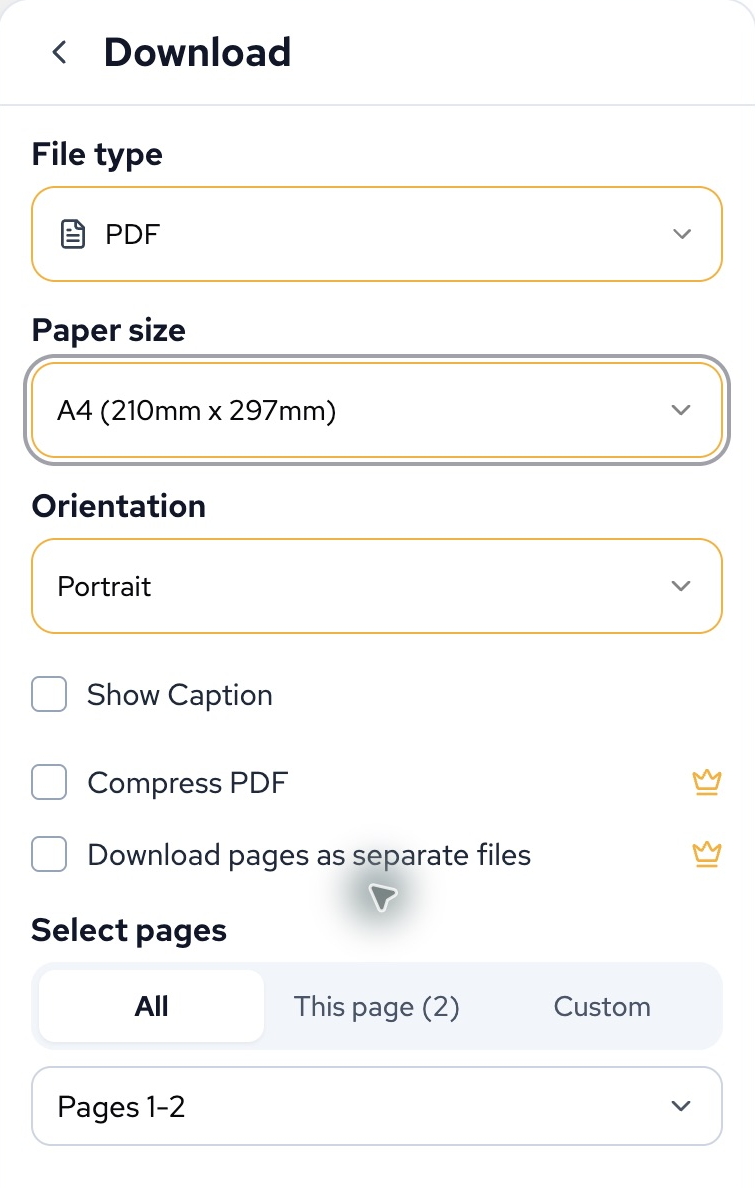
실제 제품의 데스크톱 화면에서 A4를 선택한 예시입니다. 유료 스위치는 꺼져 있습니다. 용지와 내보내기 설정을 선택해도 편집 중인 만화 자체는 바뀌지 않습니다.
용지 크기와 편집 페이지는 다릅니다
용지 설정은 렌더링된 만화 페이지를 출력 문서 안에 어떻게 배치할지 결정합니다. 편집기의 페이지 레이아웃, 컷 수, 캔버스 크기는 바꾸지 않습니다. 구도 자체를 바꾸려면 먼저 편집기에서 수정하세요.
프리셋에는 Auto Fit, Webtoon 이름이 붙은 크기, 11 × 17인치와 6.625 × 10.25인치 만화 크기, A4, B4, B5, A5, B6가 있습니다. Custom에서는 가로와 세로를 밀리미터 단위로 입력하며, 각각 20~5080 mm 범위여야 합니다. 별도의 Letter 프리셋은 없습니다. 목록에 없는 용지는 Custom을 사용하세요.
- **Auto Fit (No Padding)**은 별도의 프리셋 여백을 더하지 않고 캡처한 페이지 비율에 맞춥니다. 실제 프린터가 종이 끝까지 인쇄할 수 있음을 보장하지는 않습니다.
- 고정 크기 프리셋은 비율을 유지하며 만화를 용지의 사용 가능한 영역에 맞추고 가운데에 배치합니다. 가로세로 비율이 다르면 빈 공간이 남을 수 있습니다.
- Webtoon 이름이 붙은 항목은 PDF 용지 프리셋입니다. 이름과 동일한 픽셀 치수나 외부 게시 서비스의 업로드 요건 충족을 보장하지 않습니다.
PDF 뷰어의 인쇄 설정에서 **Actual size / 100%**와 Fit to printable area를 비교하세요. 표시 문구는 브라우저와 프린터에 따라 다릅니다. 어느 한 설정이 항상 맞다고 가정하지 말고 미리 보기를 확인하세요. 내보낸 PDF에 여백이 없어도 프린터의 인쇄 불가능한 여백 때문에 내용이 잘릴 수 있습니다.
이미지 품질 및 게시·인쇄 제한
만화 PDF는 렌더링된 페이지 이미지를 사용합니다. 레이어가 있는 편집 파일이 아니며, 벡터 또는 텍스트 PDF임을 보장하지 않습니다. SVG 다운로드에도 래스터 이미지가 포함될 수 있습니다. PDF를 확대하거나 더 큰 용지를 선택해도 원본 그림에 없는 세부 묘사가 생기지는 않습니다.
현재 만화 내보내기 조작 항목은 300 DPI 보장, CMYK 변환, 도련 설정, 재단선을 제공하지 않습니다. 인쇄소나 출판사가 이를 요구한다면 적절한 레이아웃 도구로 최종 제작 파일을 준비하고 검증하세요. 파일을 보내기 전에 공급업체의 요건을 확인하세요.
중요한 글자와 얼굴을 종이 가장자리에서 떨어뜨려 배치하고, 실제 인쇄 크기로 작은 글자를 확인한 뒤 시험 인쇄하세요. Classroom pack을 학습 자료로 인쇄한다면 만화 페이지와 별도로 생성된 문제와 정답도 검토하세요.
인쇄 문제 해결
| 증상 | 시도할 방법 |
|---|---|
| 휴대폰에서 인쇄 창이 나타나지 않음 | 다운로드한 PDF를 열어 기기의 PDF 뷰어에서 인쇄하세요. 모바일 Use My Printer는 PDF를 다운로드합니다. |
| 일부 페이지만 인쇄하려고 함 | Custom으로 페이지를 선택해 PDF를 내보내세요. Use My Printer는 모든 페이지를 캡처합니다. PDF 뷰어의 인쇄 창에서 페이지를 선택할 수도 있습니다. |
| 만화 주위에 빈 공간이 있음 | 페이지 비율과 선택한 용지 크기를 비교하세요. 고정 크기 프리셋은 그림을 가운데 배치하고 프리셋 여백을 포함할 수 있습니다. Auto Fit과는 다른 선택입니다. |
| 인쇄물이 잘림 | 프린터의 용지, 방향, 인쇄할 수 없는 여백, 용지에 맞추기 설정을 확인하세요. 필요하면 적절한 용지 치수로 다시 내보내세요. |
| 인쇄물이 흐림 | 실제 인쇄 크기에서 원본 그림과 PDF를 확인하세요. 압축하지 않은 PDF를 시도하세요. 용지 크기만 바꿔서는 원본 세부 묘사가 늘어나지 않습니다. |
| 사용자 지정 크기 때문에 다운로드가 막힘 | 가로와 세로 모두 밀리미터 단위로 20~5080 범위에 입력하세요. 이 칸에는 인치나 픽셀 값을 입력하지 마세요. |
| 큰 만화의 파일 준비에 실패함 | 먼저 적은 페이지를 선택해 내보내고 편집기를 열어 두세요. 모바일 브라우저의 메모리가 부족하면 데스크톱에서 시도하세요. |
문제가 계속되면 프로젝트 URL, 내보내기 경로, 선택한 페이지, 용지 치수, 방향, 기기·브라우저, 미리 보기 스크린샷을 첨부해 고객 지원에 문의하세요. 잘림이나 배율 문제라면 인쇄 설정과 저장한 PDF 자체는 정상적으로 보이는지도 알려 주세요.
관련 가이드: 만화 다운로드 및 내보내기, 만화를 PDF로 내보내기, 만화 인쇄하기.