


疑難排解
修正對話框、文字、字型與閱讀順序
將生成的圖稿與可編輯的對話分離,並修正角色、版面與可讀性問題。
已更新 2026年8月17日最後驗證 2026年8月17日
適用於: Comic Studio · Manga Editor平台: Desktop web · Mobile web
時間: 每頁 5–15 分鐘。
作為影像一部分生成的文字可能會拼錯或難以辨識。若可行,請將分鏡圖稿與可編輯的對話框文字視為獨立圖層。
先修正對話
- 將可見文字與核准的腳本進行比對。
- 確認每一句台詞的說話者。
- 在縮小字型之前,先縮短過長的對話。
- 如果對話框或文字控制項中的文字是可編輯物件,請直接編輯它。
- 如果錯誤文字已嵌入圖稿中,請先移除或修補該區域,再在乾淨的分鏡上方加入可編輯的對話框。
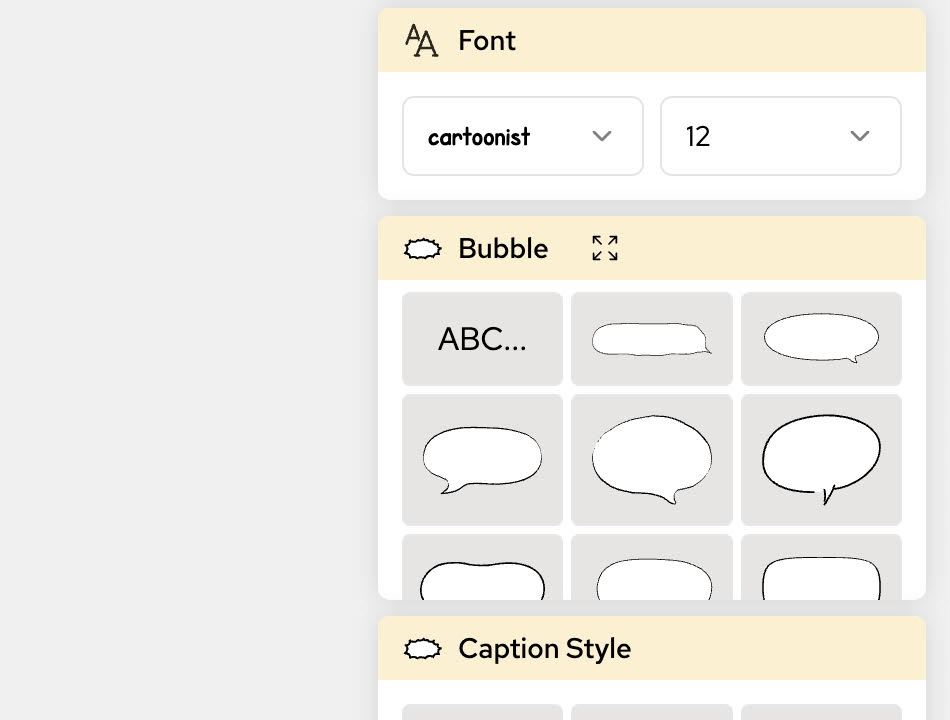
修正對話框位置
- 讓尾巴指向正確的說話者。
- 避免遮住臉部、手部或對劇情關鍵的物件。
- 在文字周圍保留足夠的內邊距。
- 讓相關的對話框彼此足夠接近,以便讀者視為同一段對話。
- 以最終匯出尺寸再次檢查頁面。
檢查閱讀順序
對於由左至右的漫畫,讀者通常會從左上開始橫向閱讀,再往下閱讀。對於由右至左的日漫,請一致地使用預期的漫畫閱讀順序。對於垂直式 webtoon,請將對話依照由上到下排序,並避免並排造成的閱讀歧義。
當兩個對話框都像是第一個閱讀位置時,請將第一位說話者的對話框移到閱讀路徑中更高的位置,或將對話拆分到另一個分鏡中。
字型與文字系統
請使用包含該語言所需字元的字型。匯出後請檢查標點符號、換行、附加符號、日文假名與漢字、韓文 Hangul、中文字元,以及由右至左的文字系統。字型外觀與可用控制項可能會因編輯器與裝置而異。
如果文字仍然無法辨識
請匯出一頁測試頁,並以 100% 尺寸檢查。如果編輯器預覽正確但匯出結果不正確,請保留圖稿 ID、匯出格式、瀏覽器、語言、字型名稱,以及兩種狀態的螢幕截圖,以便提供給支援團隊。