


局部修改與對話框
學習如何使用局部修改功能,並為您的漫畫創建靈活的對話框
如果您對生成圖片中的某些部分(如對話內容)不完全滿意,可以使用我們的局部修改功能來精細調整和改善這些區域。
使用局部修改功能
移除不滿意的內容
- 使用局部修改功能移除不滿意的對話框
- 選擇要移除的內容
- 在提示詞中輸入「empty」
局部修改功能讓您可以選擇性地編輯漫畫分格中的特定部分,而無需重新生成整張圖片。
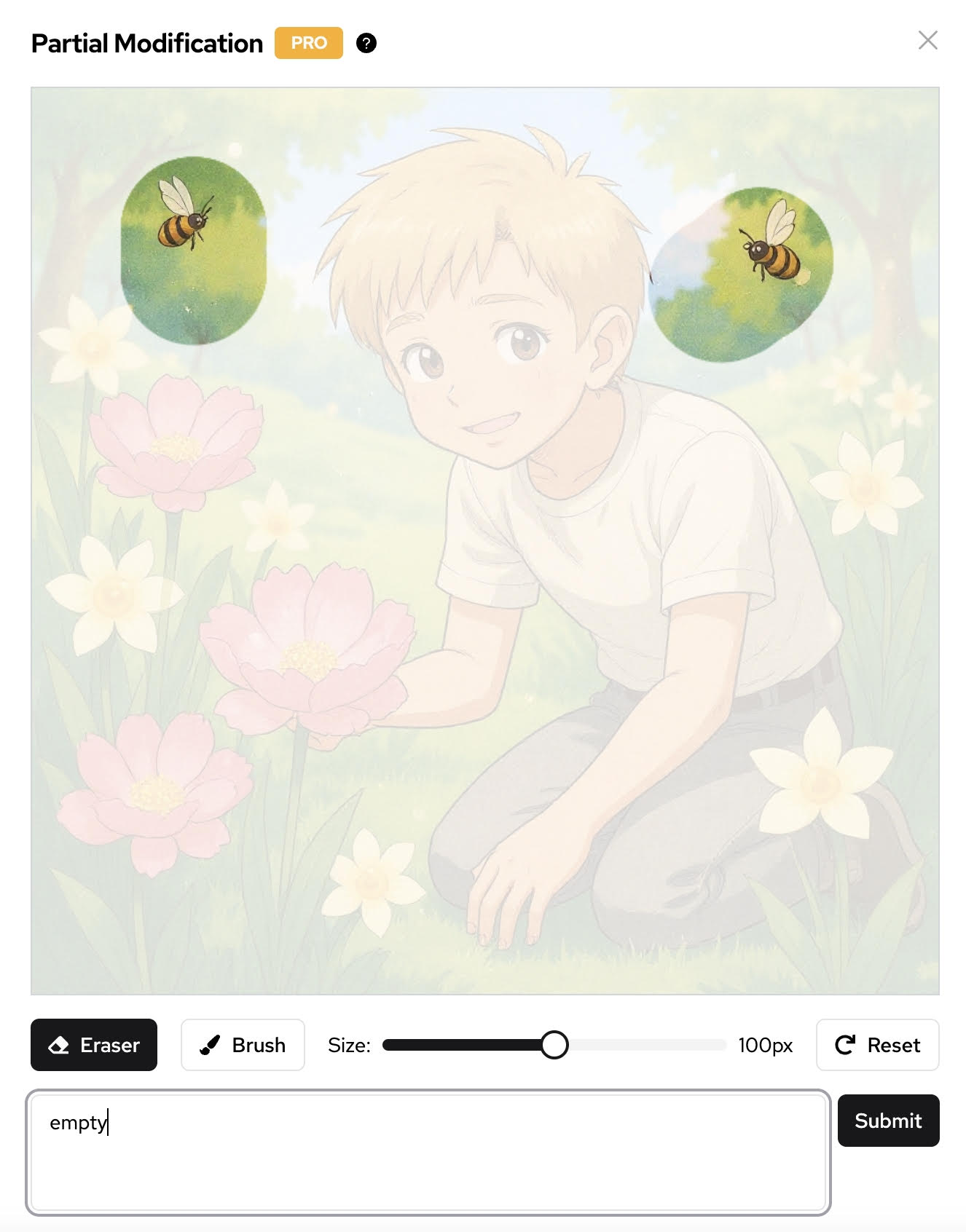
新增對話框
使用我們的氣泡功能創建靈活的對話框:
- 選擇您想添加對話框的區域
- 選擇合適的氣泡樣式
- 添加您的對話文字
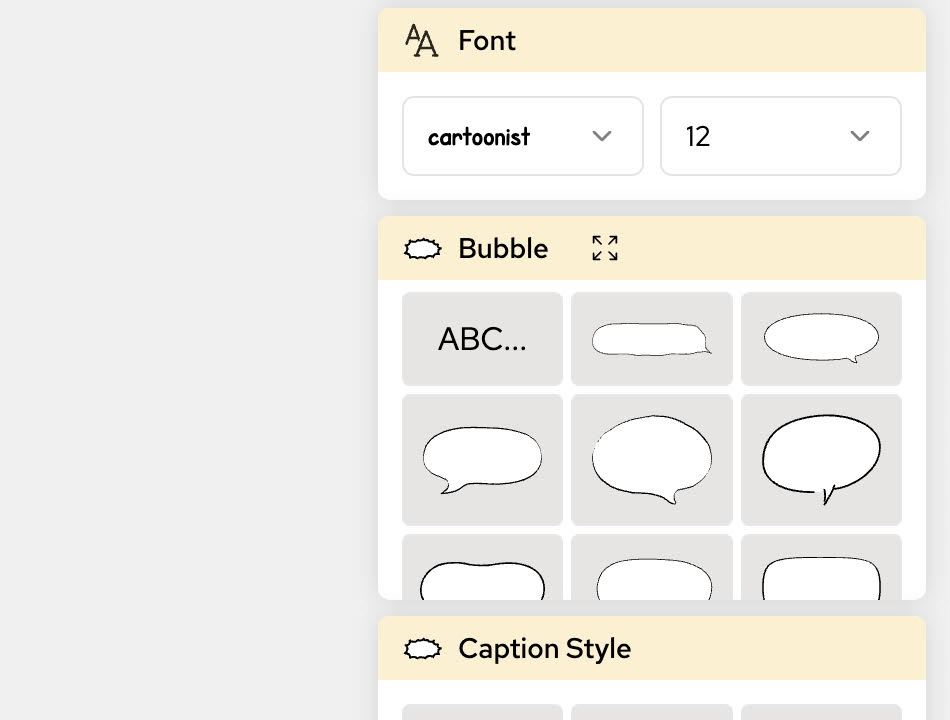
對話框類型
標準對話框
- 圓形氣泡:用於一般對話
- 橢圓氣泡:適合較長文字或多句話
- 尖角氣泡:用於強調或大聲喊叫
特殊氣泡類型
- 思考氣泡:用於角色思考(雲狀外觀)
- 耳語氣泡:用於安靜或秘密對話(虛線邊框)
- 尖叫氣泡:用於大聲驚叫(鋸齒邊緣)
對話編輯最佳實踐
有效對話框的小技巧
- 保持文字簡潔易讀
- 對話框位置要有良好的視覺流動
- 根據對話語氣選擇合適的氣泡樣式
- 確保對話框不遮擋重要畫面元素
文字格式
- 粗體文字:用於強調或重要詞語
- 斜體文字:用於思考或內心獨白
- 全大寫:用於喊叫或大聲聲響
- 小字體:用於耳語或低聲細語
氣泡擺放
- 將氣泡放在說話角色附近
- 使用氣泡尾指向說話者
- 多個氣泡按閱讀順序排列(由左至右,由上至下)
- 氣泡周圍留足夠空間以保持畫面清晰
進階技巧
移除現有對話
- 選擇您想移除的對話區域
- 使用「empty」提示詞清除內容
- 系統會智能填補背景
修改對話內容
- 選擇現有的對話框
- 在提示詞中輸入新文字
- 系統會在保留氣泡樣式的同時替換內容
使用局部修改時,請明確說明您想要更改的內容。提示詞過於模糊可能導致意外結果。
常見問題排解
問題:氣泡風格與畫風不符
解決方法: 在提示詞中加入風格描述(例如「卡通風格氣泡」、「寫實對話框」)
問題:文字太小或難以閱讀
解決方法: 在提示詞中指定文字大小或選擇較大的氣泡樣式
問題:氣泡遮擋重要細節
解決方法: 重新擺放氣泡或縮小/增加透明度
問題:多個氣泡重疊
解決方法: 先規劃氣泡位置再添加文字,使用較小的氣泡,或將長對話分割到多個分格
如需更多進階編輯技巧,請參閱我們的其他漫畫編輯指南,或聯絡客服團隊獲得個人化協助。