


建立與管理專案
在不更動漫畫其餘部分的情況下重繪單一分鏡
在保留已接受頁面、版面配置、對白與相鄰畫面的前提下,針對特定分鏡進行修正。
已更新 2026年8月17日最後驗證 2026年8月17日
適用於: Comic Studio · Manga Editor平台: Desktop web · Mobile web方案: 重繪功能的可用性與點數規則會因模型與方案而異
開啟 Comic Studio時間: 單一分鏡約 3–10 分鐘,不含生成時間。
請對受影響的分鏡使用 Redraw,而不是重新生成整個作品。確認前請先查看產品中顯示的點數資訊。
桌面網頁版
- 開啟現有的漫畫專案。
- 選取需要修正的分鏡。
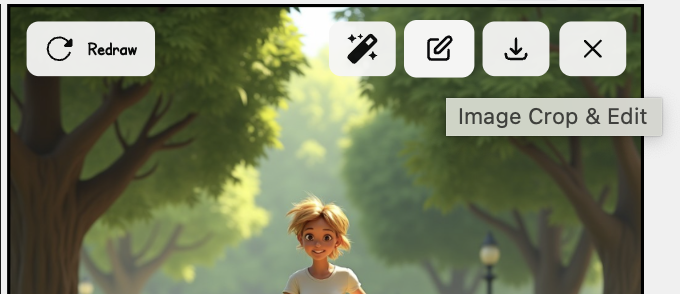
- 開啟該分鏡的控制選單或內容選單,並選擇 Redraw。
- 保留已經正確的提示內容細節。
- 只修改必須不同的部分,例如姿勢、表情、鏡頭角度、缺少的道具或角色細節。
- 確認已附加正確的目標角色與參考資料。
- 檢視顯示的點數成本或使用資格,然後開始重繪。
- 在繼續之前,先將新分鏡與前一版及其相鄰分鏡進行比較。
手機網頁版
點一下分鏡,尋找可用的編輯或重繪操作。如果小螢幕版面沒有顯示你需要的控制項,請在桌面裝置上重新開啟同一個專案。不要只是為了進入編輯器就另外建立第二個專案。
針對性重繪的提示範本
先保留穩定的角色身分與場景細節,再說明要修正的內容:
相同角色身分,黑色短髮,綠色外套,相同的夜晚火車月台與墨線風格。只更改右手,讓它拿著紅色車票。中景,擔憂的表情。
避免重寫整個故事,或同時改變風格、年齡、服裝與鏡頭方向。
如果結果更差
- 不要為了配合較差的結果而重繪其他所有分鏡。
- 可用時,檢查 Generation history 或 Version history。
- 還原或保留最佳版本,然後用更小幅度的提示修改再試一次。
- 如果只是文字問題,請編輯氣泡或文字物件,而不是重繪畫面。
重繪屬於新的生成,可能會改動超出指定編輯範圍的細節。請務必比較整個分鏡,而不只是已修正的區域。