


下載與匯出漫畫
選擇檔案格式,下載全部或指定漫畫頁,並了解圖片、PDF、ZIP 與付費匯出選項。
本指南適用於 AI Comic Strips 漫畫編輯器。下載的是已建立的頁面;切換檔案類型不會生成新的圖像。
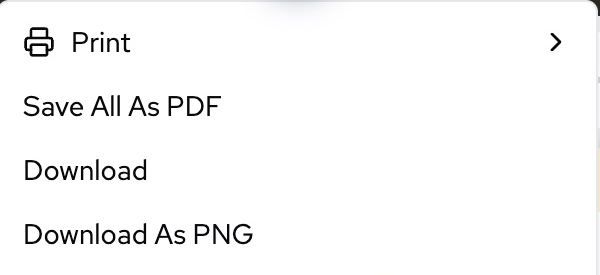
這些螢幕截圖顯示實際產品的英文介面,已裁切排除帳號資訊與漫畫內容。下方的控制項名稱與該介面一致。
在這個選單中選擇 Download,即可開啟下方的格式與選頁設定。
下載漫畫頁面
- 開啟已儲存的漫畫,等待圖片載入完成。匯出前檢查對白、頁面順序與版面配置。
- 開啟編輯器的 Download 控制項。如果先出現選單,再選 Download 開啟檔案設定。Download As PNG 會開啟同一個面板,並預先選好 PNG。
- 依下表選擇 File type。在行動裝置上,先點上方的下載圖示,再點格式名稱;捲動格式清單即可查看所有選項。
- 在 Select pages 中選擇 All、This page (N) 或 Custom。若選 Custom,請開啟頁面清單,逐一選取需要的頁面。這裡沒有可輸入頁碼範圍的文字欄位。
- 確認該格式的設定,再選 Download。擷取頁面與準備檔案期間,請保持編輯器開啟。
- 在 LlamaGen 之外開啟下載的檔案,確認包含所選頁面。
每次開啟面板時,預設都會選取 All。自訂選頁仍依漫畫原本的頁序匯出,不會依點選核取方塊的順序排列。至少選取一頁後,才能使用 Download。
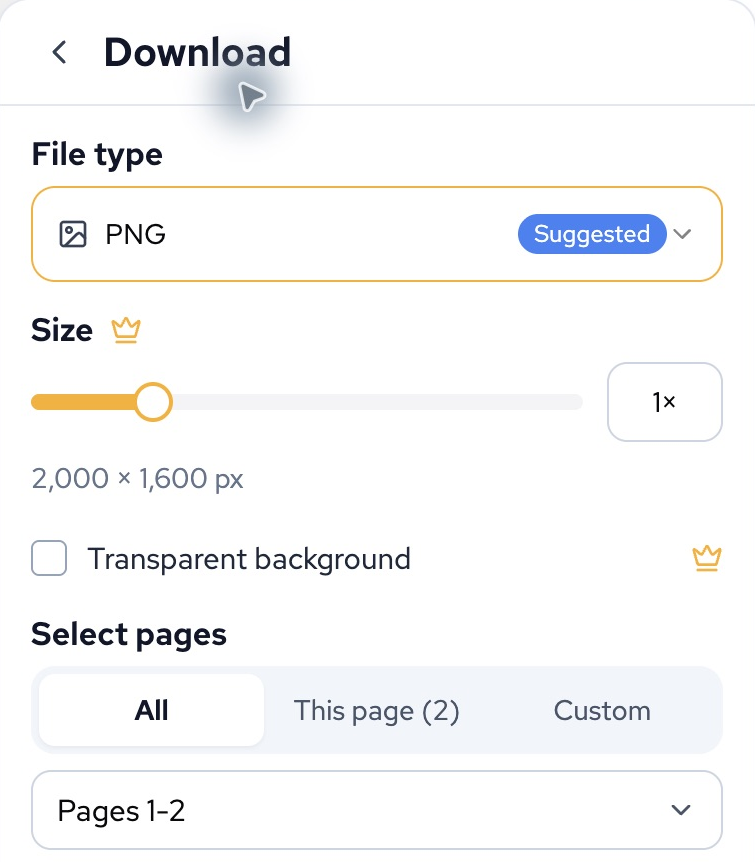
這是實際產品的桌面版範例。目前頁碼與總頁數會依你的漫畫而不同。
選擇檔案格式
| 檔案格式 | 適合用途 | 匯出結果 |
|---|---|---|
| PNG | 漫畫文字、插畫與清晰的圖片副本 | 建議使用的圖片格式。選一頁時下載 PNG;選多頁時會一起打包成 ZIP。 |
| JPG | 希望以較小圖片檔案分享頁面 | 單張 JPG,或包含多頁的 ZIP。有損壓縮可能使小字變得模糊。 |
| WebP | 網頁發布與較精簡的圖片交付 | 單張 WebP,或包含多頁的 ZIP。請確認接收檔案的應用程式支援 WebP。 |
| 閱讀、審閱、分享與列印 | 一份包含所選頁面的文件。請參閱紙張與列印設定。 | |
| Classroom pack | 搭配教學資料的漫畫 | 同一份 PDF 內含所選漫畫頁、AI 生成的學習單及解答。交給學習者使用前,請先檢查題目與答案。 |
| CBZ Comic Book | 相容的漫畫閱讀器 | 包含閱讀中繼資料的漫畫圖片封存檔。需要付費方案。 |
| SVG | 將頁面擷取結果存放在 SVG 容器中 | 可能內嵌點陣圖,不保證分鏡、文字可作為向量編輯,或放大後完全不失真。多頁會打包成 ZIP。 |
| MP4 Video | 依設定時間播放所選頁面的影片 | 需要付費方案。這項匯出不會生成新的角色動作動畫。 |
| GIF | 循環播放的頁面預覽 | 需要付費方案。GIF 不含聲音。 |
| PPTX | 在 PowerPoint 或相容應用程式中展示漫畫頁 | 需要付費方案。請在實際使用的應用程式中檢查匯出的投影片。 |
一般下載多頁 PNG、JPG、WebP 或 SVG 時,不必另外尋找 ZIP 格式,下載面板會自動打包。ZIP 是容器,不是額外增加的漫畫頁。
PDF 與 SVG 保存的是頁面繪製後的外觀,都不應視為可分層編輯的專案備份。以後還要修改漫畫時,請保留 LlamaGen 原始專案網址。
編輯器也可能顯示獨立的 Download All As ZIP、With History 或 With Bubbles 項目。這些是整部漫畫的匯出流程,不同於上方可選頁的圖片下載。素材 ZIP 可能會最佳化大型圖片;無法取得素材時,也可能包含部分匯出的通知。壓縮檔中若有 EXPORT_STATUS.txt 或 EXPORT_IMAGE_OPTIMIZATION.txt,請先閱讀,不要直接將它視為完整或無損的備份。
尺寸、品質與付費設定
控制項會隨所選格式改變:
- Size:適用於 PNG、JPG、WebP 與 SVG。滑桿提供 0.25×–4×;使用 1× 以外的倍率需要付費方案。瀏覽器限制可能降低實際擷取尺寸,行動裝置尤其如此。放大匯出無法補回原圖缺少的細節。
- Quality:適用於 JPG 與 WebP。預設為 Balanced;調整品質需要付費方案。通常品質越高,檔案也越大。
- Transparent background:付費方案可用於 PNG 與 WebP。這項功能不會移除已經畫進生成圖片中的背景。
- Paper size、Orientation 與頁面說明文字選項:適用於 PDF 與 Classroom pack。只影響匯出文件,不會改變可編輯漫畫的版面配置。
- Compress PDF 與 Download pages as separate files:需要付費方案。各頁 PDF 會一起打包成 ZIP;獨立檔案選項只適用於一般 PDF 匯出,不適用於 Classroom pack。
皇冠圖示或升級提示會標示付費選項。如果你不打算升級,請回到標準格式與預設設定。不要假設其他 LlamaGen 工作區也提供完全相同的格式。
檢查結果
- 先解壓縮 ZIP,再開啟個別頁面。檢查檔名與所選頁數。
- 以一般閱讀大小,以及實際發布或列印大小檢查文字。
- 在接收檔案的應用程式中確認頁序與預期的閱讀方向。
- PDF 要檢查頁面尺寸、留白與方向;影片或 GIF 則要完整播放一次。
- 將專案網址與下載副本一起保存,方便返回可編輯的原始內容。
疑難排解
| 狀況 | 檢查方式 |
|---|---|
| 無法使用 Download | 至少選取一頁。自訂 PDF 紙張時,寬度與高度都必須有效。 |
| 檔案包含錯誤頁面 | 重新開啟 Select pages,檢查各個核取方塊。預設選取 All;摘要顯示第一頁與最後一頁,不代表中間每一頁都已選取。 |
| 下載到 ZIP,而不是圖片 | 選取了多頁圖片。請解壓縮 ZIP,或選 This page 下載單張圖片。 |
| 出現升級視窗 | 檢查上方說明的格式與設定,包含 Size、Quality、透明背景與 PDF 選項。 |
| 匯出檔案太大,或在手機上失敗 | 先以 1× 與預設設定嘗試下載一頁。大型專案可關閉較耗記憶體的分頁,改用桌面瀏覽器重試。 |
| 檔案準備完成,但找不到 | 檢查瀏覽器的下載記錄,以及裝置的「檔案」或「下載」應用程式。如果瀏覽器開啟預覽或分享面板,請使用其中的儲存操作。 |
| 缺少文字或圖像 | 等待頁面素材載入完成,再重試一次。回報問題前,請比較編輯器與匯出頁面。 |
| Classroom pack 無法生成學習單 | 確認你已登入且有權存取專案。排查 AI 學習單步驟時,可以先下載一般 PDF。 |
如果仍然失敗,請聯絡支援團隊,提供專案網址或作品 ID、所選格式與頁面、設定、裝置與瀏覽器、發生時間與時區,以及完整錯誤內容。下載的檔案無法開啟時,也請提供檔名與位元組大小。請勿傳送密碼或工作階段權杖。
列印與其他工作區
- 印表機操作步驟、紙張尺寸與列印限制,請參閱列印漫畫與準備 PDF。
- 簡短的圖文流程可參閱將漫畫匯出為 PDF與列印漫畫。
- Storyboard、Manga Editor、Story Workspace 與 Animation 有各自的匯出控制項。請參閱Storyboard PDF 匯出、Manga Editor,或目前工作區的 Download/Export 選單。劇本文書、EPUB 等專用匯出可能出現在獨立選單,不是上方十種漫畫下載格式中的額外選項。