


Mise en page : nouvelles pages et page actuelle
Commencez avec Auto, choisissez le nombre de pages et distinguez la prochaine génération de la modification d’une page existante.
Laissez Panels et Pages to generate sur Auto pour que votre histoire guide la composition. Ouvrez les réglages manuels seulement si nécessaire.
Quelle page voulez-vous modifier ?
| Votre objectif | Point de départ | Portée |
|---|---|---|
| Créer une BD | Icône de mise en page près du champ de récit | Les pages à générer |
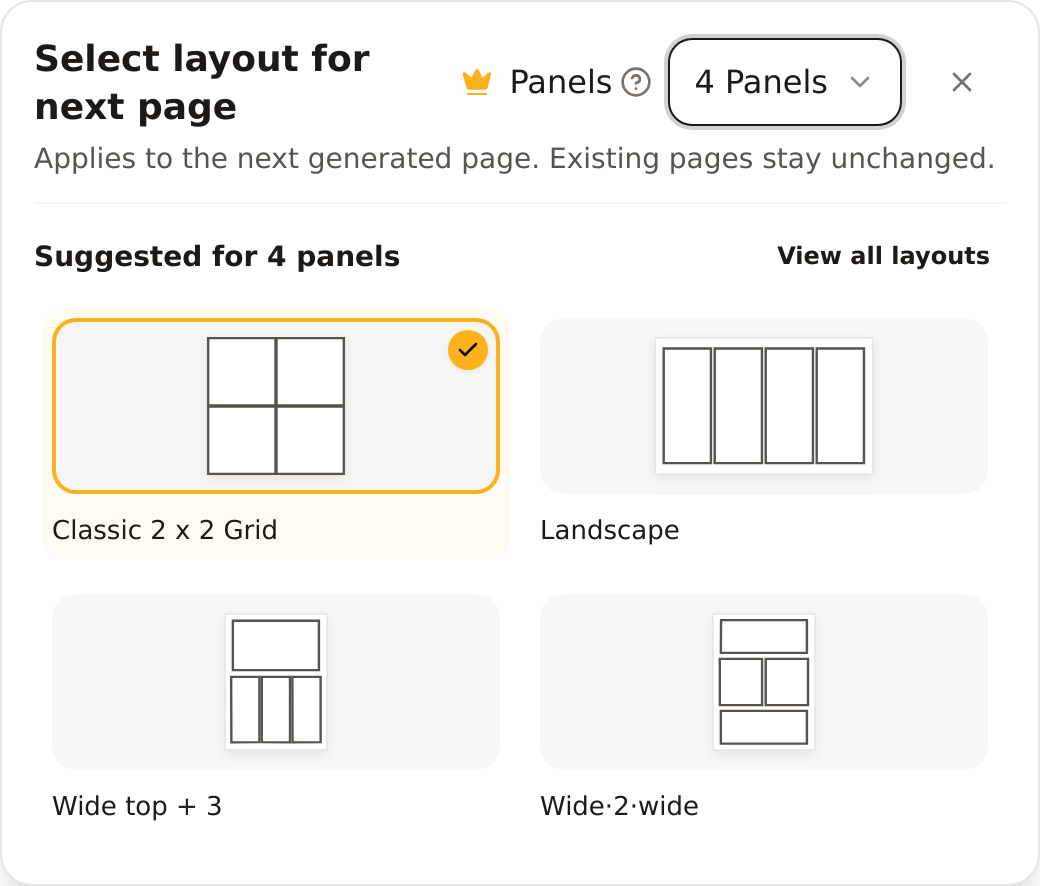
| Continuer une BD | Même icône ; vérifiez Select layout for next page | La prochaine page générée ; les pages existantes restent intactes |
| Réorganiser une page existante | Sélectionnez-la, puis ouvrez Current page (Page N) dans la barre latérale | Uniquement cette page enregistrée |
Commencer avec Auto
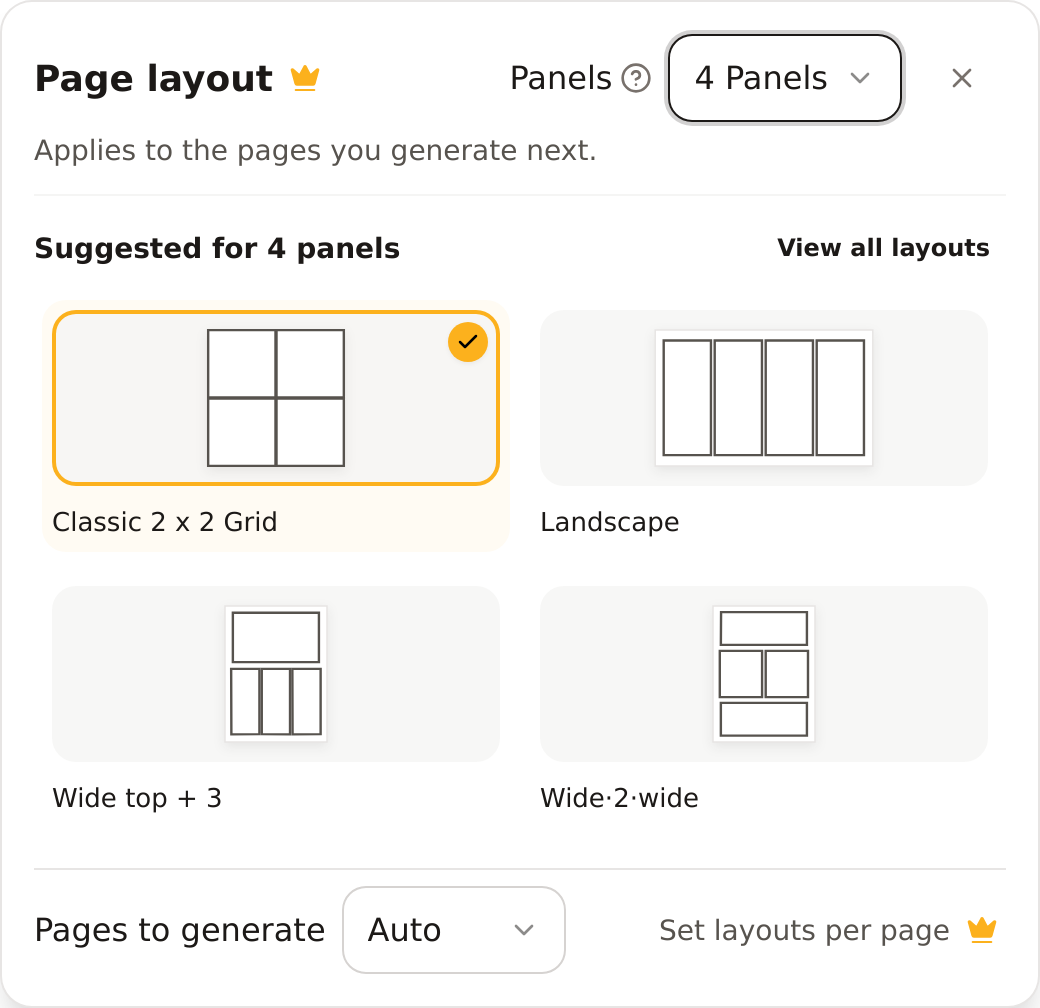
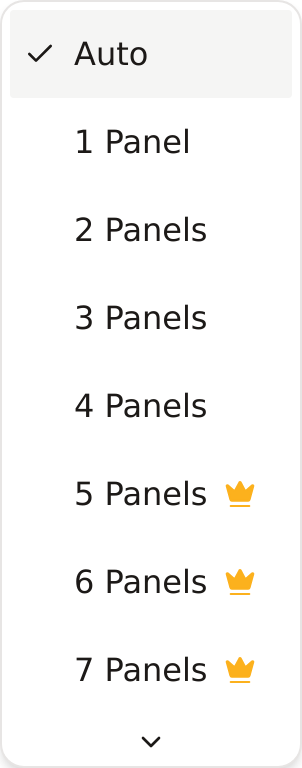
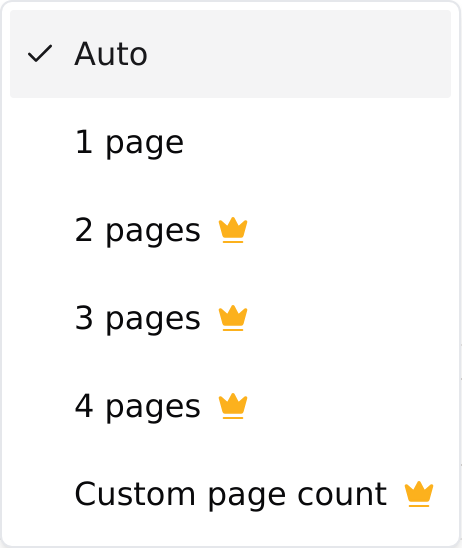
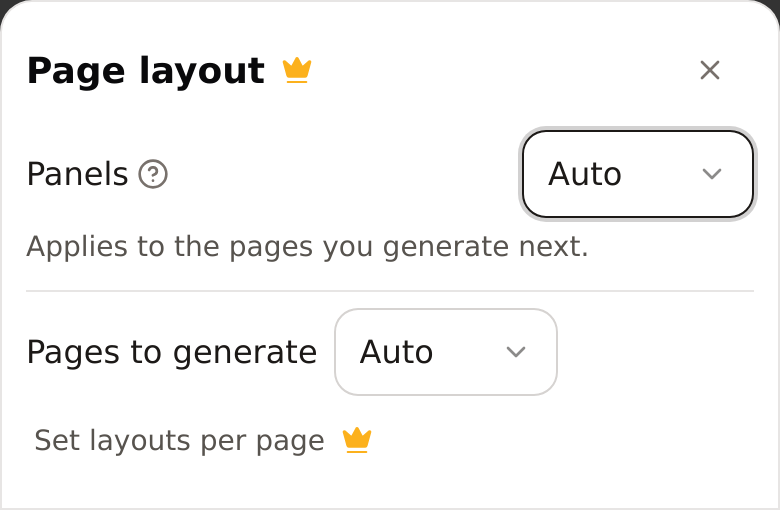
Sur ordinateur et mobile, Auto masque la recherche et la galerie de modèles. C’est normal. Choisissez un nombre dans Panels pour afficher quelques mises en page adaptées ; utilisez View all layouts pour en voir davantage. Choisir le nombre de cases ne revient pas à sélectionner un modèle précis. Avec Pages to generate: Auto, le récit détermine le nombre de pages ; Auto ne signifie pas une seule page. Choisissez 1 page pour en obtenir exactement une.
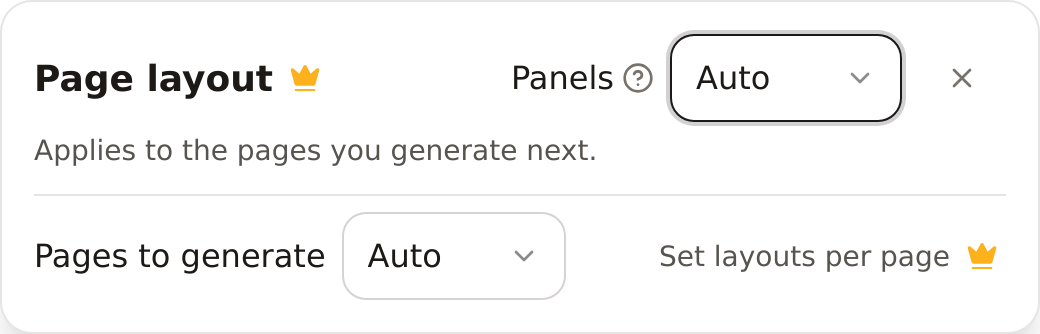
Que signifie la couronne ?
| Choix | Accès |
|---|---|
| Panels : Auto, 1, 2, 3, 4 ; Pages to generate : Auto ou 1 page | Ces réglages ne nécessitent pas d’accès payant aux mises en page. La génération consomme toujours des crédits et respecte les limites du compte. |
| Un modèle précis, plusieurs pages, un nombre personnalisé de pages ou Set layouts per page | Accès payant requis. Les actions avec couronne proposent une mise à niveau aux visiteurs et comptes gratuits ; les limites de l’offre restent applicables. |
| Plus de 4 cases | Accès payant requis, dans les limites de votre offre. |
Voir les modèles et les options avec couronne
Modifier une page déjà créée
- Sélectionnez la page à modifier.
- Ouvrez Current page (Page N) dans la barre latérale ou l’action de mise en page du menu de la page. Vérifiez son numéro dans la fenêtre.
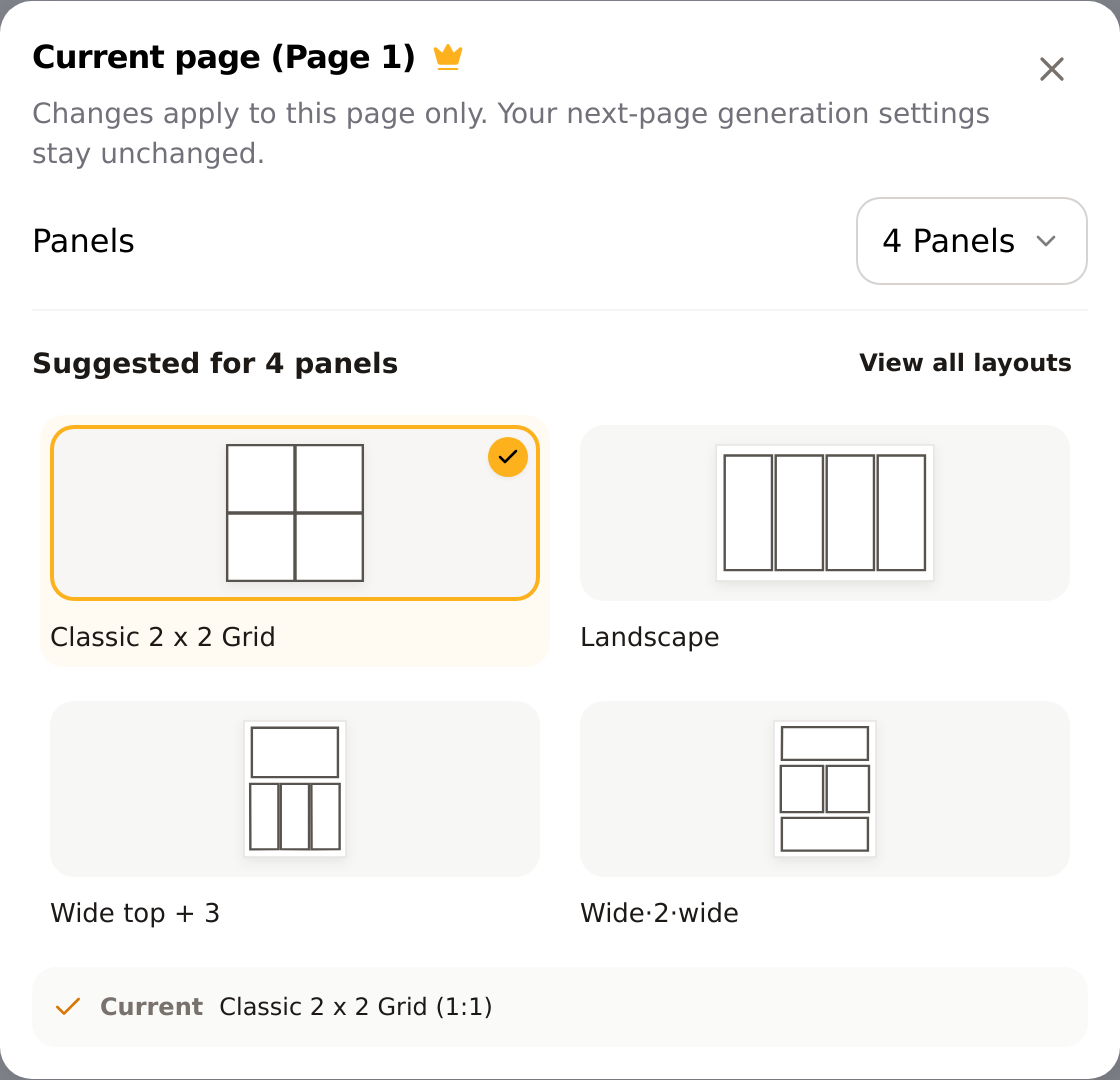
- Choisissez un nombre de cases pour filtrer les modèles. La page enregistrée ne change pas encore.
- Sélectionnez un modèle pour l’appliquer à cette page. L’accès payant est requis. Si la réduction supprime du contenu, vérifiez la confirmation avant de continuer.
Utilisez Undo pour annuler le changement. Si l’enregistrement échoue, gardez la fenêtre ouverte et réessayez. Les réglages de génération de la prochaine page restent indépendants.
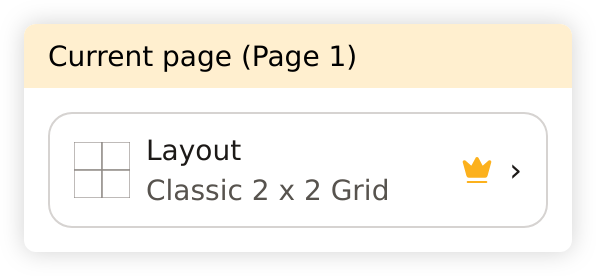
Voir l’éditeur de la page actuelle
Régler la prochaine page
Utilisez l’icône près du champ de récit et vérifiez Select layout for next page. Choisissez Auto, un nombre de cases ou un modèle payant, puis poursuivez le récit et cliquez sur Generate. Ce contrôle ne réorganise pas le contenu déjà présent sur le canevas. La planification de plusieurs pages ci-dessous concerne la création d’une nouvelle BD.
Voir les réglages de la prochaine page
Planifier plusieurs nouvelles pages
- À la création d’une BD, choisissez un nombre dans Pages to generate. Plusieurs pages et Custom page count nécessitent un accès payant.
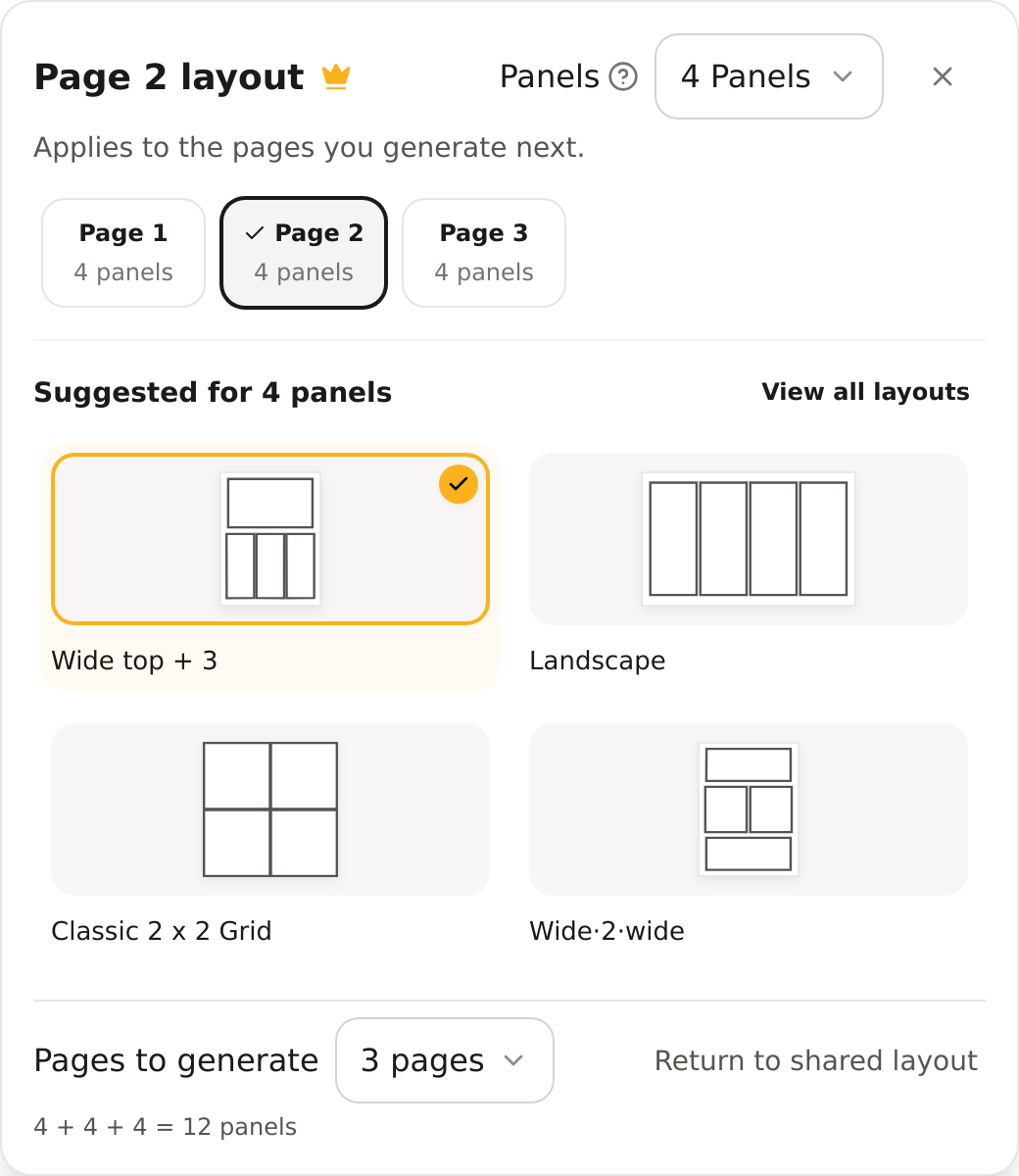
- Gardez la mise en page commune ou cliquez sur Set layouts per page pour afficher les onglets de page.
- Sélectionnez un onglet, puis le nombre de cases et le modèle. Pour le moment, gardez le même nombre de cases par page dans un lot.
Vous pouvez fixer le nombre de pages avant d’écrire. Avec Auto, saisissez votre récit puis utilisez Arrange from story pour obtenir des onglets personnalisables. Si vous modifiez ensuite le récit, cliquez sur Update page plan avant la génération.
Modèles différents, même nombre de cases : trois pages de quatre cases peuvent avoir des compositions différentes. Un lot de 3 + 5 + 2 cases n’est pas pris en charge de façon fiable. Si les nombres doivent varier, générez les pages une à une en réglant les cases de la prochaine page avant chaque génération.
Voir trois pages avec des compositions différentes de quatre cases
Sur téléphone
Les mêmes règles s’appliquent au panneau mobile : Auto reste compact ; choisir un nombre de cases affiche les modèles adaptés. Faites défiler le panneau pour accéder aux réglages des pages. Inutile de parcourir tout le catalogue pour commencer.
Voir la vue Auto compacte sur mobile
Le modèle change-t-il le format papier du PDF ?
La mise en page organise les cases. Elle ne garantit ni format d’impression, ni résolution d’export, ni suppression des marges blanches. Pour le papier et la préparation du PDF, consultez Imprimer une BD et préparer un PDF · Exporter en PDF, ZIP, images et vidéo.
Les illustrations présentent des réglages d’exemple dans la nouvelle interface anglaise, pas une BD générée. Les libellés peuvent être traduits dans votre compte.