


Modification partielle et bulles de dialogue
Apprenez à utiliser les fonctionnalités de modification partielle et à créer des bulles de dialogue flexibles pour vos bandes dessinées
Si vous n'êtes pas entièrement satisfait de certaines parties des images générées (comme le contenu des bulles de dialogue), vous pouvez utiliser notre fonctionnalité de modification partielle pour affiner et améliorer ces zones.
Utilisation de la fonctionnalité de modification partielle
Supprimer un contenu insatisfaisant
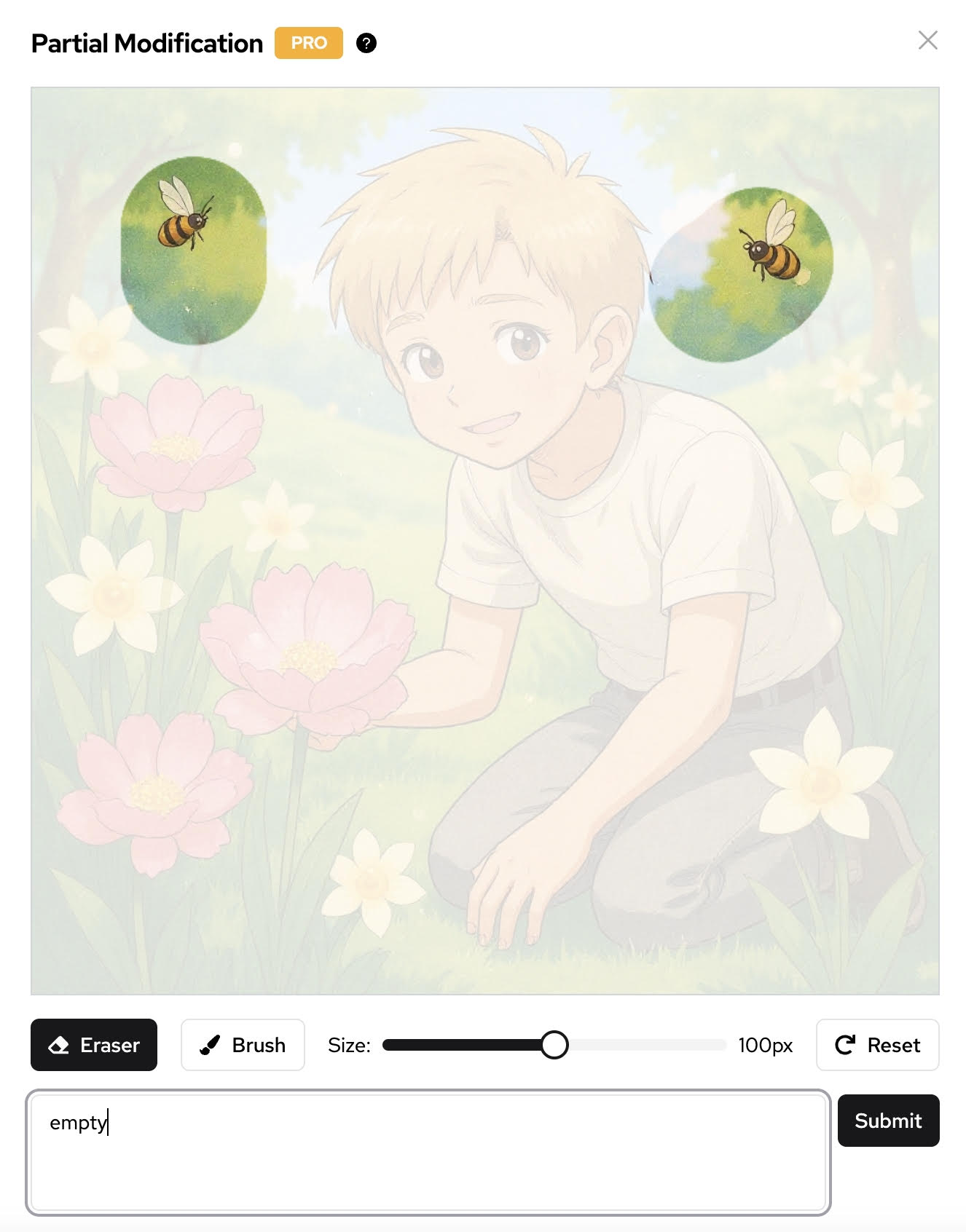
- Utilisez la fonctionnalité de modification partielle pour supprimer la bulle de dialogue insatisfaisante
- Sélectionnez le contenu à supprimer
- Écrivez "empty" comme mot-clé dans le prompt
La fonctionnalité de modification partielle vous permet de modifier sélectivement des parties spécifiques de vos cases de bande dessinée sans régénérer l'image entière.
Ajouter de nouvelles bulles de dialogue
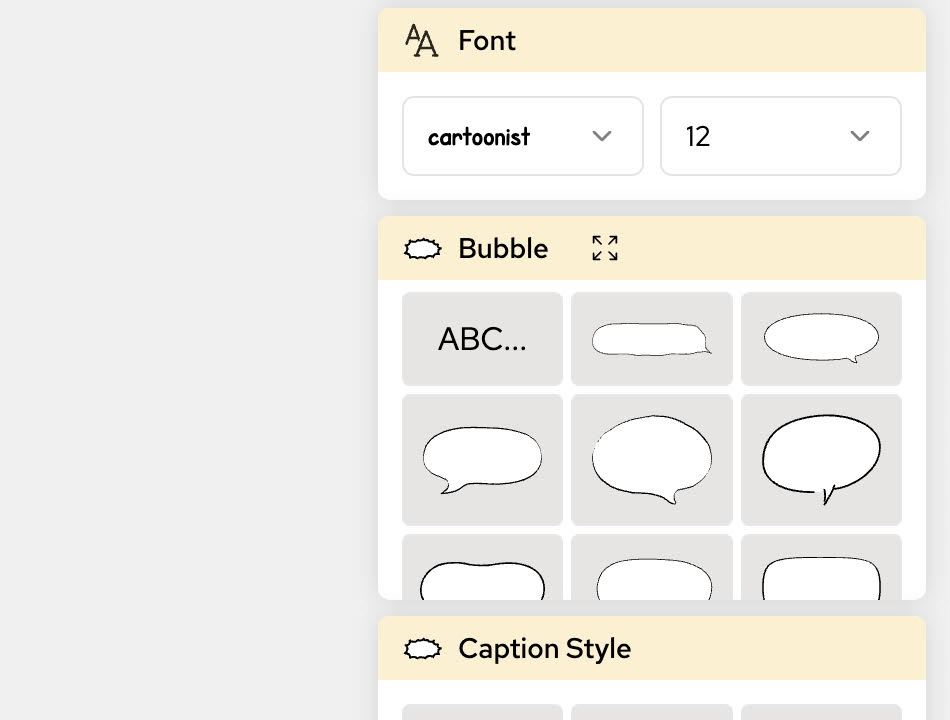
Utilisez notre fonctionnalité de bulles pour créer des bulles de dialogue flexibles :
- Sélectionnez la zone où vous souhaitez ajouter une bulle de dialogue
- Choisissez le style de bulle approprié
- Ajoutez votre texte de dialogue
Types de bulles de dialogue
Bulles de dialogue standard
- Bulles rondes : Pour une conversation normale
- Bulles ovales : Pour un texte plus long ou plusieurs phrases
- Bulles pointues : Pour l'emphase ou les cris
Types de bulles spéciales
- Bulles de pensée : Pour les pensées des personnages (aspect nuageux)
- Bulles de chuchotement : Pour un dialogue discret ou secret (contour en pointillés)
- Bulles de cri : Pour les exclamations fortes (bords déchiquetés)
Bonnes pratiques pour l’édition des dialogues
Conseils pour des bulles de dialogue efficaces
- Gardez le texte concis et lisible
- Positionnez les bulles pour maintenir un bon flux visuel
- Utilisez des styles de bulles adaptés au ton du dialogue
- Veillez à ce que les bulles n'obstruent pas des éléments visuels importants
Mise en forme du texte
- Texte en gras : Pour l'emphase ou les mots importants
- Texte en italique : Pour les pensées ou le monologue intérieur
- MAJUSCULES : Pour les cris ou les sons forts
- Petit texte : Pour les chuchotements ou les paroles discrètes
Placement des bulles
- Placez les bulles près du personnage qui parle
- Utilisez des queues pour indiquer le locuteur
- Disposez plusieurs bulles dans l'ordre de lecture (de gauche à droite, de haut en bas)
- Laissez suffisamment d'espace autour des bulles pour une bonne lisibilité
Techniques avancées
Suppression d’un dialogue existant
- Sélectionnez la zone de dialogue à supprimer
- Utilisez le prompt "empty" pour effacer le contenu
- Le système remplira intelligemment l'arrière-plan
Modification du contenu d’une bulle
- Sélectionnez la bulle de dialogue existante
- Saisissez votre nouveau texte dans le prompt
- Le système remplacera le contenu tout en conservant le style de la bulle
Lorsque vous utilisez la modification partielle, soyez précis sur ce que vous souhaitez changer. Des prompts vagues peuvent donner des résultats inattendus.
Résolution des problèmes courants
Problème : La bulle ne correspond pas au style artistique
Solution : Ajoutez des descripteurs de style dans votre prompt (ex. : "bulle style cartoon", "bulle de dialogue réaliste")
Problème : Le texte est trop petit ou difficile à lire
Solution : Spécifiez la taille du texte dans votre prompt ou choisissez un style de bulle plus grand
Problème : La bulle masque des détails importants
Solution : Repositionnez la bulle ou rendez-la plus petite/plus transparente
Problème : Plusieurs bulles se chevauchent
Solution : Planifiez le placement des bulles avant d’ajouter le texte, utilisez des bulles plus petites ou répartissez un long dialogue sur plusieurs cases
Pour des techniques d’édition plus avancées, consultez nos autres guides d’édition de bandes dessinées ou contactez notre équipe de support pour une assistance personnalisée.
Fonctionnalités associées
- Modifier votre bande dessinée - Guide général d’édition de bande dessinée
- Gestion des cases - Travailler avec les cases de bande dessinée
- Guide de cohérence des personnages - Maintenir l’apparence des personnages