


Imprimer une BD et préparer un PDF
Imprimez votre BD, exportez les pages sélectionnées en PDF, choisissez les dimensions du papier et vérifiez les marges ainsi que la qualité des images avant l’impression.
Partez de votre BD enregistrée dans AI Comic Strips. Relisez les pages et attendez le chargement de toutes les illustrations avant de préparer une copie à imprimer.
Choisir la bonne méthode
| Vous souhaitez… | Utilisez… |
|---|---|
| Imprimer toutes les pages de la BD en conservant leurs proportions | Download → Print → Use My Printer |
| Choisir seulement certaines pages, un format de papier ou une orientation | Ouvrez les réglages Download, choisissez PDF et configurez les options |
| Examiner un aperçu PDF dédié avec des commandes de papier et de sélection des pages | Download → Save All As PDF ; toutes les pages sont sélectionnées au départ et vous pouvez les désélectionner dans la boîte de dialogue d’aperçu |
| Examiner un aperçu d’impression distinct dans le navigateur | Download → Print → Open Print Preview, puis vérifiez les réglages et choisissez Print |
| Vous renseigner sur le service d’impression prévu par LlamaGen | Download → Print → Print with LlamaGen ; cette commande ouvre la page d’information et de liste d’attente du service d’impression, pas une commande de livre physique actuellement disponible |
Use My Printer et le panneau de téléchargement PDF sont deux méthodes distinctes. Use My Printer prépare toutes les pages avec Auto Fit (No Padding) ; il n’utilise pas la sélection Custom du panneau de téléchargement. Utilisez le panneau PDF pour contrôler les pages exportées ou les dimensions du papier.
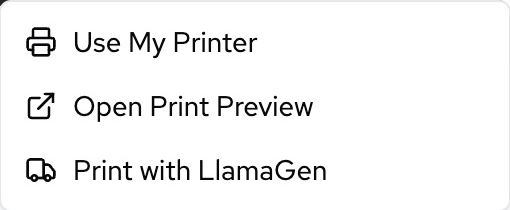
Ces captures montrent l’interface en anglais du produit en production. Les informations de compte et les illustrations de la BD ont été retirées par recadrage. Les noms de commandes ci-dessous correspondent à cette interface.
Imprimer avec votre propre imprimante
- Ouvrez le menu Download de l’éditeur, puis Print → Use My Printer.
- Attendez que LlamaGen capture les pages de la BD et prépare le PDF.
- Dans les navigateurs de bureau compatibles, le PDF est envoyé à la procédure d’impression du navigateur. Sélectionnez votre imprimante et vérifiez l’aperçu avant de confirmer.
- Sur mobile, ou lorsque l’impression depuis le navigateur n’est pas disponible, un PDF est téléchargé à la place. Ouvrez-le dans le lecteur PDF ou l’application Fichiers de votre appareil, puis utilisez la commande Print ou Share de cette application.
- Imprimez une page d’essai avant la BD entière. Vérifiez la taille du texte, l’orientation du papier et les éventuelles parties rognées.
Si la fenêtre d’impression du système ne s’ouvre pas, suivez les étapes de téléchargement PDF ci-dessous et imprimez le fichier enregistré. Imprimer la page Web de l’éditeur avec un raccourci du navigateur peut inclure les commandes de l’interface ; un PDF préparé de la BD constitue un point de départ plus prévisible.
Open Print Preview est une méthode distincte : elle ouvre un nouvel onglet avec des commandes de format du papier, de légende et Print. Examinez l’aperçu, puis choisissez Print pour lancer l’impression du navigateur. Cette commande ne télécharge pas automatiquement un PDF et ne passe pas de commande d’impression.
Exporter les pages sélectionnées en PDF
- Ouvrez Download et choisissez PDF comme type de fichier.
- Dans Paper size, choisissez un format prédéfini ou Custom. Choisissez Portrait ou Landscape selon l’orientation souhaitée pour le document.
- Dans Select pages, choisissez All, This page (N) ou Custom. Pour Custom, sélectionnez individuellement les pages dans la liste. Le PDF exporté conserve leur ordre d’origine.
- Laissez Download pages as separate files désactivé pour obtenir un document de plusieurs pages. Si cette option est activée avec une formule payante, les PDF individuels de chaque page sont téléchargés dans un ZIP. Compress PDF est également une option payante et peut réduire la qualité des images.
- Téléchargez le PDF. Ouvrez-le en dehors de LlamaGen et examinez le nombre de pages, leurs dimensions, les marges et le lettrage avant d’imprimer.
L’entrée de menu distincte Save All As PDF ouvre un aperçu PDF dédié. Toutes les pages sont sélectionnées au départ, mais vous pouvez désélectionner des pages et modifier les réglages de papier dans cette boîte de dialogue. Les deux méthodes PDF permettent de sélectionner les pages et de régler le papier ; seule Use My Printer impose la capture de toutes les pages avec Auto Fit.
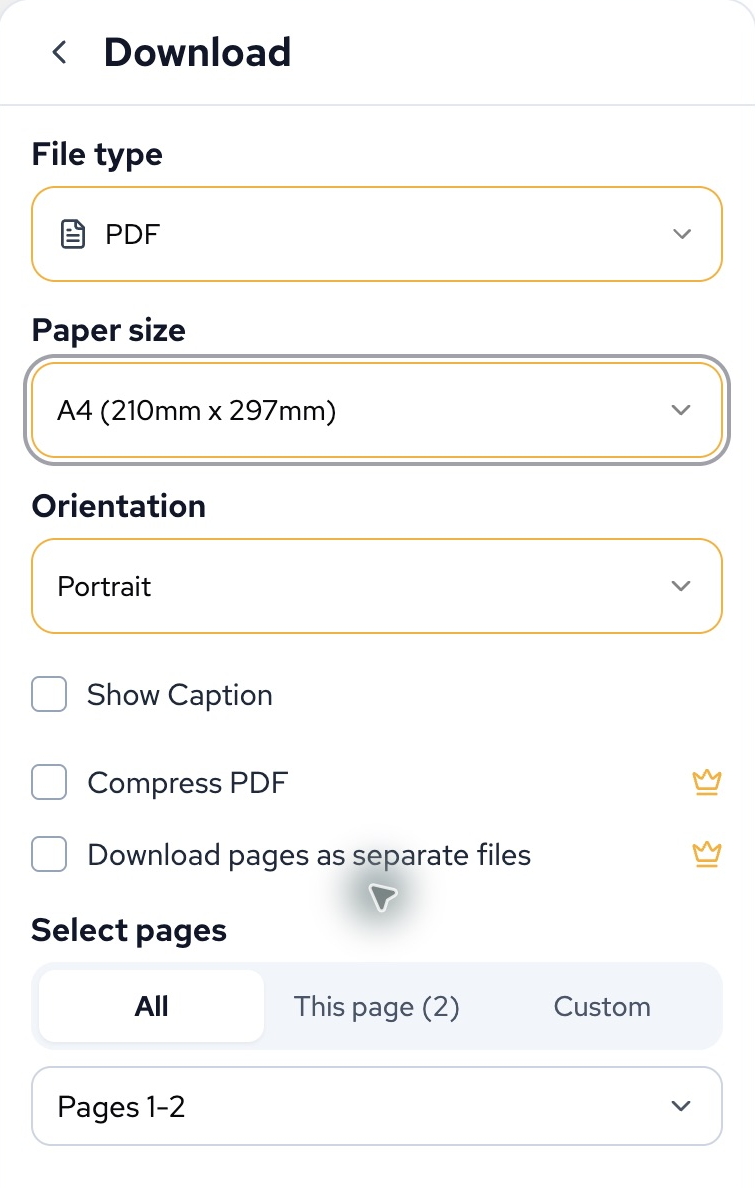
Exemple sur ordinateur tiré du produit en production, avec A4 sélectionné. Les options payantes sont désactivées ; choisir les réglages de papier et d’exportation ne modifie pas la BD éditable.
Le format du papier et la page modifiable sont deux choses différentes
Les réglages de papier déterminent comment la page de BD rendue s’insère dans le document de sortie. Ils ne changent ni la mise en page, ni le nombre de cases, ni la taille du canevas dans l’éditeur. Modifiez d’abord ces éléments dans l’éditeur si la composition elle-même doit changer.
Les formats prédéfinis comprennent Auto Fit, des formats portant le nom Webtoon, les formats de BD 11 × 17 pouces et 6.625 × 10.25 pouces, ainsi que A4, B4, B5, A5 et B6. Custom accepte une largeur et une hauteur en millimètres, chacune comprise entre 20 et 5080 mm. Il n’existe pas de format prédéfini Letter dédié ; utilisez Custom si le format de papier souhaité n’est pas proposé.
- Auto Fit (No Padding) adapte le document aux proportions de la page capturée sans marge intérieure prédéfinie. Cela ne garantit pas qu’une imprimante physique puisse imprimer jusqu’au bord du papier.
- Les formats fixes ajustent et centrent la BD dans la surface disponible du papier en conservant ses proportions. Une différence de rapport largeur/hauteur peut laisser des espaces blancs.
- Les formats portant le nom Webtoon sont des formats de papier PDF ; leur nom ne garantit ni des dimensions en pixels correspondantes ni un fichier prêt à envoyer à un service de publication externe.
Dans les réglages d’impression de votre lecteur PDF, comparez Actual size / 100% avec Fit to printable area. Les libellés disponibles dépendent du navigateur et de l’imprimante. Vérifiez l’aperçu au lieu de supposer que l’un des réglages est toujours le bon. Les marges non imprimables de l’imprimante peuvent rogner du contenu même si le PDF exporté n’a pas de marge intérieure.
Qualité des images et limites pour la publication
Le PDF de la BD utilise des images de pages rendues. Ce n’est pas un fichier d’édition avec calques, ni un PDF dont les éléments vectoriels et les textes sont garantis. Un téléchargement SVG peut également contenir des images matricielles. Agrandir un PDF ou choisir une feuille plus grande ne peut pas créer les détails absents de l’illustration d’origine.
Les commandes actuelles d’exportation de BD ne garantissent pas 300 DPI et ne proposent ni conversion CMYK, ni réglages de fond perdu, ni traits de coupe. Si une imprimerie ou une maison d’édition les exige, préparez et validez le fichier de production final dans un outil de mise en page adapté. Confirmez les exigences du prestataire avant de lui envoyer le fichier.
Éloignez les textes importants et les visages des bords du papier, vérifiez les petits caractères au format physique prévu et faites une impression d’essai. Si vous imprimez des supports pédagogiques, vérifiez les questions et le corrigé générés de Classroom pack séparément des pages de BD.
Résoudre les problèmes d’impression
| Symptôme | Solution à essayer |
|---|---|
| Aucune fenêtre d’impression ne s’affiche sur un téléphone | Ouvrez le PDF téléchargé et imprimez-le depuis le lecteur PDF de l’appareil. Sur mobile, Use My Printer télécharge un PDF. |
| Vous ne souhaitez imprimer que certaines pages | Exportez un PDF avec une sélection Custom ; Use My Printer capture toutes les pages. Vous pouvez aussi sélectionner des pages dans la boîte de dialogue d’impression d’un lecteur PDF. |
| Des espaces blancs entourent la BD | Comparez les proportions des pages avec le format du papier sélectionné. Les formats fixes centrent l’illustration et peuvent ajouter des marges intérieures ; Auto Fit est un autre choix. |
| L’impression est rognée | Vérifiez le papier, l’orientation, les marges non imprimables et le réglage de mise à l’échelle de l’imprimante. Si nécessaire, exportez à nouveau avec des dimensions de papier adaptées. |
| L’impression manque de netteté | Examinez l’illustration d’origine et le PDF au format d’impression prévu. Essayez un PDF non compressé ; changer uniquement le format du papier n’augmente pas le niveau de détail de la source. |
| Un format personnalisé empêche le téléchargement | Saisissez les deux dimensions en millimètres entre 20–5080. Ne saisissez pas de pouces ni de pixels dans ces champs. |
| Une BD volumineuse ne parvient pas à se préparer | Exportez d’abord une sélection plus petite, laissez l’éditeur ouvert et essayez sur ordinateur si le navigateur mobile manque de mémoire. |
Si le problème persiste, contactez l’assistance en indiquant l’URL du projet, la méthode d’exportation, les pages sélectionnées, les dimensions du papier, l’orientation, l’appareil et le navigateur, et en joignant une capture de l’aperçu. Pour les problèmes de rognage ou de mise à l’échelle, précisez les réglages d’impression et indiquez si le PDF enregistré lui-même semble correct.
À consulter également : Télécharger et exporter votre BD, Exporter une BD en PDF et Imprimer une BD.