


Diseños de cómic: páginas nuevas y página actual
Empieza con Auto, elige el número de páginas y distingue la próxima generación de la edición de una página existente.
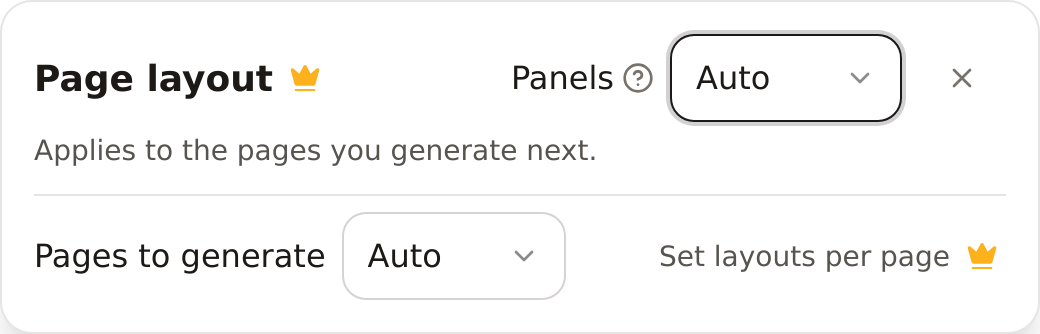
Deja Panels y Pages to generate en Auto para que la historia guíe la distribución. Abre los controles manuales solo cuando los necesites.
¿Qué página quieres cambiar?
| Tu objetivo | Dónde empezar | Qué cambia |
|---|---|---|
| Crear un cómic | Icono de diseño junto al campo de la historia | Las páginas que vas a generar |
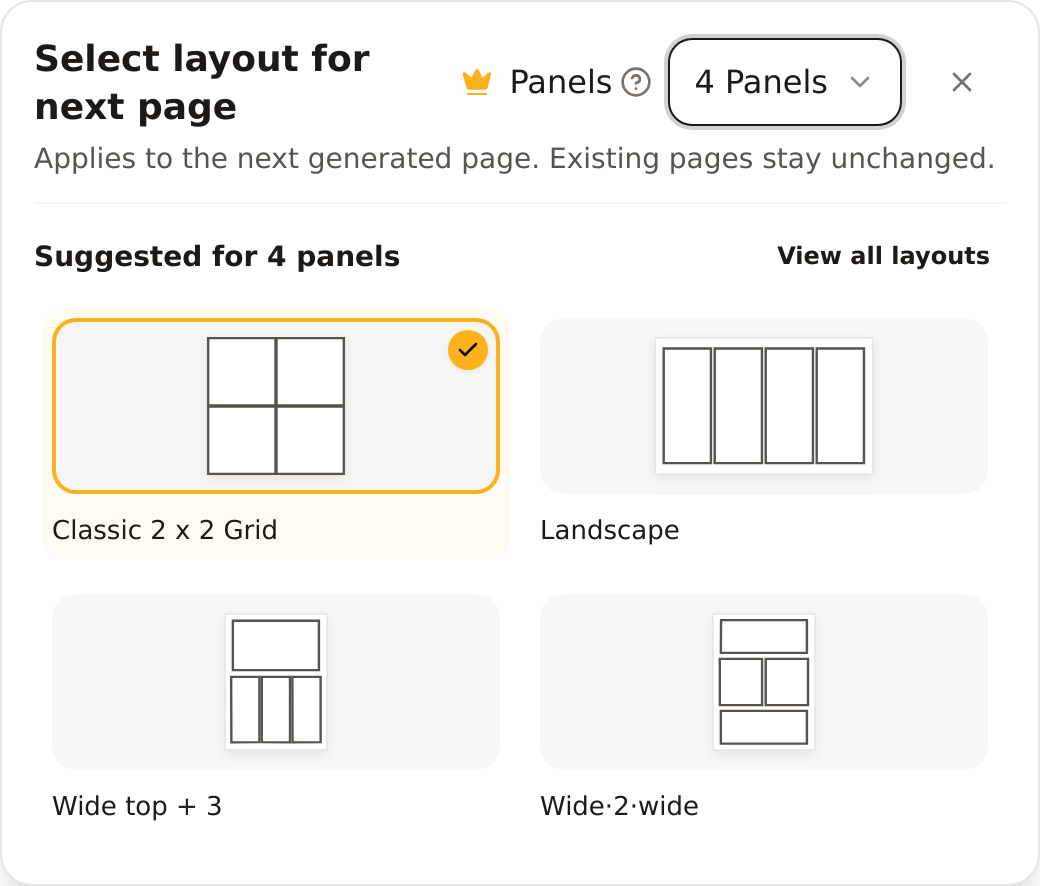
| Continuar un cómic | El mismo icono; busca Select layout for next page | La próxima página generada; las existentes no cambian |
| Reorganizar una página existente | Selecciona la página y abre Current page (Page N) en la barra lateral | Solo esa página guardada |
Empieza con Auto
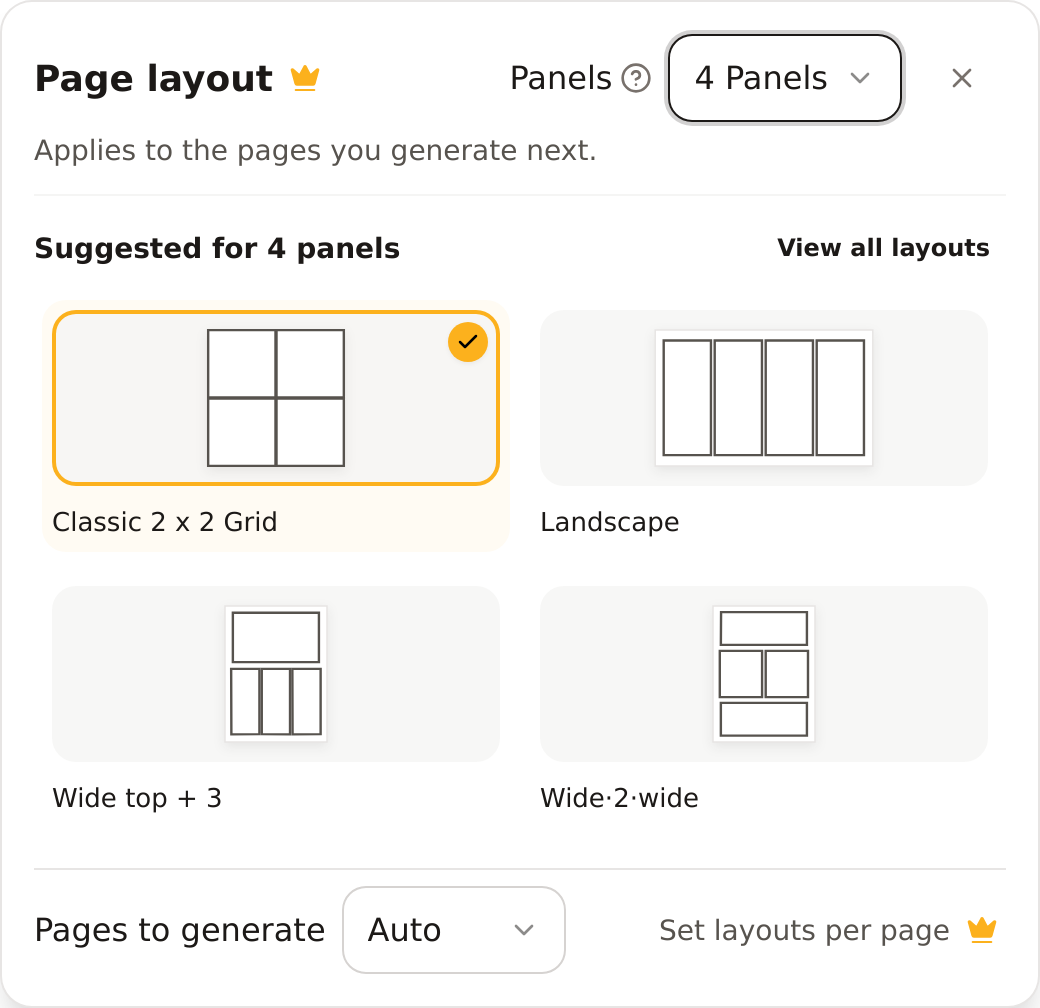
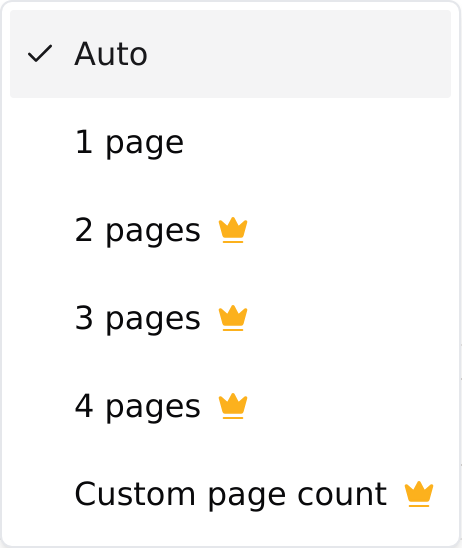
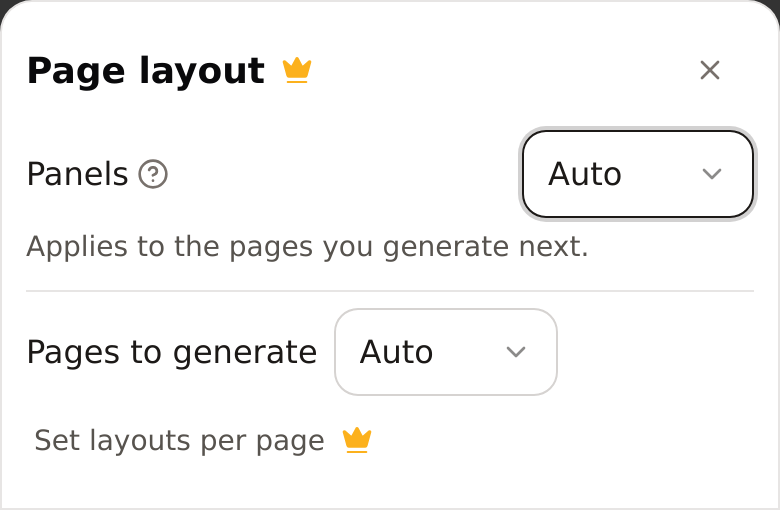
En ordenador y móvil, Auto oculta la búsqueda de diseños y la galería de plantillas. Es normal. Elige un número en Panels para ver algunas opciones compatibles; usa View all layouts si necesitas más. Elegir el número de viñetas no es lo mismo que elegir una plantilla concreta. Con Pages to generate: Auto, la historia determina el número de páginas; Auto no significa una sola página. Elige 1 page si necesitas exactamente una.
¿Qué significa la corona?
| Opción | Acceso |
|---|---|
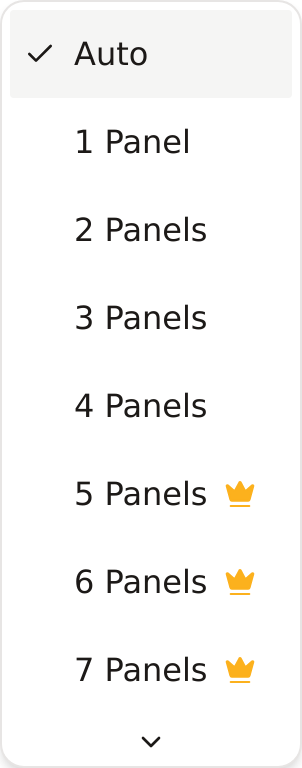
| Panels: Auto, 1, 2, 3, 4; Pages to generate: Auto o 1 page | Estos ajustes no requieren acceso de pago a diseños. La generación sigue consumiendo créditos y está sujeta a los límites de la cuenta. |
| Una plantilla concreta, varias páginas, un número personalizado de páginas o Set layouts per page | Requiere acceso de pago. Las acciones con corona muestran una invitación a mejorar el plan a invitados y cuentas gratuitas; se mantienen los límites del plan. |
| Más de 4 viñetas | Requiere acceso de pago y respeta los límites del plan. |
Ver diseños y opciones con corona
Cambiar una página ya creada
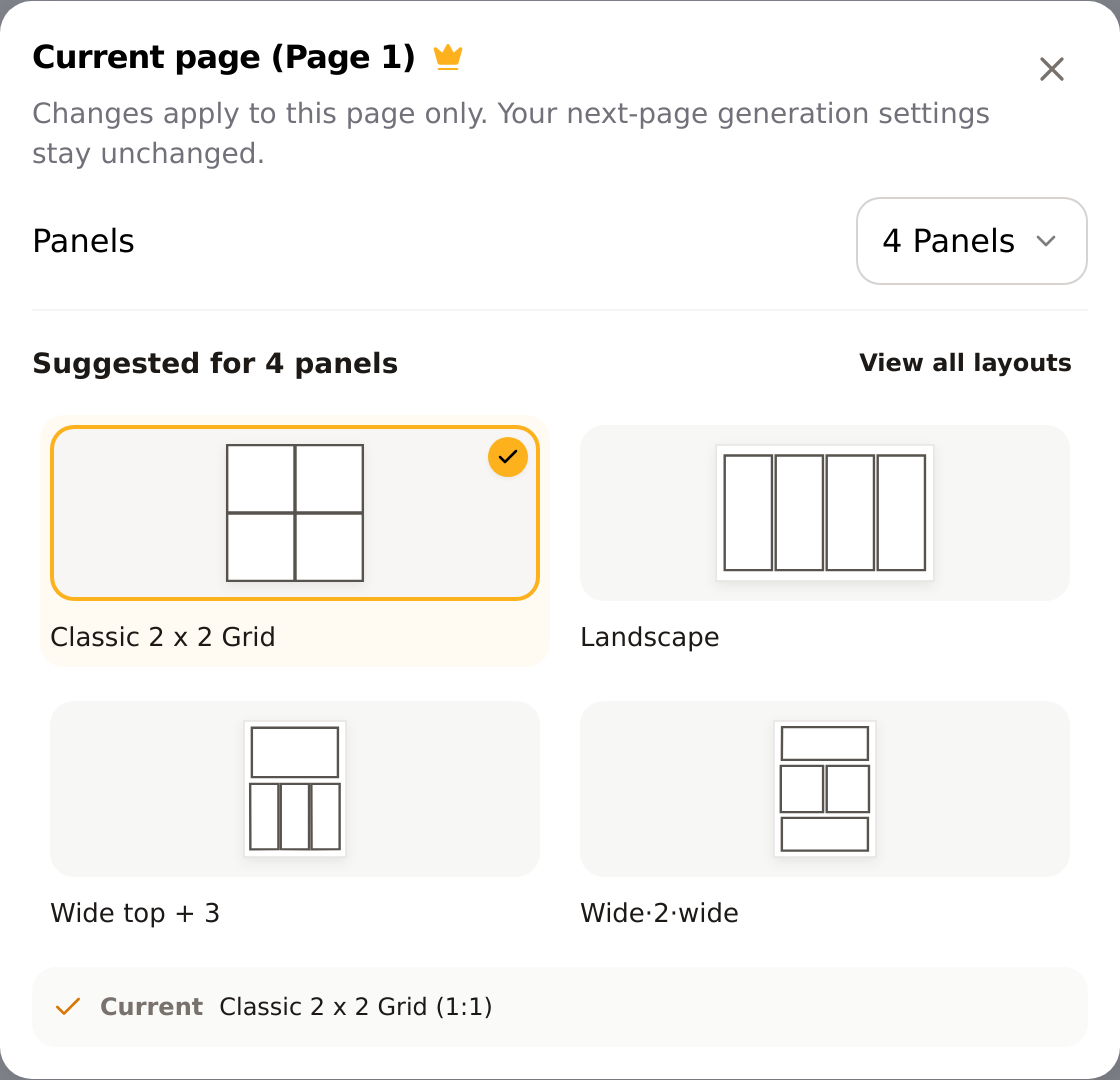
- Selecciona la página que quieres editar.
- Abre Current page (Page N) en la barra lateral o la acción de diseño del menú de la página. Comprueba el número de página del diálogo.
- Elige un número de viñetas para filtrar diseños. Esto todavía no modifica la página guardada.
- Selecciona una plantilla para aplicarla a esa página. Requiere acceso de pago. Si reducir las viñetas elimina contenido, revisa la confirmación antes de continuar.
Usa Undo para deshacer el cambio. Si falla el guardado, mantén abierto el diálogo y vuelve a intentarlo. Los ajustes de generación de la próxima página son independientes.
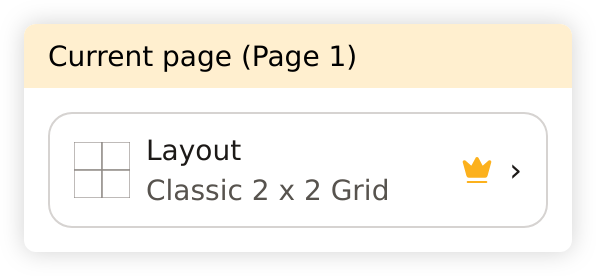
Ver el editor de la página actual
Configurar la próxima página
Usa el icono junto al campo de la historia y busca Select layout for next page. Elige Auto, el número de viñetas o una plantilla de pago; continúa la historia y pulsa Generate. Este control no reorganiza el contenido que ya está en el lienzo. La planificación de varias páginas descrita abajo corresponde a cómics nuevos.
Ver los controles de la próxima página
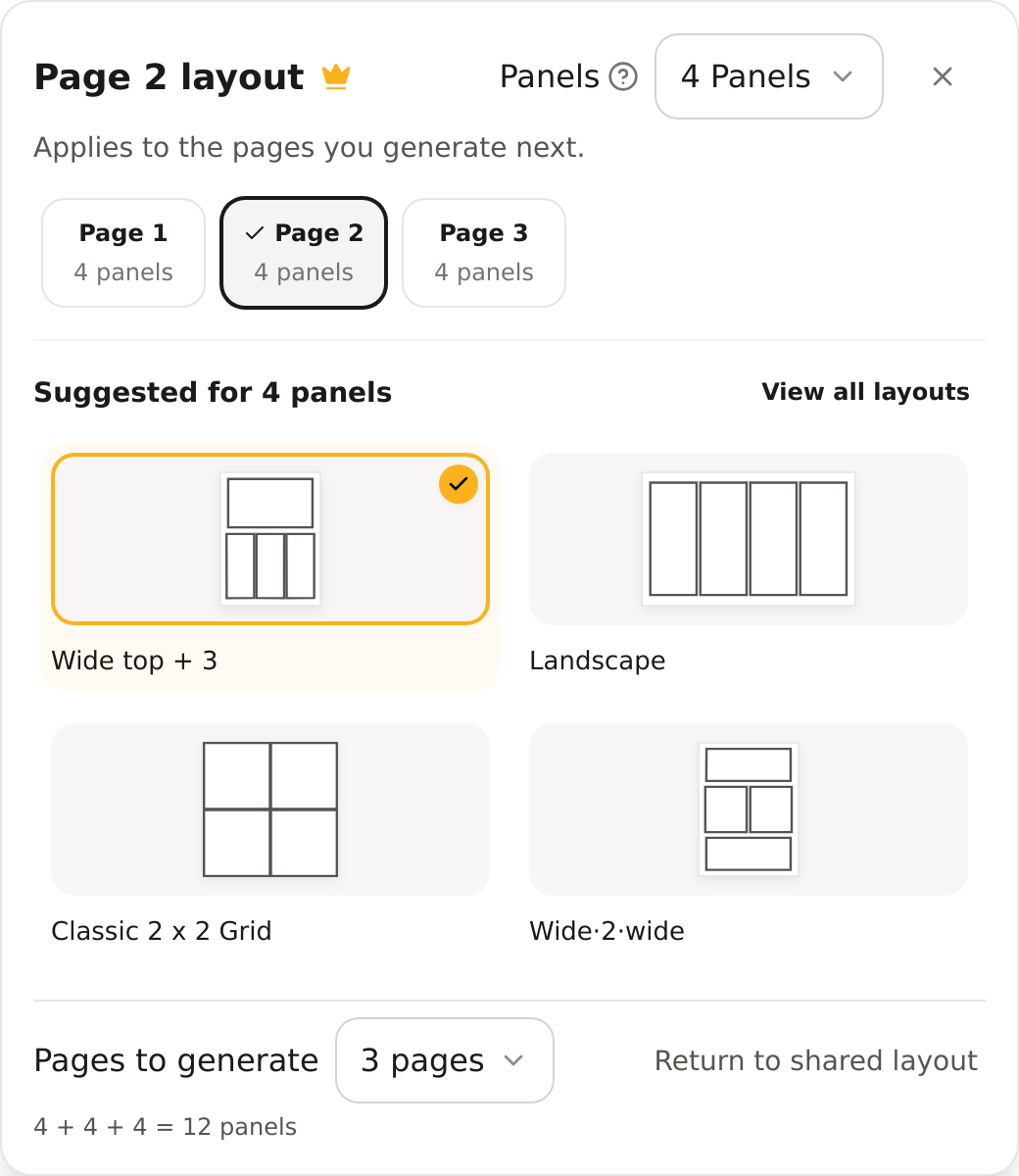
Planificar varias páginas nuevas
- Al crear un cómic, elige una cantidad en Pages to generate. Varias páginas y Custom page count requieren acceso de pago.
- Conserva el diseño compartido o pulsa Set layouts per page para mostrar las pestañas de página.
- Selecciona una pestaña y elige sus viñetas y diseño. Por ahora, mantén el mismo número de viñetas en todas las páginas de un lote.
Puedes fijar las páginas antes de escribir. Con Auto, introduce la historia y usa Arrange from story para obtener pestañas que puedas personalizar. Si después cambias la historia, pulsa Update page plan antes de generar.
Diseños distintos, mismo número de viñetas: tres páginas de cuatro viñetas pueden tener distribuciones diferentes. Un lote con 3 + 5 + 2 viñetas no funciona de forma fiable. Si necesitas cantidades distintas, genera página por página y ajusta las viñetas de la próxima antes de generarla.
Ver tres páginas con diseños distintos de cuatro viñetas
En el móvil
La hoja móvil sigue las mismas reglas: Auto ocupa poco espacio; elegir una cantidad muestra diseños compatibles. Desplázate dentro de la hoja para ver los controles de páginas. No necesitas explorar el catálogo para empezar.
Ver Auto en el móvil
¿El diseño cambia el papel del PDF?
El diseño distribuye viñetas. No garantiza un tamaño de impresión, una resolución de exportación ni la eliminación de márgenes en blanco. Para preparar el papel y el PDF, consulta Imprimir cómics y preparar un PDF · Exportar PDF, ZIP, imágenes y vídeo.
Las ilustraciones muestran ajustes de ejemplo en la nueva interfaz inglesa, no un cómic generado. En tu cuenta las etiquetas pueden estar traducidas.