


Imprimir cómics y preparar un PDF
Imprime tu cómic, exporta páginas seleccionadas a PDF, elige las dimensiones del papel y revisa los márgenes y la calidad de imagen antes de imprimir.
Parte de tu cómic guardado en AI Comic Strips. Revisa las páginas y espera a que se carguen todas las ilustraciones antes de preparar una copia para imprimir.
Elegir la opción adecuada
| Si quieres… | Utiliza… |
|---|---|
| Imprimir todas las páginas del cómic conservando sus proporciones | Download → Print → Use My Printer |
| Elegir solo algunas páginas, un tamaño de papel o una orientación | Abre los ajustes de Download, elige PDF y configura las opciones |
| Revisar una vista previa específica de PDF con controles de papel y selección de páginas | Download → Save All As PDF; todas las páginas empiezan seleccionadas y puedes desmarcarlas en el cuadro de vista previa |
| Revisar una vista previa de impresión independiente en el navegador | Download → Print → Open Print Preview; después revisa los ajustes y elige Print |
| Conocer el servicio de impresión que LlamaGen tiene previsto | Download → Print → Print with LlamaGen; abre la página de información o lista de espera del servicio de impresión, no una compra de libros físicos disponible |
Use My Printer y el panel de descarga PDF son opciones distintas. Use My Printer prepara todas las páginas con Auto Fit (No Padding); no utiliza una selección Custom del panel de descarga. Utiliza el panel PDF cuando necesites controlar las páginas exportadas o las dimensiones del papel.
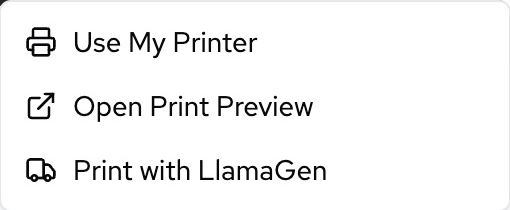
Estas capturas muestran la interfaz en inglés del producto en uso. Se han recortado los datos de la cuenta y las ilustraciones del cómic. Los nombres de los controles que aparecen a continuación coinciden con esa interfaz.
Imprimir con tu propia impresora
- Abre el menú Download del editor y después Print → Use My Printer.
- Espera mientras LlamaGen captura las páginas del cómic y prepara el PDF.
- En los navegadores de escritorio compatibles, el PDF se envía al proceso de impresión del navegador. Selecciona la impresora y revisa la vista previa antes de confirmar.
- En móvil, o cuando la impresión del navegador no esté disponible, se descarga un PDF. Ábrelo en el visor de PDF o la aplicación Archivos del dispositivo y utiliza su opción Imprimir o Compartir.
- Imprime una página de prueba antes de imprimir el cómic completo. Comprueba el tamaño del texto, la orientación del papel y los posibles recortes.
Si no se abre la ventana de impresión del sistema, sigue los pasos de descarga PDF de abajo e imprime el archivo guardado. Imprimir la página web del editor con un atajo del navegador puede incluir los controles de la interfaz; un PDF preparado del cómic es un punto de partida más predecible.
Open Print Preview es una opción independiente: abre una pestaña nueva con controles de tamaño de papel, leyendas y Print. Revisa la vista previa y elige Print para iniciar la impresión del navegador. No descarga automáticamente un PDF ni realiza un pedido de impresión.
Exportar páginas seleccionadas a PDF
- Abre Download y elige PDF como tipo de archivo.
- En Paper size, elige un tamaño predefinido o Custom. Elige Portrait o Landscape según la orientación deseada del documento.
- En Select pages, elige All, This page (N) o Custom. Para Custom, selecciona las páginas individualmente en la lista. El PDF exportado conserva su orden original.
- Deja Download pages as separate files desactivado para obtener un único documento de varias páginas. Si se activa con un plan de pago, los PDF individuales se descargan en un ZIP. Compress PDF también es una opción de pago y puede reducir la calidad de imagen.
- Descarga el PDF. Ábrelo fuera de LlamaGen y revisa el número de páginas, las dimensiones, los márgenes y la rotulación antes de imprimir.
La entrada independiente Save All As PDF abre una vista previa específica de PDF. Empieza con todas las páginas seleccionadas, pero puedes desmarcar páginas individuales y cambiar los ajustes del papel en ese cuadro. Ambos procedimientos de PDF admiten selección de páginas y ajustes de papel; solo Use My Printer fija la captura en todas las páginas con Auto Fit.
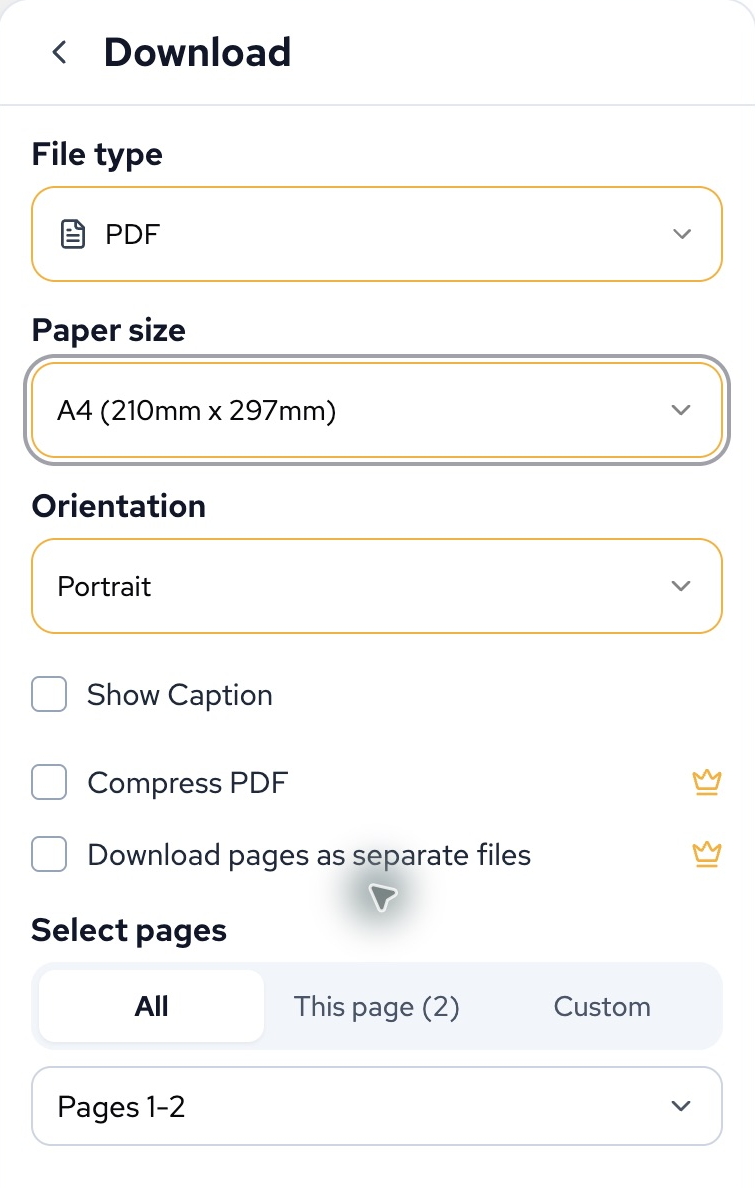
Ejemplo de escritorio del producto en uso con A4 seleccionado. Los interruptores de pago están desactivados; elegir ajustes de papel y exportación no cambia el cómic editable.
El tamaño del papel y la página editable son distintos
Los ajustes del papel controlan cómo encaja la página renderizada del cómic en el documento de salida. No cambian la distribución, el número de viñetas ni el tamaño del lienzo del editor. Si necesitas cambiar la composición, hazlo primero en el editor.
Los tamaños predefinidos disponibles incluyen Auto Fit, tamaños con la etiqueta Webtoon, tamaños de cómic de 11 × 17 pulgadas y 6.625 × 10.25 pulgadas, y A4, B4, B5, A5 y B6. Custom acepta una anchura y una altura en milímetros, cada una entre 20 y 5080 mm. No hay un tamaño predefinido específico Letter; utiliza Custom cuando necesites un papel que no figure en la lista.
- Auto Fit (No Padding) adapta el documento a las proporciones de la página capturada sin un margen de relleno predefinido. No garantiza que una impresora física pueda imprimir hasta el borde del papel.
- Los tamaños fijos ajustan y centran el cómic en el área de papel disponible, manteniendo sus proporciones. Una relación de aspecto distinta puede dejar espacios en blanco.
- Los tamaños con la etiqueta Webtoon son tamaños de papel PDF; sus nombres no garantizan unas dimensiones en píxeles concretas ni que el archivo esté listo para subirlo a un servicio de publicación externo.
En los ajustes de impresión del visor de PDF, compara Actual size / 100% con Fit to printable area. El texto de estas opciones depende del navegador y de la impresora. Comprueba la vista previa en lugar de suponer que uno de los ajustes siempre es correcto. Los márgenes no imprimibles de la impresora pueden recortar contenido aunque el PDF exportado no tenga margen de relleno.
Calidad de imagen y limitaciones de publicación
El PDF del cómic utiliza imágenes renderizadas de las páginas. No es un archivo de edición por capas ni garantiza un PDF vectorial o con texto independiente. La descarga SVG también puede contener imágenes rasterizadas. Ampliar un PDF o elegir una hoja más grande no crea detalles que faltaban en la ilustración original.
Los controles actuales de exportación de cómics no ofrecen una garantía de 300 DPI, conversión a CMYK, ajustes de sangrado ni marcas de corte. Si una imprenta o editorial los exige, prepara y valida el archivo final de producción en una herramienta de maquetación adecuada. Confirma los requisitos del proveedor antes de enviarle el archivo.
Mantén los textos importantes y los rostros lejos de los bordes del papel, comprueba la rotulación pequeña al tamaño físico previsto y haz una impresión de prueba. Si vas a imprimir material didáctico, revisa por separado las preguntas y las soluciones generadas de Classroom pack, además de las páginas del cómic.
Solucionar problemas de impresión
| Síntoma | Qué puedes probar |
|---|---|
| No aparece una ventana de impresión en el móvil | Abre el PDF descargado e imprime desde el visor de PDF del dispositivo. La opción Use My Printer en móvil descarga un PDF. |
| Solo deben imprimirse algunas páginas | Exporta un PDF con una selección de páginas Custom; Use My Printer captura todas las páginas. También puedes seleccionar páginas en el cuadro de impresión del visor de PDF. |
| Hay espacio en blanco alrededor del cómic | Compara las proporciones de la página con el tamaño de papel seleccionado. Los tamaños fijos centran la ilustración y pueden incluir relleno; Auto Fit es otra opción. |
| La impresión aparece recortada | Comprueba el papel de la impresora, la orientación, los márgenes no imprimibles y el ajuste de escala. Si es necesario, vuelve a exportar con las dimensiones de papel adecuadas. |
| La impresión se ve poco nítida | Revisa la ilustración original y el PDF al tamaño de impresión previsto. Prueba un PDF sin comprimir; cambiar solo el tamaño del papel no aumenta el detalle original. |
| Un tamaño personalizado impide la descarga | Introduce ambas dimensiones en milímetros dentro del intervalo 20–5080. No introduzcas pulgadas ni valores en píxeles en estos campos. |
| Un cómic grande no termina de prepararse | Exporta primero una selección más pequeña, mantén el editor abierto y prueba en un ordenador si el navegador móvil se queda sin memoria. |
Si el problema persiste, contacta con soporte e indica la URL del proyecto, la opción de exportación utilizada, las páginas seleccionadas, las dimensiones del papel, la orientación, el dispositivo y navegador, y una captura de la vista previa. Si hay problemas de recorte o escala, incluye los ajustes de impresión e indica si el propio PDF guardado se ve correctamente.
Consulta también: Descargar y exportar tu cómic, Exportar un cómic a PDF e Imprimir un cómic.