


Descargar y exportar tu cómic
Elige un formato de archivo, descarga todas las páginas del cómic o una selección y conoce las opciones de imagen, PDF, ZIP y exportación de pago.
Esta guía corresponde al editor de cómics de AI Comic Strips. Las descargas contienen las páginas que ya has creado; elegir otro tipo de archivo no genera ilustraciones nuevas.
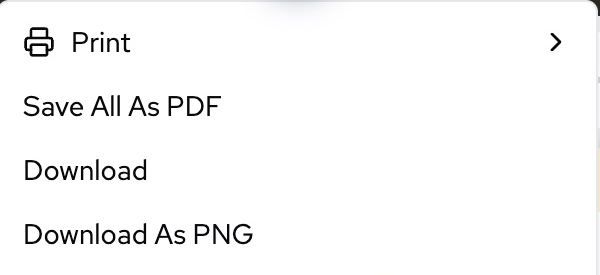
Estas capturas muestran la interfaz en inglés del producto en uso. Se han recortado los datos de la cuenta y las ilustraciones del cómic. Los nombres de los controles que aparecen a continuación coinciden con esa interfaz.
Elige Download en este menú para abrir los ajustes de formato y selección de páginas que se describen a continuación.
Descargar tus páginas
- Abre el cómic guardado y espera a que se carguen sus imágenes. Comprueba los diálogos, el orden de las páginas y la distribución antes de exportar.
- Abre el control Download del editor. Si primero aparece un menú, elige Download para abrir los ajustes del archivo. Download As PNG abre el mismo panel con PNG seleccionado.
- Elige File type con ayuda de la tabla siguiente. En móvil, utiliza el icono de descarga superior, toca el nombre del formato y desplázate por el panel de formatos para ver todas las opciones.
- En Select pages, elige All, This page (N) o Custom. Para Custom, abre la lista de páginas y selecciona individualmente las que quieras. No hay un campo para escribir un intervalo de páginas.
- Revisa los ajustes específicos del formato y elige Download. Mantén el editor abierto mientras se capturan las páginas y se prepara el archivo.
- Abre el archivo descargado fuera de LlamaGen y comprueba las páginas seleccionadas.
El panel empieza con All seleccionado cada vez que lo abres. Las selecciones Custom conservan el orden original de las páginas del cómic, no el orden en que marques las casillas. Debes seleccionar al menos una página para que Download esté disponible.
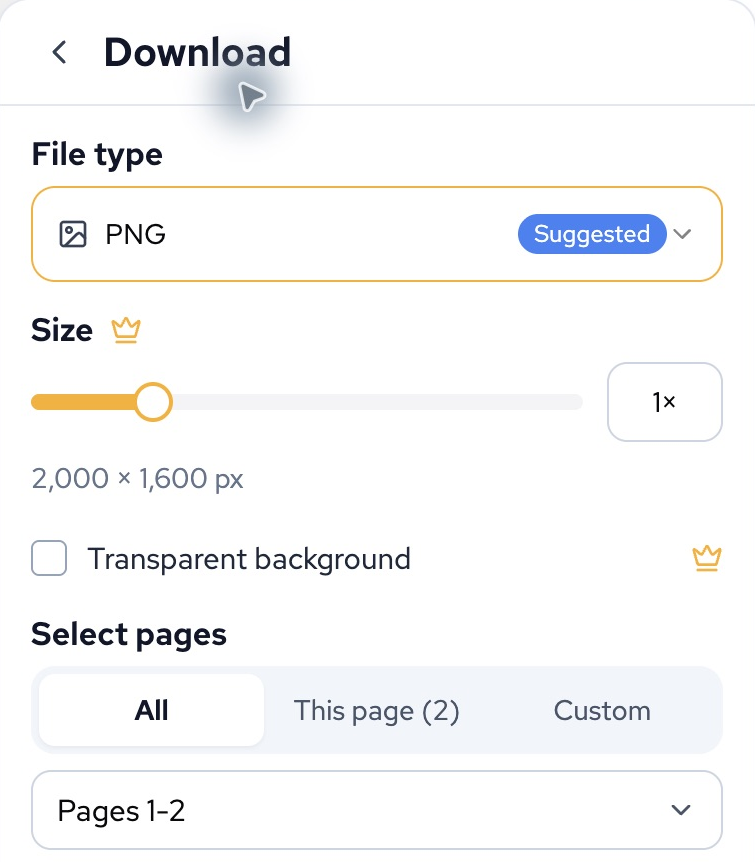
Ejemplo de escritorio del producto en uso. El número de la página actual y el total de páginas dependen de tu cómic.
Elegir un tipo de archivo
| Tipo de archivo | Uso recomendado | Qué puedes esperar |
|---|---|---|
| PNG | Rotulación, ilustraciones y una copia de imagen nítida | Es el formato de imagen recomendado. Una sola página seleccionada se descarga como PNG; varias páginas se descargan juntas en un ZIP. |
| JPG | Compartir páginas cuando convienen archivos de imagen más pequeños | Un JPG o un ZIP para varias páginas. La compresión con pérdida puede reducir la nitidez del texto pequeño. |
| WebP | Publicación web y entrega de imágenes en archivos compactos | Un WebP o un ZIP para varias páginas. Comprueba que la aplicación de destino admita WebP. |
| Lectura, revisión, uso compartido e impresión | Un documento con las páginas seleccionadas. Consulta los ajustes de papel e impresión. | |
| Classroom pack | Un cómic acompañado de material didáctico | Un PDF con las páginas seleccionadas del cómic, una ficha de actividades generada por IA y las soluciones. Revisa las preguntas y respuestas antes de utilizarlas con el alumnado. |
| CBZ Comic Book | Un lector de cómics compatible | Un archivo de imágenes del cómic con metadatos de lectura. Requiere un plan de pago. |
| SVG | Una captura de página dentro de un contenedor SVG | Puede contener imágenes rasterizadas incrustadas. No garantiza viñetas o texto vectoriales editables ni ampliaciones sin pérdida. Varias páginas se descargan en un ZIP. |
| MP4 Video | Una presentación en vídeo de las páginas seleccionadas con tiempos de visualización | Requiere un plan de pago. Esta exportación no genera animación nueva de los personajes. |
| GIF | Una vista previa de las páginas en bucle | Requiere un plan de pago. GIF no tiene sonido. |
| PPTX | Presentar las páginas del cómic en PowerPoint o una aplicación compatible | Requiere un plan de pago. Comprueba las diapositivas exportadas en la aplicación que vayas a utilizar. |
No necesitas un formato ZIP independiente para una descarga normal de varias páginas en PNG, JPG, WebP o SVG: el panel de descarga las empaqueta automáticamente. Un ZIP es un contenedor, no una página adicional del cómic.
Las exportaciones PDF y SVG conservan el aspecto renderizado de la página; ninguna debe tratarse como una copia de seguridad del proyecto por capas. Conserva la URL del proyecto original de LlamaGen si quieres editar el cómic más adelante.
El editor también puede mostrar entradas independientes Download All As ZIP, With History o With Bubbles. Son procedimientos para el cómic completo, distintos de la descarga de imágenes de páginas seleccionadas descrita arriba. Los ZIP de recursos originales pueden optimizar imágenes grandes o incluir un aviso de exportación parcial cuando no se puedan recuperar recursos. Si un archivo contiene EXPORT_STATUS.txt o EXPORT_IMAGE_OPTIMIZATION.txt, léelo antes de considerar el archivo una copia de seguridad completa o sin pérdida.
Tamaño, calidad y ajustes de pago
Los controles cambian según el formato seleccionado:
- Size aparece para PNG, JPG, WebP y SVG. El deslizador ofrece 0.25×–4×; cualquier ajuste distinto de 1× requiere un plan de pago. Los límites del navegador pueden reducir el tamaño real de captura, especialmente en móvil. Una exportación más grande no recupera el detalle que falte en las imágenes originales.
- Quality aparece para JPG y WebP. Balanced es el valor predeterminado; cambiar el ajuste de calidad requiere un plan de pago. Una calidad mayor suele producir un archivo más grande.
- Transparent background está disponible para PNG y WebP con un plan de pago. No elimina los fondos que ya formen parte de las ilustraciones generadas.
- Paper size, Orientation y la opción de leyendas se aplican a PDF y Classroom pack. Afectan al documento exportado, no a la distribución del cómic editable.
- Compress PDF y Download pages as separate files son opciones de pago. Los PDF independientes se entregan juntos en un ZIP; esta opción se aplica a la exportación PDF normal, no a Classroom pack.
Una corona o un aviso de mejora de plan identifica una opción de pago. Si no pretendías mejorar tu plan, vuelve a un formato estándar y a sus ajustes predeterminados. No des por hecho que todos los formatos estén incluidos en todos los demás espacios de trabajo de LlamaGen.
Comprobar el resultado
- Extrae el ZIP antes de abrir sus páginas individuales. Comprueba los nombres de archivo y el número de páginas seleccionadas.
- Revisa el texto al tamaño normal de lectura y al tamaño al que vayas a publicarlo o imprimirlo.
- Confirma el orden de las páginas y el sentido de lectura deseado en la aplicación de destino.
- Si es un PDF, revisa el tamaño de página, los márgenes y la orientación. Si es un vídeo o GIF, reproduce el resultado completo.
- Guarda la URL del proyecto junto con la copia descargada para poder volver al original editable.
Solución de problemas
| Síntoma | Qué debes comprobar |
|---|---|
| Download está desactivado | Selecciona al menos una página. Si utilizas un tamaño de papel PDF personalizado, ambas dimensiones deben ser válidas. |
| Un archivo contiene páginas incorrectas | Vuelve a abrir Select pages y revisa las casillas individuales. La selección inicial es All; un resumen que muestre la primera y la última página no significa que estén seleccionadas todas las páginas intermedias. |
| La descarga es un ZIP en lugar de una imagen | Se han seleccionado varias páginas de imagen. Extrae el ZIP o elige This page para descargar una sola imagen. |
| Se abre una ventana para mejorar el plan | Comprueba el formato y los ajustes anteriores, incluidos Size, Quality, transparencia y opciones de PDF. |
| La exportación es demasiado grande o falla en el teléfono | Prueba con una página a 1× y los ajustes predeterminados. Si es un proyecto grande, vuelve a intentarlo en un ordenador con menos pestañas abiertas que consuman mucha memoria. |
| El archivo ha terminado de prepararse, pero no lo encuentro | Consulta las descargas del navegador y la aplicación Archivos o Descargas del dispositivo. Si el navegador abre una vista previa o un panel para compartir, utiliza su opción de guardar. |
| Faltan textos o ilustraciones | Espera a que se carguen los recursos de las páginas y vuelve a intentarlo una vez. Compara el editor con la página exportada antes de comunicar el problema. |
| Classroom pack no puede generar la ficha de actividades | Comprueba que has iniciado sesión y que tienes acceso al proyecto. Puedes descargar un PDF normal mientras investigas el problema con la ficha generada por IA. |
Si sigue fallando, contacta con soporte e indica la URL del proyecto o el ID de la ilustración, el formato y las páginas seleccionadas, los ajustes, el dispositivo y el navegador, la hora y la zona horaria, y el error exacto. Incluye el nombre del archivo y su tamaño en bytes si un archivo descargado no se abre. No envíes contraseñas ni tokens de sesión.
Impresión y otros espacios de trabajo
- Para los pasos de impresión, las dimensiones del papel y las limitaciones, consulta Imprimir cómics y preparar un PDF.
- Para un procedimiento visual más breve, consulta Exportar un cómic a PDF e Imprimir un cómic.
- Storyboard, Manga Editor, Story Workspace y Animation tienen sus propios controles de exportación. Consulta Exportación PDF de Storyboard, Manga Editor o el menú Download/Export del espacio de trabajo activo. Los documentos de guion, EPUB y otras exportaciones especializadas pueden aparecer en menús independientes; no son opciones adicionales del panel de diez formatos de descarga de cómics descrito arriba.