


Modificación Parcial y Burbujas de Diálogo
Aprende cómo usar las funciones de modificación parcial y crear cuadros de diálogo flexibles para tus cómics
Si no estás completamente satisfecho con partes específicas de las imágenes generadas (como el contenido de los diálogos), puedes usar nuestra función de Modificación Parcial para perfeccionar y mejorar esas áreas.
Uso de la Función de Modificación Parcial
Eliminar Contenido Insatisfactorio
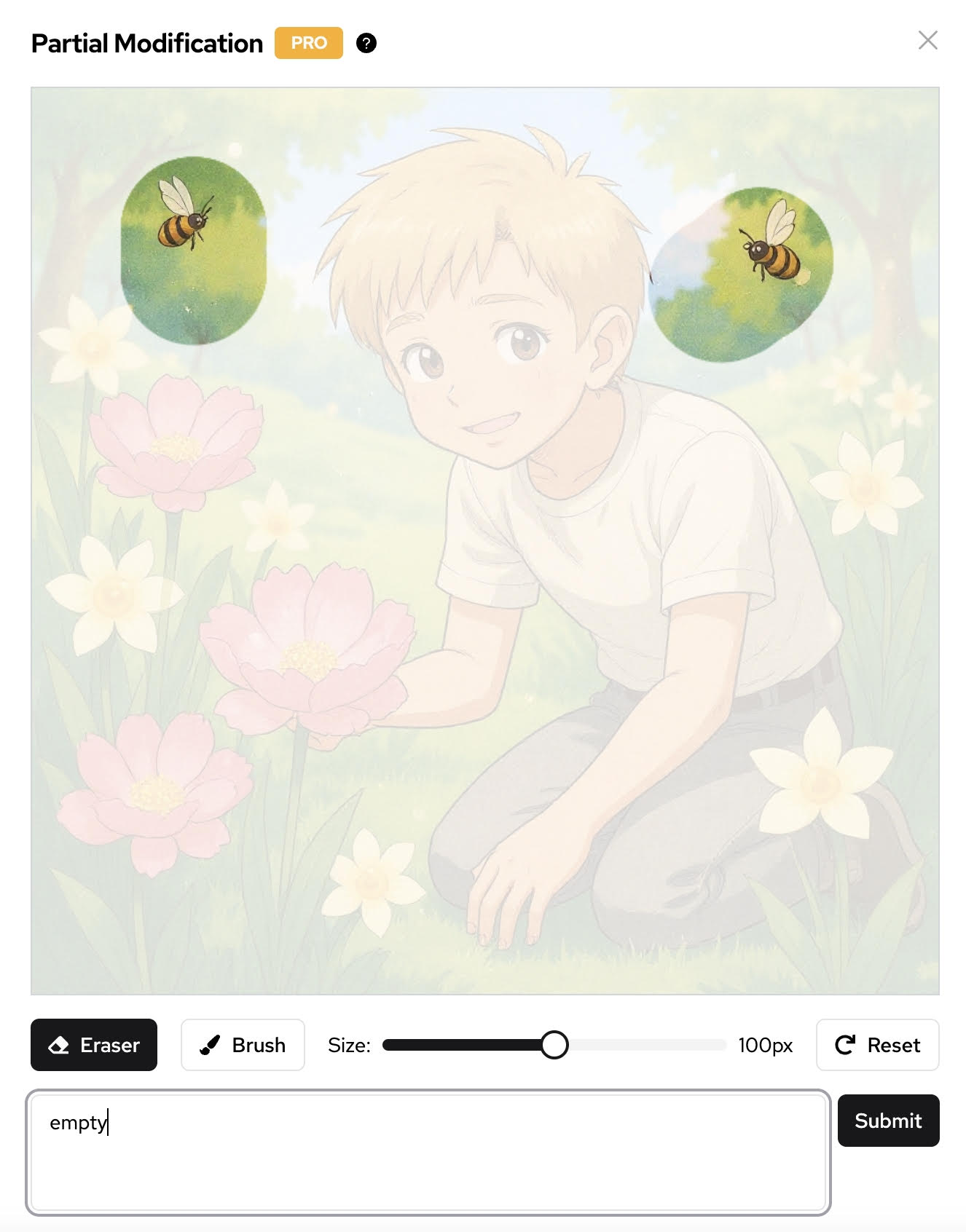
- Usa la función de Modificación Parcial para eliminar el cuadro de diálogo insatisfactorio
- Selecciona el contenido que deseas eliminar
- Escribe "vacío" como palabra clave en el prompt
La función de Modificación Parcial te permite editar selectivamente partes específicas de tus viñetas sin regenerar la imagen completa.
Agregar Nuevas Burbujas de Diálogo
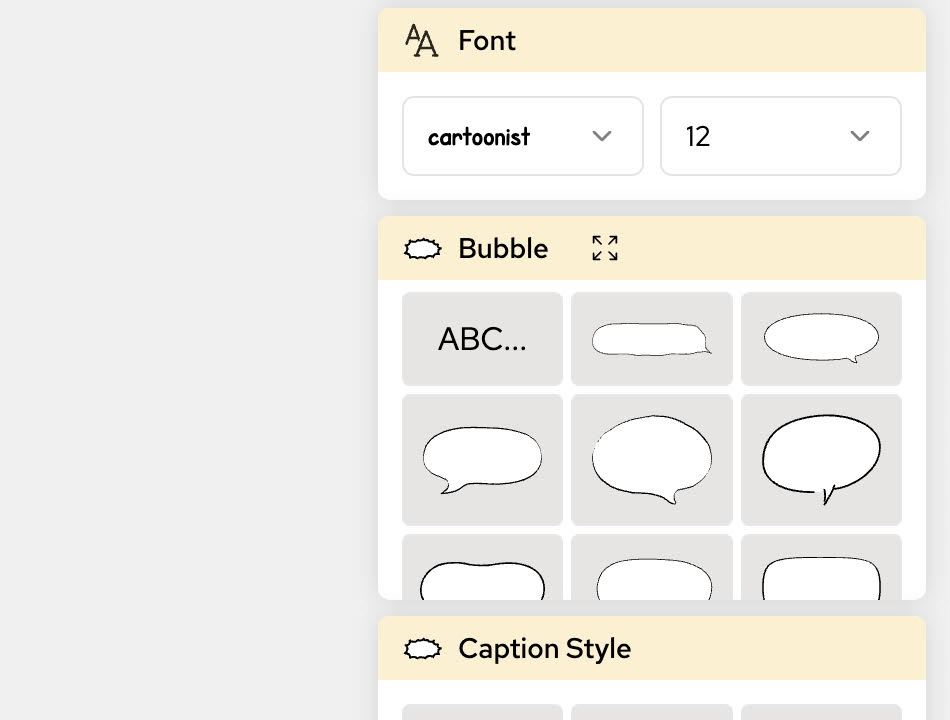
Utiliza nuestra función de burbujas para crear cuadros de diálogo flexibles:
- Selecciona el área donde quieres agregar una burbuja de diálogo
- Elige el estilo de burbuja adecuado
- Añade tu texto de diálogo
Tipos de Burbujas de Diálogo
Burbujas de Diálogo Estándar
- Burbujas redondas: Para conversaciones normales
- Burbujas ovaladas: Para textos largos o varias frases
- Burbujas puntiagudas: Para énfasis o gritos
Tipos Especiales de Burbujas
- Burbujas de pensamiento: Para pensamientos de personajes (apariencia de nube)
- Burbujas de susurro: Para diálogos silenciosos o secretos (contorno punteado)
- Burbujas de grito: Para exclamaciones fuertes (bordes irregulares)
Mejores Prácticas para Editar Diálogos
Consejos para Burbujas de Diálogo Efectivas
- Mantén el texto conciso y legible
- Coloca las burbujas para mantener un buen flujo visual
- Usa estilos de burbuja apropiados para el tono del diálogo
- Asegúrate de que las burbujas no oculten elementos visuales importantes
Formato de Texto
- Texto en negrita: Para énfasis o palabras importantes
- Texto en cursiva: Para pensamientos o monólogos internos
- MAYÚSCULAS: Para gritos o sonidos fuertes
- Texto pequeño: Para susurros o habla silenciosa
Ubicación de las Burbujas
- Coloca las burbujas cerca del personaje que habla
- Usa colas para señalar al hablante
- Organiza varias burbujas en orden de lectura (de izquierda a derecha, de arriba a abajo)
- Deja suficiente espacio alrededor de las burbujas para mayor claridad visual
Técnicas Avanzadas
Eliminar Diálogo Existente
- Selecciona el área de diálogo que deseas eliminar
- Usa el prompt "vacío" para borrar el contenido
- El sistema rellenará inteligentemente el fondo
Modificar el Contenido del Diálogo
- Selecciona la burbuja de diálogo existente
- Ingresa tu nuevo texto en el prompt
- El sistema reemplazará el contenido manteniendo el estilo de la burbuja
Al usar la modificación parcial, sé específico sobre lo que deseas cambiar. Prompts vagos pueden generar resultados inesperados.
Solución de Problemas Comunes
Problema: La burbuja no coincide con el estilo artístico
Solución: Incluye descriptores de estilo en tu prompt (por ejemplo, "burbuja estilo caricatura", "globo de diálogo realista")
Problema: El texto es demasiado pequeño o difícil de leer
Solución: Especifica el tamaño del texto en tu prompt o elige un estilo de burbuja más grande
Problema: La burbuja oculta detalles importantes
Solución: Reubica la burbuja o hazla más pequeña/más transparente
Problema: Varias burbujas se superponen
Solución: Planifica la ubicación de las burbujas antes de agregar el texto, usa burbujas más pequeñas o divide diálogos largos en varias viñetas
Para técnicas de edición más avanzadas, explora nuestras otras guías de edición de cómics o contacta a nuestro equipo de soporte para asistencia personalizada.
Funciones Relacionadas
- Edita tu cómic - Guía general de edición de cómics
- Gestión de viñetas - Trabajo con viñetas de cómic
- Guía de consistencia de personajes - Mantener la apariencia de los personajes