


Layouts de banda desenhada: novas páginas e página atual
Comece com Auto, escolha o número de páginas e distinga a geração seguinte da edição de uma página existente.
Deixe Panels e Pages to generate em Auto para que a história oriente a composição. Abra os controlos manuais apenas quando precisar.
Que página pretende alterar?
| Objetivo | Onde começar | O que muda |
|---|---|---|
| Criar uma banda desenhada | Ícone de layout junto ao campo da história | As páginas que vai gerar |
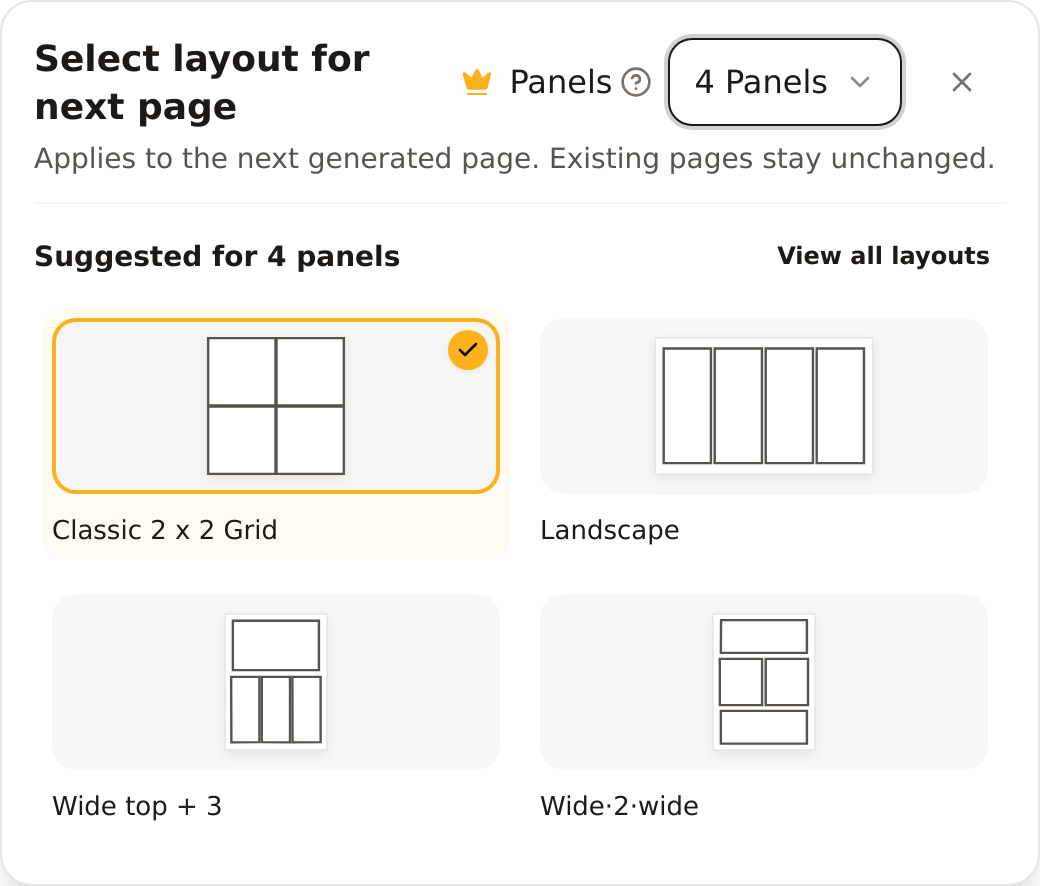
| Continuar uma banda desenhada | O mesmo ícone; confirme Select layout for next page | A próxima página gerada; as existentes não mudam |
| Reorganizar uma página existente | Selecione a página e abra Current page (Page N) na barra lateral | Apenas essa página guardada |
Começar com Auto
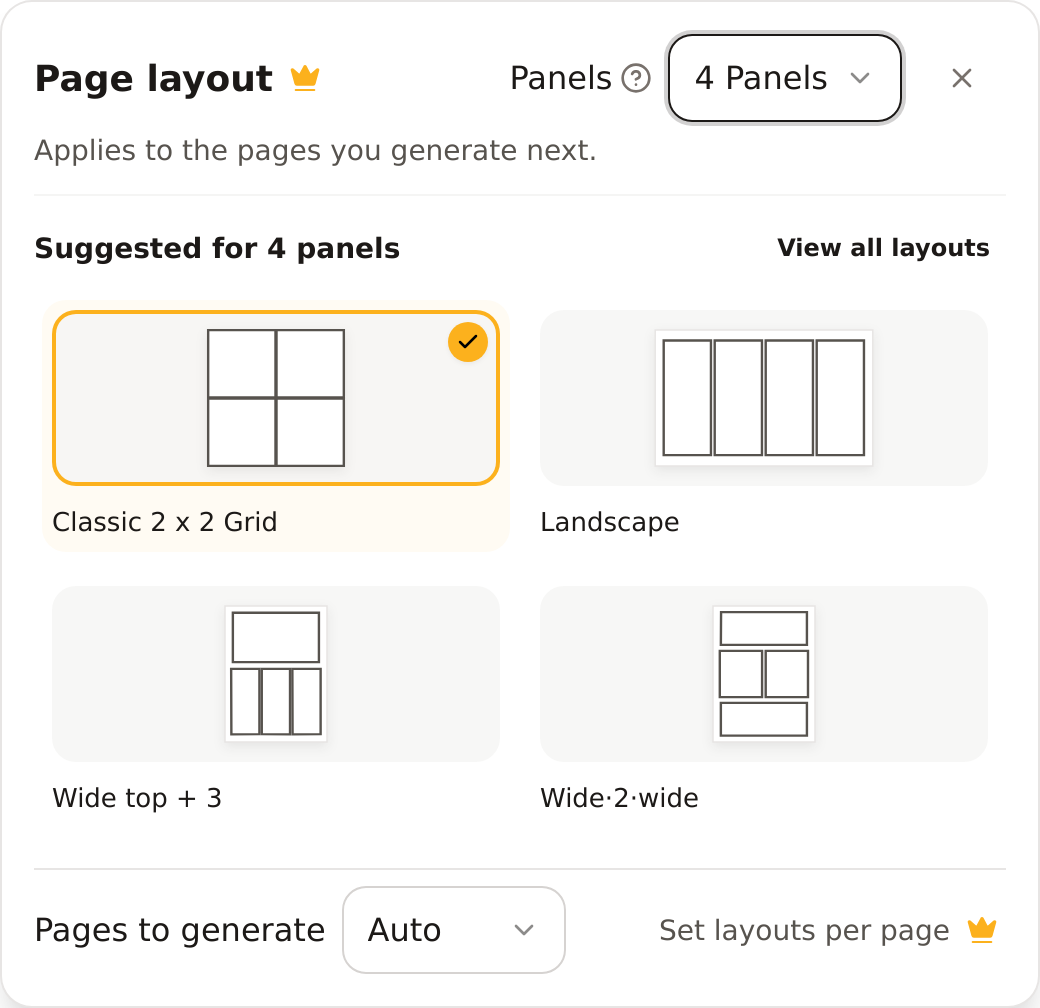
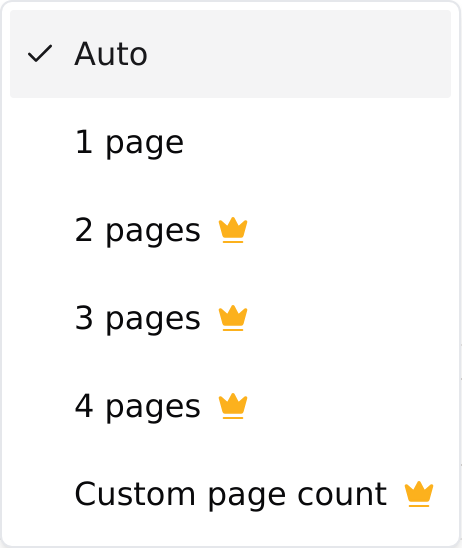
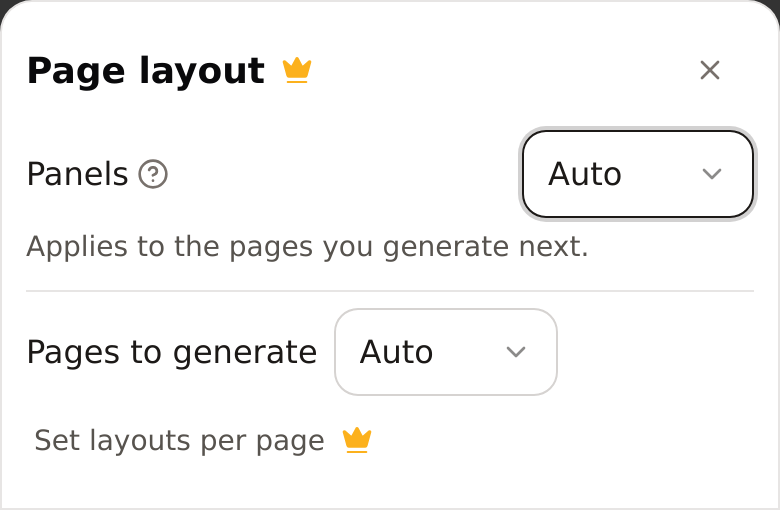
No computador e no telemóvel, Auto oculta a pesquisa e a galeria de modelos. É normal. Escolha um número em Panels para ver algumas opções adequadas; use View all layouts se precisar de mais. Escolher o número de vinhetas é diferente de escolher um modelo específico. Com Pages to generate: Auto, a história determina o número de páginas; Auto não significa uma só página. Escolha 1 page se precisar de exatamente uma.
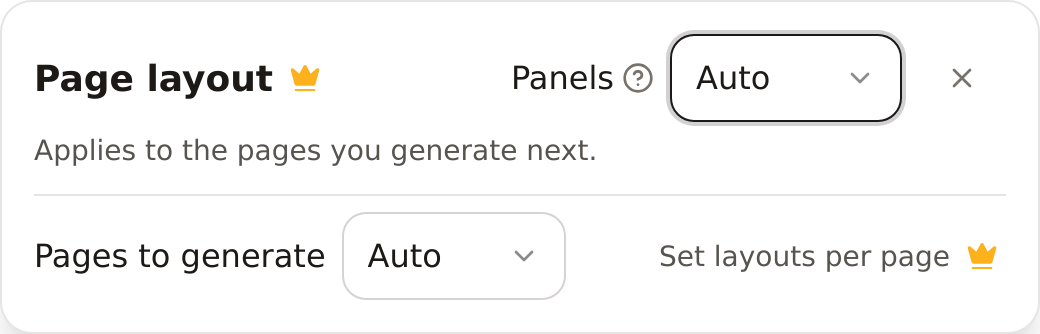
O que significa a coroa?
| Opção | Acesso |
|---|---|
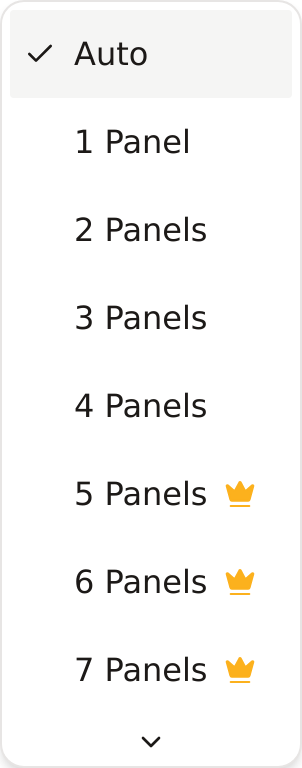
| Panels: Auto, 1, 2, 3, 4; Pages to generate: Auto ou 1 page | Estas definições não exigem acesso pago a layouts. A geração continua a consumir créditos e a respeitar os limites da conta. |
| Um modelo específico, várias páginas, um número personalizado de páginas ou Set layouts per page | Exige acesso pago. As ações com coroa mostram uma sugestão de atualização aos visitantes e contas gratuitas; aplicam-se os limites do plano. |
| Mais de 4 vinhetas | Exige acesso pago e respeita os limites do plano. |
Ver layouts e opções com coroa
Alterar uma página já criada
- Selecione a página que pretende editar.
- Abra Current page (Page N) na barra lateral ou a ação de layout no menu da página. Confirme o número da página na janela.
- Escolha o número de vinhetas para filtrar modelos. A página guardada ainda não muda.
- Selecione um layout para o aplicar a essa página. É necessário acesso pago. Se reduzir vinhetas eliminar conteúdo, reveja a confirmação antes de continuar.
Use Undo para anular a alteração. Se a gravação falhar, mantenha a janela aberta e tente novamente. As definições de geração da próxima página são independentes.
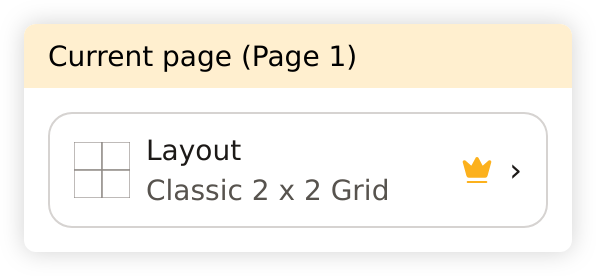
Ver o editor da página atual
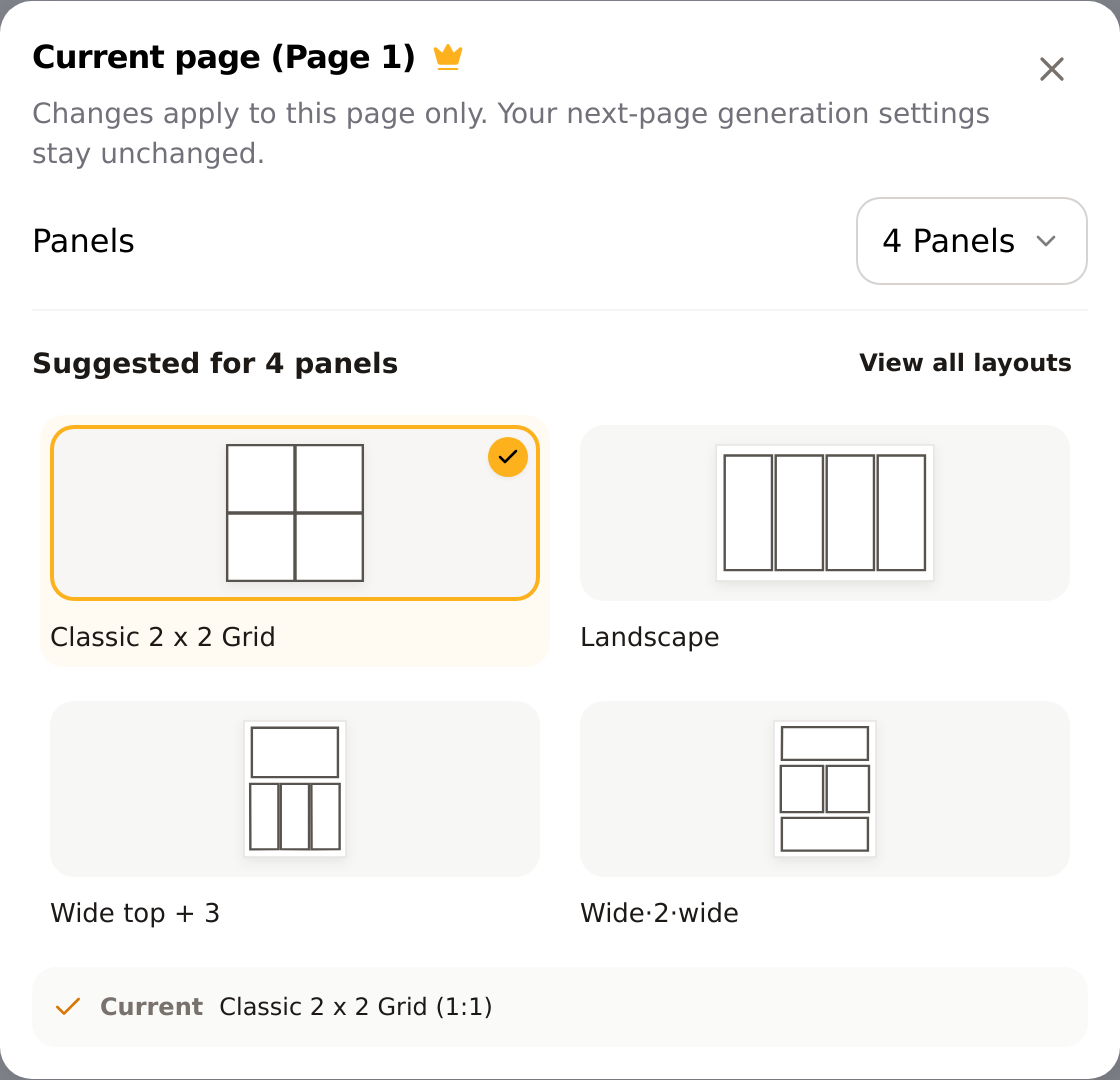
Definir o layout da próxima página
Use o ícone junto ao campo da história e confirme Select layout for next page. Escolha Auto, um número de vinhetas ou um modelo pago, continue a história e selecione Generate. Este controlo não reorganiza a arte que já está na área de trabalho. O planeamento de várias páginas abaixo destina-se a novas bandas desenhadas.
Ver os controlos da próxima página
Planear várias páginas novas
- Ao criar uma banda desenhada, escolha uma quantidade em Pages to generate. Várias páginas e Custom page count exigem acesso pago.
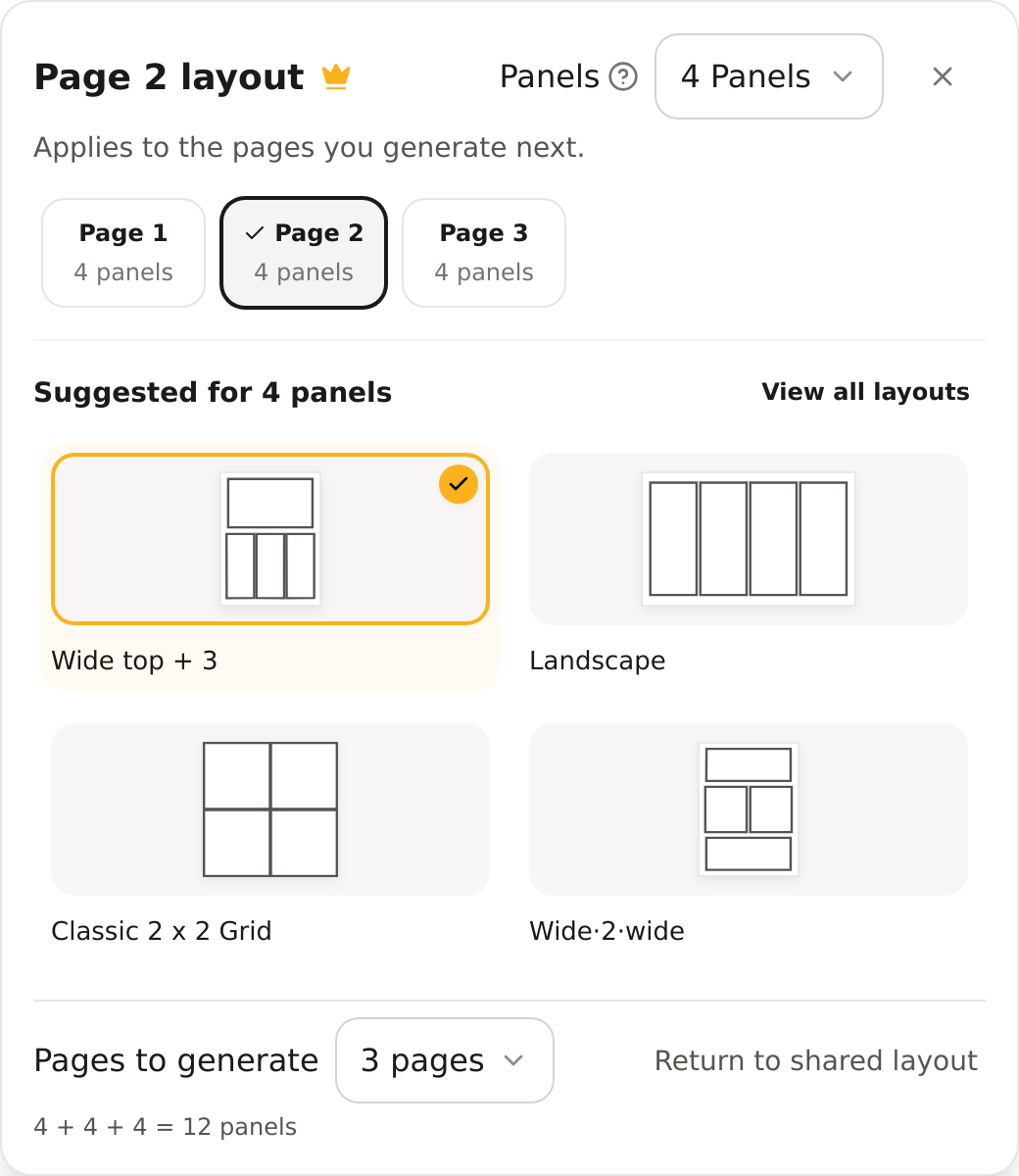
- Mantenha o layout partilhado ou selecione Set layouts per page para mostrar os separadores de página.
- Selecione um separador e escolha as vinhetas e o layout dessa página. Por agora, mantenha o mesmo número de vinhetas em todas as páginas de um lote.
Pode fixar o número de páginas antes de escrever. Com Auto, introduza a história e use Arrange from story para obter separadores que pode personalizar. Se alterar a história depois, selecione Update page plan antes de gerar.
Layouts diferentes, mesmo número de vinhetas: três páginas de quatro vinhetas podem ter composições diferentes. Um lote de 3 + 5 + 2 vinhetas não é suportado de forma fiável. Se precisar de quantidades diferentes, gere uma página de cada vez e ajuste as vinhetas da próxima antes de a gerar.
Ver três páginas com layouts diferentes de quatro vinhetas
No telemóvel
O painel móvel segue as mesmas regras: Auto ocupa pouco espaço; escolher uma quantidade revela layouts adequados. Desloque-se dentro do painel para ver os controlos das páginas. Não precisa de percorrer o catálogo para começar.
Ver a vista Auto compacta no telemóvel
O layout altera o tamanho do papel do PDF?
O layout organiza as vinhetas. Não garante tamanho de impressão, resolução de exportação nem remoção de margens em branco. Para preparar o papel e o PDF, consulte Imprimir bandas desenhadas e preparar um PDF · Exportar PDF, ZIP, imagens e vídeo.
As ilustrações mostram definições de exemplo na nova interface inglesa, não uma banda desenhada gerada. Os rótulos podem estar traduzidos na sua conta.