


Descarregar e exportar a sua banda desenhada
Escolha um formato de ficheiro, descarregue todas as páginas ou uma seleção e conheça as opções de imagem, PDF, ZIP e exportação pagas.
Este guia destina-se ao editor de banda desenhada em AI Comic Strips. Os ficheiros descarregados contêm as páginas que já criou; escolher outro tipo de ficheiro não gera novas ilustrações.
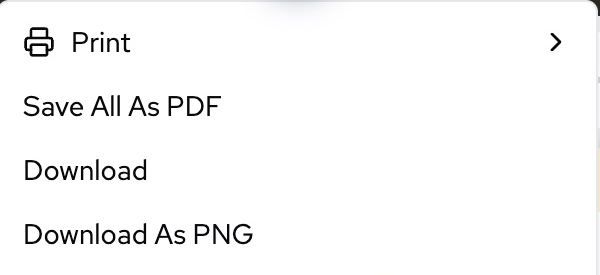
Estas capturas mostram a interface em inglês do produto em utilização. Os dados da conta e as ilustrações da banda desenhada foram excluídos dos recortes. Os nomes dos controlos abaixo correspondem a essa interface.
Escolha Download neste menu para abrir as definições de formato e seleção de páginas descritas abaixo.
Descarregar as suas páginas
- Abra a banda desenhada guardada e aguarde que as imagens terminem de carregar. Verifique os diálogos, a ordem das páginas e a disposição antes de exportar.
- Abra o controlo Download do editor. Se aparecer primeiro um menu, escolha Download para abrir as definições do ficheiro. Download As PNG abre o mesmo painel com PNG selecionado.
- Escolha File type com a ajuda da tabela abaixo. No telemóvel, utilize o ícone de descarga superior, toque no nome do formato e percorra o painel de formatos para ver todas as opções.
- Em Select pages, escolha All, This page (N) ou Custom. Para Custom, abra a lista de páginas e selecione individualmente as que pretende. Não existe um campo para escrever um intervalo de páginas.
- Reveja as definições específicas do formato e escolha Download. Mantenha o editor aberto enquanto as páginas são capturadas e o ficheiro é preparado.
- Abra o ficheiro descarregado fora do LlamaGen e confirme as páginas selecionadas.
O painel começa com All selecionado sempre que o abre. As seleções Custom mantêm a ordem original das páginas da banda desenhada, não a ordem em que assinala as caixas. É necessário selecionar pelo menos uma página para que Download fique disponível.
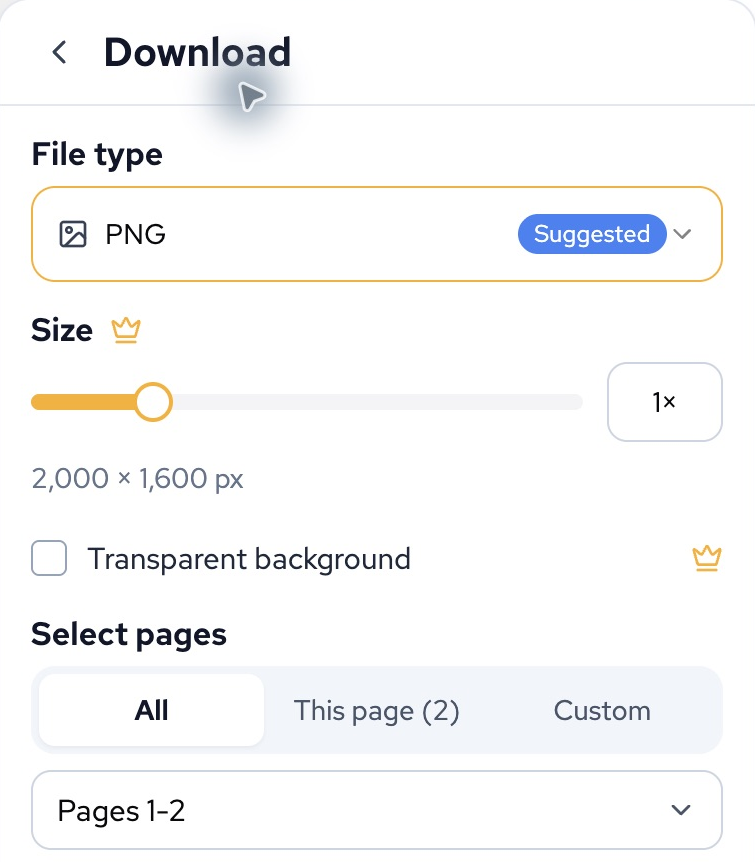
Exemplo da versão para computador do produto em utilização. O número da página atual e o total de páginas dependem da sua banda desenhada.
Escolher um tipo de ficheiro
| Tipo de ficheiro | Mais adequado para | O que esperar |
|---|---|---|
| PNG | Textos de banda desenhada, ilustrações e uma cópia de imagem nítida | É o formato de imagem recomendado. Uma página selecionada é descarregada como PNG; várias páginas são descarregadas juntas num ZIP. |
| JPG | Partilhar páginas quando são úteis ficheiros de imagem mais pequenos | Um JPG ou um ZIP para várias páginas. A compressão com perdas pode reduzir a nitidez do texto pequeno. |
| WebP | Publicação na Web e distribuição de imagens em ficheiros compactos | Um WebP ou um ZIP para várias páginas. Verifique se a aplicação de destino aceita WebP. |
| Leitura, revisão, partilha e impressão | Um documento com as páginas selecionadas. Consulte as definições de papel e impressão. | |
| Classroom pack | Uma banda desenhada acompanhada de materiais de ensino | Um PDF com as páginas selecionadas da banda desenhada, uma ficha de atividades gerada por IA e as respetivas soluções. Reveja as perguntas e respostas antes de as utilizar com os alunos. |
| CBZ Comic Book | Um leitor de banda desenhada compatível | Um arquivo de imagens da banda desenhada com metadados de leitura. Exige um plano pago. |
| SVG | Uma captura da página num contentor SVG | Pode conter imagens rasterizadas incorporadas. Não garante vinhetas ou texto vetoriais editáveis nem ampliações sem perdas. Várias páginas são descarregadas num ZIP. |
| MP4 Video | Uma apresentação em vídeo das páginas selecionadas com tempos de exibição | Exige um plano pago. Esta exportação não gera novas animações das personagens. |
| GIF | Uma pré-visualização das páginas em repetição | Exige um plano pago. GIF não tem som. |
| PPTX | Apresentar páginas de banda desenhada no PowerPoint ou numa aplicação compatível | Exige um plano pago. Verifique os diapositivos exportados na aplicação que irá utilizar. |
Não precisa de um formato ZIP separado para descarregar normalmente várias páginas em PNG, JPG, WebP ou SVG: o painel de descarga reúne essas páginas automaticamente. Um ZIP é um contentor, não uma página adicional de banda desenhada.
A exportação em PDF e SVG conserva o aspeto renderizado da página; nenhum destes formatos deve ser tratado como uma cópia de segurança do projeto com camadas. Guarde o URL do projeto original do LlamaGen se quiser editar a banda desenhada mais tarde.
O editor também pode apresentar entradas separadas Download All As ZIP, With History ou With Bubbles. São processos para toda a banda desenhada, diferentes da descarga de imagens de páginas selecionadas descrita acima. Os ZIP de recursos de origem podem otimizar imagens grandes ou incluir um aviso de exportação parcial quando não é possível obter alguns recursos. Se um arquivo contiver EXPORT_STATUS.txt ou EXPORT_IMAGE_OPTIMIZATION.txt, leia-o antes de considerar o arquivo uma cópia de segurança completa ou sem perdas.
Tamanho, qualidade e definições pagas
Os controlos variam consoante o formato selecionado:
- Size aparece para PNG, JPG, WebP e SVG. O controlo deslizante permite 0.25×–4×; qualquer valor diferente de 1× exige um plano pago. Os limites do navegador podem reduzir o tamanho real da captura, sobretudo no telemóvel. Uma exportação maior não recupera detalhes ausentes das imagens de origem.
- Quality aparece para JPG e WebP. Balanced é a predefinição; alterar a qualidade exige um plano pago. Uma qualidade superior produz normalmente um ficheiro maior.
- Transparent background está disponível para PNG e WebP com um plano pago. Não remove fundos que já façam parte das ilustrações geradas.
- Paper size, Orientation e a opção de legendas aplicam-se a PDF e Classroom pack. Afetam o documento exportado, não a disposição da banda desenhada editável.
- Compress PDF e Download pages as separate files são opções pagas. Os ficheiros PDF separados são entregues juntos num ZIP; esta opção aplica-se à exportação PDF normal, não a Classroom pack.
Uma coroa ou um pedido de atualização do plano identifica uma opção paga. Se não pretendia mudar de plano, regresse a um formato padrão e às respetivas predefinições. Não assuma que todos os formatos estão incluídos em todos os outros espaços de trabalho do LlamaGen.
Verificar o resultado
- Extraia o ZIP antes de abrir as páginas individuais. Verifique os nomes dos ficheiros e o número de páginas selecionadas.
- Reveja o texto no tamanho normal de leitura e no tamanho em que o irá publicar ou imprimir.
- Confirme a ordem das páginas e o sentido de leitura pretendido na aplicação de destino.
- Num PDF, verifique o tamanho das páginas, as margens e a orientação. Num vídeo ou GIF, reproduza o resultado completo.
- Guarde o URL do projeto juntamente com a cópia descarregada para poder regressar ao original editável.
Resolução de problemas
| Sintoma | O que verificar |
|---|---|
| Download está desativado | Selecione pelo menos uma página. Num tamanho de papel PDF personalizado, ambas as dimensões têm de ser válidas. |
| Um ficheiro contém as páginas erradas | Volte a abrir Select pages e verifique as caixas individuais. A seleção inicial é All; um resumo com a primeira e a última página não significa que todas as páginas entre elas estejam selecionadas. |
| A descarga é um ZIP em vez de uma imagem | Foram selecionadas várias páginas de imagem. Extraia o ZIP ou escolha This page para descarregar uma só imagem. |
| Abre-se uma janela para atualizar o plano | Verifique o formato e as definições acima, incluindo Size, Quality, transparência e opções PDF. |
| A exportação é demasiado grande ou falha no telemóvel | Experimente uma página a 1× com as predefinições. Para um projeto grande, volte a tentar num computador com menos separadores abertos que consumam muita memória. |
| O ficheiro acabou de ser preparado, mas é difícil encontrá-lo | Verifique as transferências do navegador e a aplicação Ficheiros ou Transferências do dispositivo. Se o navegador abrir uma pré-visualização ou um painel de partilha, utilize a respetiva ação para guardar. |
| Falta texto ou ilustrações | Aguarde que os recursos das páginas carreguem e volte a tentar uma vez. Compare o editor com a página exportada antes de comunicar o problema. |
| Classroom pack não consegue gerar a ficha de atividades | Confirme que tem sessão iniciada e acesso ao projeto. Pode descarregar um PDF normal enquanto resolve o problema com a ficha gerada por IA. |
Se a falha continuar, contacte o suporte e indique o URL do projeto ou o ID da ilustração, o formato e as páginas selecionados, as definições, o dispositivo e navegador, a hora e o fuso horário, e o erro exato. Inclua o nome do ficheiro e o tamanho em bytes se um ficheiro descarregado não abrir. Não envie palavras-passe nem tokens de sessão.
Impressão e outros espaços de trabalho
- Para os passos de impressão, dimensões do papel e limitações, consulte Imprimir banda desenhada e preparar um PDF.
- Para um processo visual mais breve, consulte Exportar banda desenhada para PDF e Imprimir banda desenhada.
- Storyboard, Manga Editor, Story Workspace e Animation têm os seus próprios controlos de exportação. Consulte Exportação PDF do Storyboard, Manga Editor ou o menu Download/Export do espaço de trabalho ativo. Os documentos de argumento, EPUB e outras exportações especializadas podem aparecer em menus separados; não são opções adicionais no painel de dez formatos de descarga de banda desenhada descrito acima.