


Imprimir banda desenhada e preparar um PDF
Imprima a sua banda desenhada, exporte páginas selecionadas para PDF, escolha as dimensões do papel e verifique as margens e a qualidade da imagem antes de imprimir.
Comece pela banda desenhada guardada em AI Comic Strips. Reveja as páginas e aguarde que todas as ilustrações carreguem antes de preparar uma cópia para impressão.
Escolher o processo adequado
| Se pretende… | Utilize… |
|---|---|
| Imprimir todas as páginas da banda desenhada mantendo as suas proporções | Download → Print → Use My Printer |
| Escolher apenas algumas páginas, um tamanho de papel ou uma orientação | Abra as definições de Download, escolha PDF e configure as opções |
| Rever uma pré-visualização específica de PDF com controlos de papel e seleção de páginas | Download → Save All As PDF; todas as páginas começam selecionadas e pode desmarcá-las na janela de pré-visualização |
| Rever uma pré-visualização de impressão separada no navegador | Download → Print → Open Print Preview; depois reveja as definições e escolha Print |
| Conhecer o serviço de impressão planeado pelo LlamaGen | Download → Print → Print with LlamaGen; abre a página de informações ou lista de espera do serviço de impressão, não uma compra de livros físicos disponível |
Use My Printer e o painel de descarga PDF são processos diferentes. Use My Printer prepara todas as páginas com Auto Fit (No Padding); não utiliza uma seleção Custom feita no painel de descarga. Utilize o painel PDF quando precisar de controlar as páginas exportadas ou as dimensões do papel.
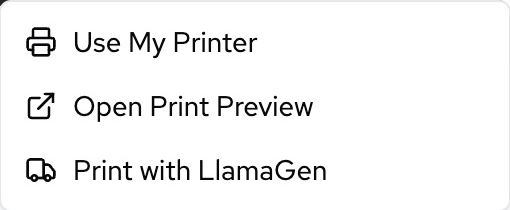
Estas capturas mostram a interface em inglês do produto em utilização. Os dados da conta e as ilustrações da banda desenhada foram excluídos dos recortes. Os nomes dos controlos abaixo correspondem a essa interface.
Imprimir na sua própria impressora
- Abra o menu Download do editor e depois Print → Use My Printer.
- Aguarde enquanto o LlamaGen captura as páginas da banda desenhada e prepara o PDF.
- Nos navegadores de computador compatíveis, o PDF é enviado para o processo de impressão do navegador. Selecione a impressora e reveja a pré-visualização antes de confirmar.
- No telemóvel, ou quando a impressão pelo navegador não está disponível, é descarregado um PDF. Abra-o no visualizador de PDF ou na aplicação Ficheiros do dispositivo e utilize a ação Imprimir ou Partilhar dessa aplicação.
- Imprima uma página de teste antes de imprimir toda a banda desenhada. Verifique o tamanho do texto, a orientação do papel e eventuais cortes.
Se a janela de impressão do sistema não abrir, siga os passos de descarga PDF abaixo e imprima o ficheiro guardado. Imprimir a página Web do editor com um atalho do navegador pode incluir os controlos da interface; um PDF preparado da banda desenhada é um ponto de partida mais previsível.
Open Print Preview é um processo separado: abre um novo separador com controlos de tamanho do papel, legendas e Print. Reveja a pré-visualização e escolha Print para iniciar a impressão pelo navegador. Não descarrega automaticamente um PDF nem faz uma encomenda de impressão.
Exportar páginas selecionadas para PDF
- Abra Download e escolha PDF como tipo de ficheiro.
- Em Paper size, escolha uma predefinição ou Custom. Escolha Portrait ou Landscape de acordo com a orientação pretendida para o documento.
- Em Select pages, escolha All, This page (N) ou Custom. Para Custom, selecione individualmente as páginas na lista. O PDF exportado mantém a ordem original.
- Deixe Download pages as separate files desativado para obter um único documento com várias páginas. Se ativar esta opção com um plano pago, os PDF de cada página são descarregados num ZIP. Compress PDF também é uma opção paga e pode reduzir a qualidade da imagem.
- Descarregue o PDF. Abra-o fora do LlamaGen e verifique o número de páginas, as dimensões, as margens e os textos antes de imprimir.
A entrada separada Save All As PDF abre uma pré-visualização específica de PDF. Começa com todas as páginas selecionadas, mas pode desmarcar páginas individuais e alterar as definições do papel nessa janela. Ambos os processos PDF permitem selecionar páginas e definir o papel; só Use My Printer fixa a captura em todas as páginas com Auto Fit.
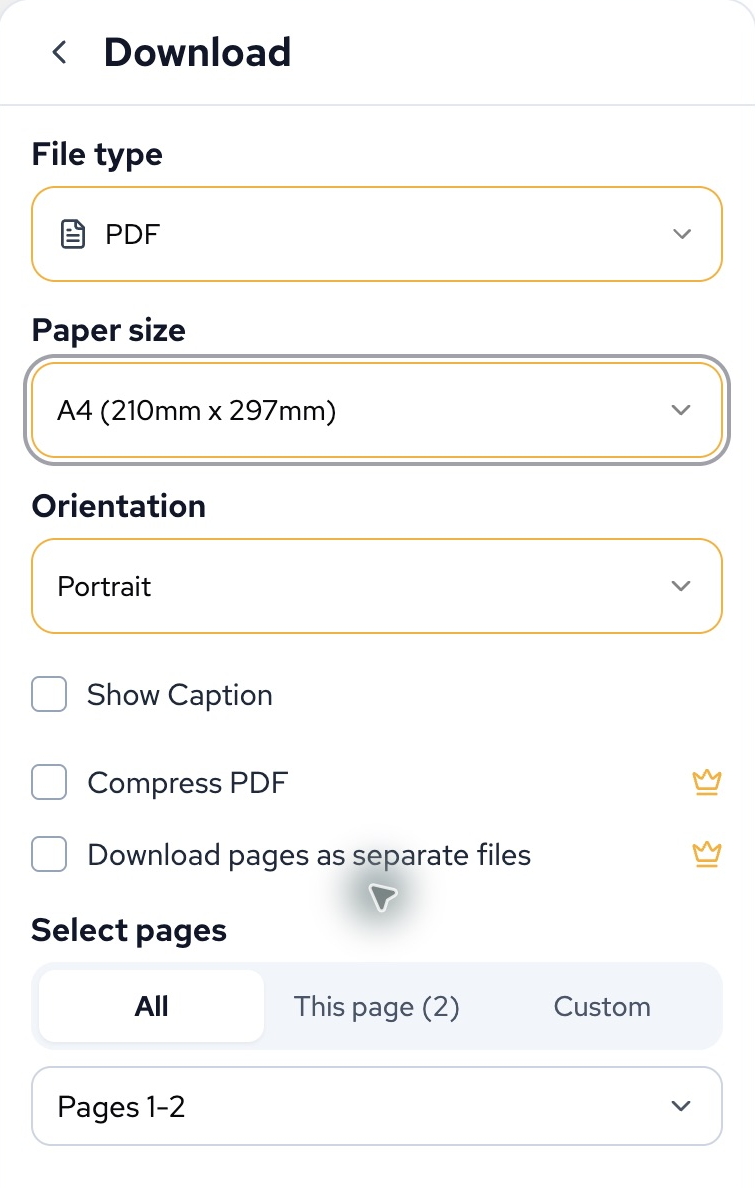
Exemplo da versão para computador do produto em utilização, com A4 selecionado. Os interruptores pagos estão desativados; escolher definições de papel e exportação não altera a banda desenhada editável.
O tamanho do papel e a página editável são diferentes
As definições do papel controlam a forma como a página renderizada da banda desenhada se encaixa no documento final. Não alteram a disposição da página, o número de vinhetas ou o tamanho da tela no editor. Se precisar de alterar a composição, faça-o primeiro no editor.
As predefinições disponíveis incluem Auto Fit, tamanhos identificados como Webtoon, tamanhos de banda desenhada de 11 × 17 polegadas e 6.625 × 10.25 polegadas, e A4, B4, B5, A5 e B6. Custom aceita uma largura e uma altura em milímetros, cada uma entre 20 e 5080 mm. Não existe uma predefinição específica Letter; utilize Custom quando precisar de um tamanho de papel que não esteja na lista.
- Auto Fit (No Padding) adapta o documento às proporções da página capturada sem espaçamento predefinido. Não garante que uma impressora física consiga imprimir até à extremidade do papel.
- As predefinições de tamanho fixo ajustam e centram a banda desenhada na área de papel disponível, mantendo as suas proporções. Uma proporção diferente pode deixar espaço em branco.
- As predefinições identificadas como Webtoon são tamanhos de papel PDF; os nomes não garantem dimensões em píxeis correspondentes nem que o ficheiro esteja pronto para carregar num serviço de publicação externo.
Nas definições de impressão do visualizador de PDF, compare Actual size / 100% com Fit to printable area. Os nomes das opções dependem do navegador e da impressora. Verifique a pré-visualização em vez de assumir que uma das opções é sempre a correta. As margens não imprimíveis da impressora podem cortar conteúdo mesmo quando o PDF exportado não tem espaçamento nas margens.
Qualidade da imagem e limitações de publicação
O PDF da banda desenhada utiliza imagens renderizadas das páginas. Não é um ficheiro de edição com camadas nem um PDF garantidamente vetorial ou com texto independente. A descarga SVG também pode conter imagens rasterizadas. Ampliar um PDF ou escolher uma folha maior não cria detalhes que faltavam na ilustração original.
Os controlos atuais de exportação de banda desenhada não oferecem uma garantia de 300 DPI, conversão CMYK, definições de sangria ou marcas de corte. Se uma gráfica ou editora os exigir, prepare e valide o ficheiro final de produção numa ferramenta de paginação adequada. Confirme os requisitos do fornecedor antes de enviar o ficheiro.
Mantenha os textos importantes e os rostos afastados das extremidades do papel, verifique o texto pequeno no tamanho físico pretendido e faça uma impressão de teste. Se imprimir materiais de ensino, reveja as perguntas e soluções geradas pelo Classroom pack separadamente das páginas da banda desenhada.
Resolver problemas de impressão
| Sintoma | Experimente |
|---|---|
| Não aparece uma janela de impressão no telemóvel | Abra o PDF descarregado e imprima a partir do visualizador de PDF do dispositivo. O processo Use My Printer no telemóvel descarrega um PDF. |
| Só devem ser impressas algumas páginas | Exporte um PDF com uma seleção de páginas Custom; Use My Printer captura todas as páginas. Também pode selecionar páginas na janela de impressão de um visualizador de PDF. |
| Há espaço em branco à volta da banda desenhada | Compare as proporções da página com o tamanho de papel selecionado. As predefinições de tamanho fixo centram a ilustração e podem incluir espaçamento; Auto Fit é uma opção diferente. |
| A impressão fica cortada | Verifique o papel da impressora, a orientação, as margens não imprimíveis e a opção de ajustar a escala. Se necessário, volte a exportar com dimensões de papel adequadas. |
| A impressão tem pouca nitidez | Verifique a ilustração original e o PDF no tamanho de impressão pretendido. Experimente um PDF sem compressão; alterar apenas o tamanho do papel não aumenta o detalhe da origem. |
| Um tamanho personalizado impede a descarga | Introduza ambas as dimensões em milímetros, dentro do intervalo 20–5080. Não introduza polegadas nem valores em píxeis nestes campos. |
| Uma banda desenhada grande não termina de ser preparada | Exporte primeiro uma seleção mais pequena, mantenha o editor aberto e experimente um computador se o navegador móvel ficar sem memória. |
Se o problema persistir, contacte o suporte e indique o URL do projeto, o processo de exportação utilizado, as páginas selecionadas, as dimensões do papel, a orientação, o dispositivo e navegador, e uma captura da pré-visualização. Para problemas de corte ou escala, inclua as definições de impressão e indique se o próprio PDF guardado está correto.
Consulte também: Descarregar e exportar a sua banda desenhada, Exportar banda desenhada para PDF e Imprimir banda desenhada.