


Modificação Parcial e Balões de Fala
Aprenda a usar recursos de modificação parcial e criar balões de diálogo flexíveis para seus quadrinhos
Se você não está completamente satisfeito com partes específicas das imagens geradas (como o conteúdo dos diálogos), pode usar nosso recurso de Modificação Parcial para aprimorar e melhorar essas áreas.
Usando o Recurso de Modificação Parcial
Remover Conteúdo Insatisfatório
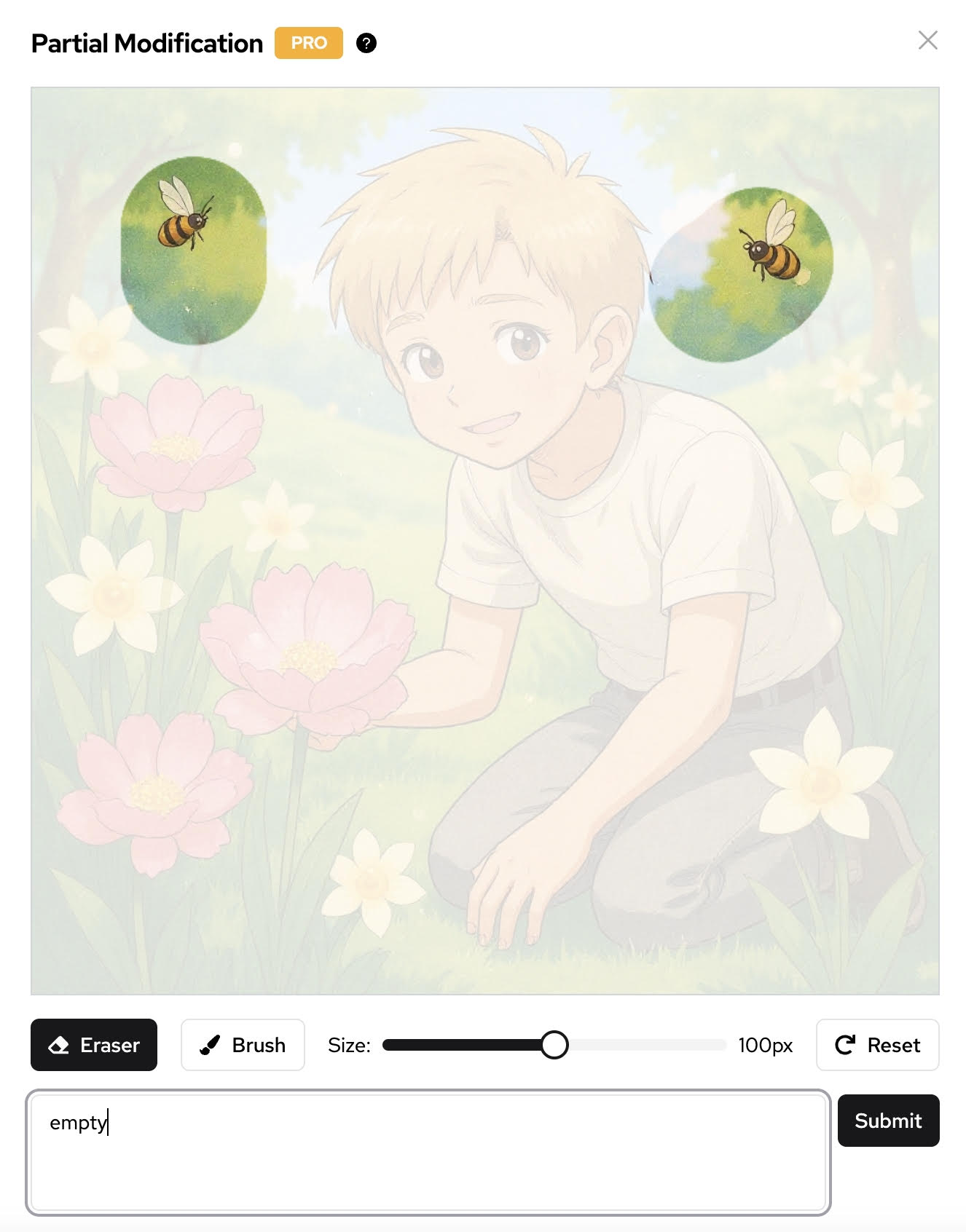
- Use o recurso de Modificação Parcial para remover o balão de diálogo insatisfatório
- Selecione o conteúdo a ser removido
- Escreva "empty" como palavra-chave do prompt
O recurso de Modificação Parcial permite editar seletivamente partes específicas dos seus quadros de quadrinhos sem precisar regenerar a imagem inteira.
Adicionar Novos Balões de Diálogo
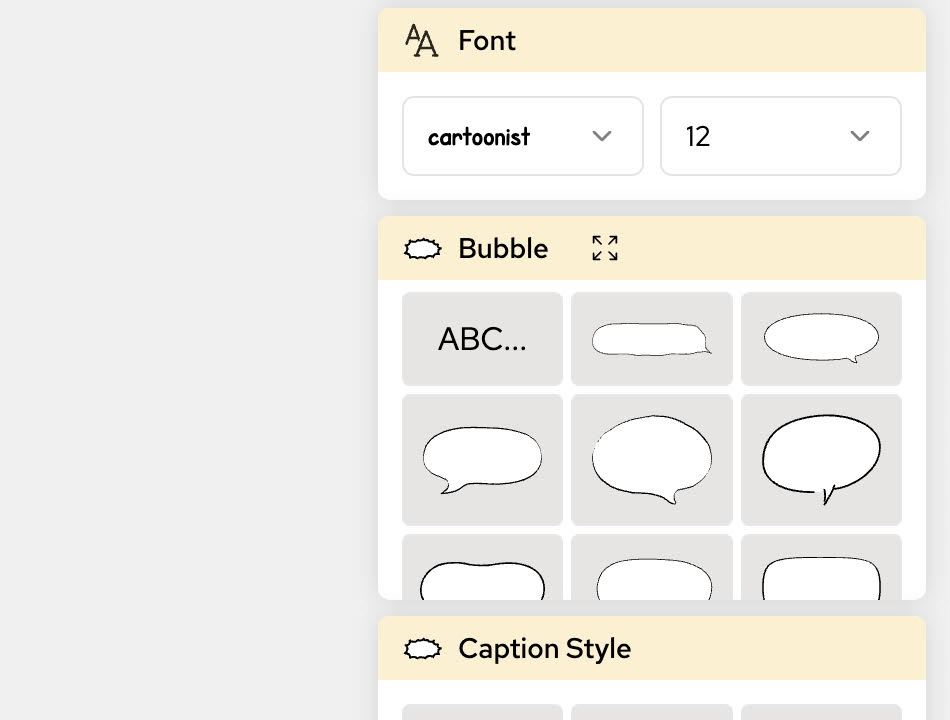
Use nosso recurso de balões para criar caixas de diálogo flexíveis:
- Selecione a área onde deseja adicionar um balão de fala
- Escolha o estilo de balão apropriado
- Adicione o texto do seu diálogo
Tipos de Balões de Fala
Balões de Fala Padrão
- Balões arredondados: Para conversas normais
- Balões ovais: Para textos mais longos ou múltiplas frases
- Balões pontiagudos: Para ênfase ou gritos
Tipos Especiais de Balões
- Balões de pensamento: Para pensamentos dos personagens (aparência de nuvem)
- Balões de sussurro: Para diálogos baixos ou secretos (contorno tracejado)
- Balões de grito: Para exclamações altas (bordas irregulares)
Melhores Práticas para Edição de Diálogo
Dicas para Balões de Diálogo Eficazes
- Mantenha o texto conciso e legível
- Posicione os balões para manter um bom fluxo visual
- Use estilos de balão apropriados para o tom do diálogo
- Certifique-se de que os balões não ocultem elementos visuais importantes
Formatação de Texto
- Texto em negrito: Para dar ênfase ou destacar palavras importantes
- Texto em itálico: Para pensamentos ou monólogos internos
- MAIÚSCULAS: Para gritos ou sons altos
- Texto pequeno: Para sussurros ou fala baixa
Posicionamento dos Balões
- Posicione os balões próximos ao personagem que está falando
- Use caudas para apontar para o falante
- Organize múltiplos balões na ordem de leitura (da esquerda para a direita, de cima para baixo)
- Deixe espaço suficiente ao redor dos balões para garantir clareza visual
Técnicas Avançadas
Removendo Diálogo Existente
- Selecione a área do diálogo que deseja remover
- Use o prompt "empty" para limpar o conteúdo
- O sistema preencherá o fundo de forma inteligente
Modificando o Conteúdo do Diálogo
- Selecione o balão de diálogo existente
- Digite seu novo texto no prompt
- O sistema substituirá o conteúdo mantendo o estilo do balão
Ao usar a modificação parcial, seja específico sobre o que deseja alterar. Prompts vagos podem gerar resultados inesperados.
Solução de Problemas Comuns
Problema: O balão não combina com o estilo da arte
Solução: Inclua descritores de estilo no seu prompt (ex.: "balão estilo cartoon", "balão de fala realista")
Problema: O texto está muito pequeno ou difícil de ler
Solução: Especifique o tamanho do texto no prompt ou escolha um estilo de balão maior
Problema: O balão cobre detalhes importantes
Solução: Reposicione o balão ou torne-o menor/mais transparente
Problema: Vários balões se sobrepõem
Solução: Planeje o posicionamento dos balões antes de adicionar o texto, use balões menores ou divida diálogos longos entre os quadros
Para técnicas de edição mais avançadas, explore nossos outros guias de edição de quadrinhos ou entre em contato com nossa equipe de suporte para assistência personalizada.
Recursos Relacionados
- Edite Seu Quadrinho - Guia geral de edição de quadrinhos
- Gestão de Quadros - Trabalhando com quadros de quadrinhos
- Guia de Consistência de Personagens - Mantendo a aparência dos personagens