


Layout dei fumetti: nuove pagine e pagina attuale
Inizia con Auto, scegli il numero di pagine e distingui la generazione successiva dalla modifica di una pagina esistente.
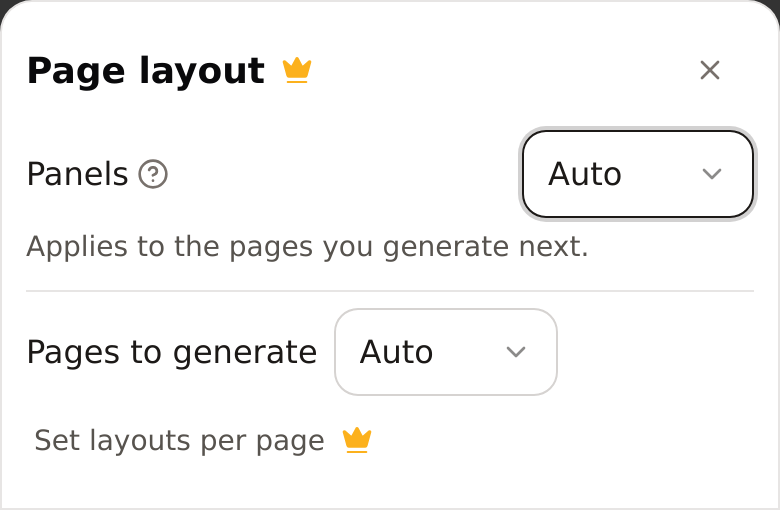
Lascia Panels e Pages to generate su Auto per adattare la composizione alla storia. Apri i controlli manuali solo quando ti servono.
Quale pagina vuoi modificare?
| Obiettivo | Da dove iniziare | Cosa cambia |
|---|---|---|
| Creare un fumetto | Icona del layout accanto al campo della storia | Le pagine che stai per generare |
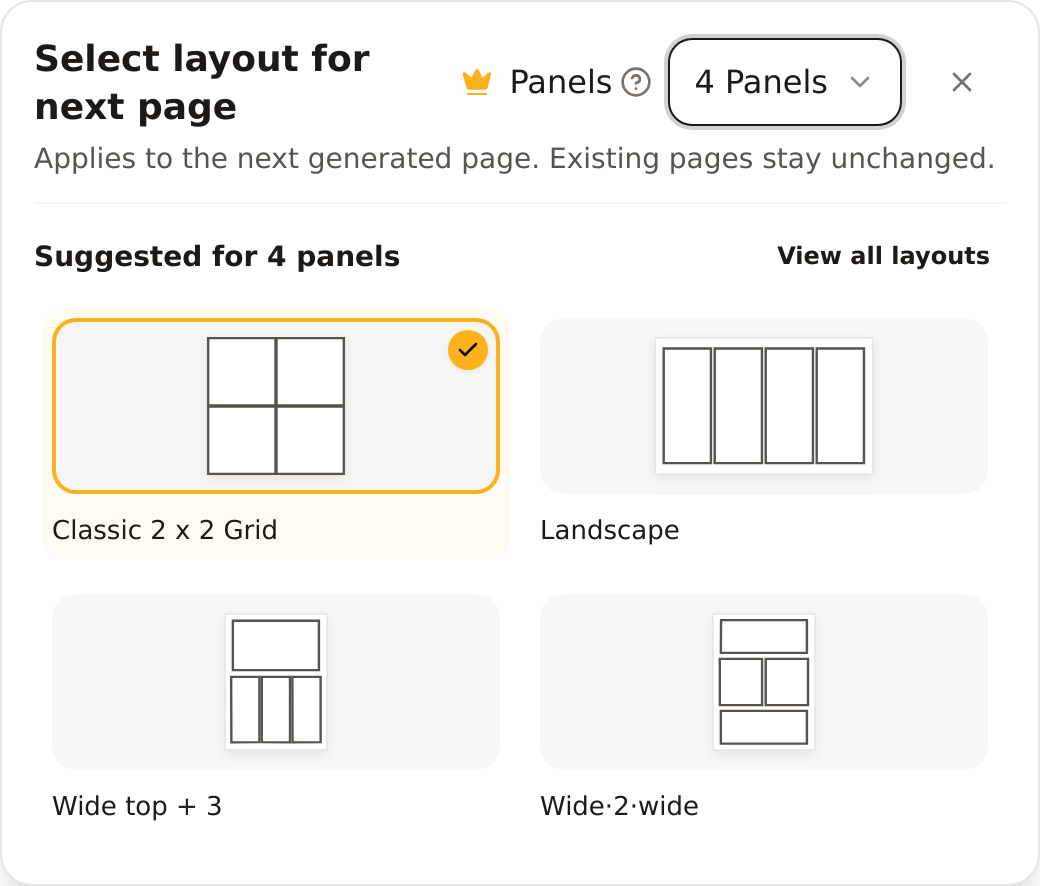
| Continuare un fumetto | La stessa icona; cerca Select layout for next page | La prossima pagina generata; quelle esistenti non cambiano |
| Riorganizzare una pagina esistente | Seleziona la pagina e apri Current page (Page N) nella barra laterale | Solo quella pagina salvata |
Iniziare con Auto
Su computer e telefono, Auto nasconde la ricerca e la galleria dei modelli. È normale. Scegli un numero in Panels per vedere alcuni layout compatibili; usa View all layouts se ne vuoi altri. Scegliere il numero di vignette è diverso dallo scegliere un modello specifico. Con Pages to generate: Auto, la storia determina il numero di pagine; Auto non significa una sola pagina. Scegli 1 page se ne vuoi esattamente una.
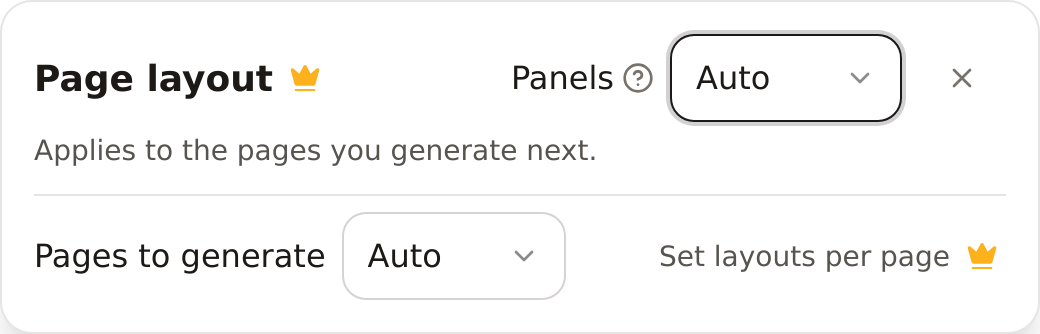
Cosa indica la corona?
| Scelta | Accesso |
|---|---|
| Panels: Auto, 1, 2, 3, 4; Pages to generate: Auto o 1 page | Queste impostazioni non richiedono accesso a pagamento ai layout. La generazione continua a usare crediti e a rispettare i limiti dell’account. |
| Un modello specifico, più pagine, un numero personalizzato di pagine o Set layouts per page | Richiede accesso a pagamento. Le azioni con corona mostrano una proposta di upgrade a ospiti e account gratuiti; restano validi i limiti del piano. |
| Più di 4 vignette | Richiede accesso a pagamento, entro i limiti del piano. |
Vedere layout e opzioni con corona
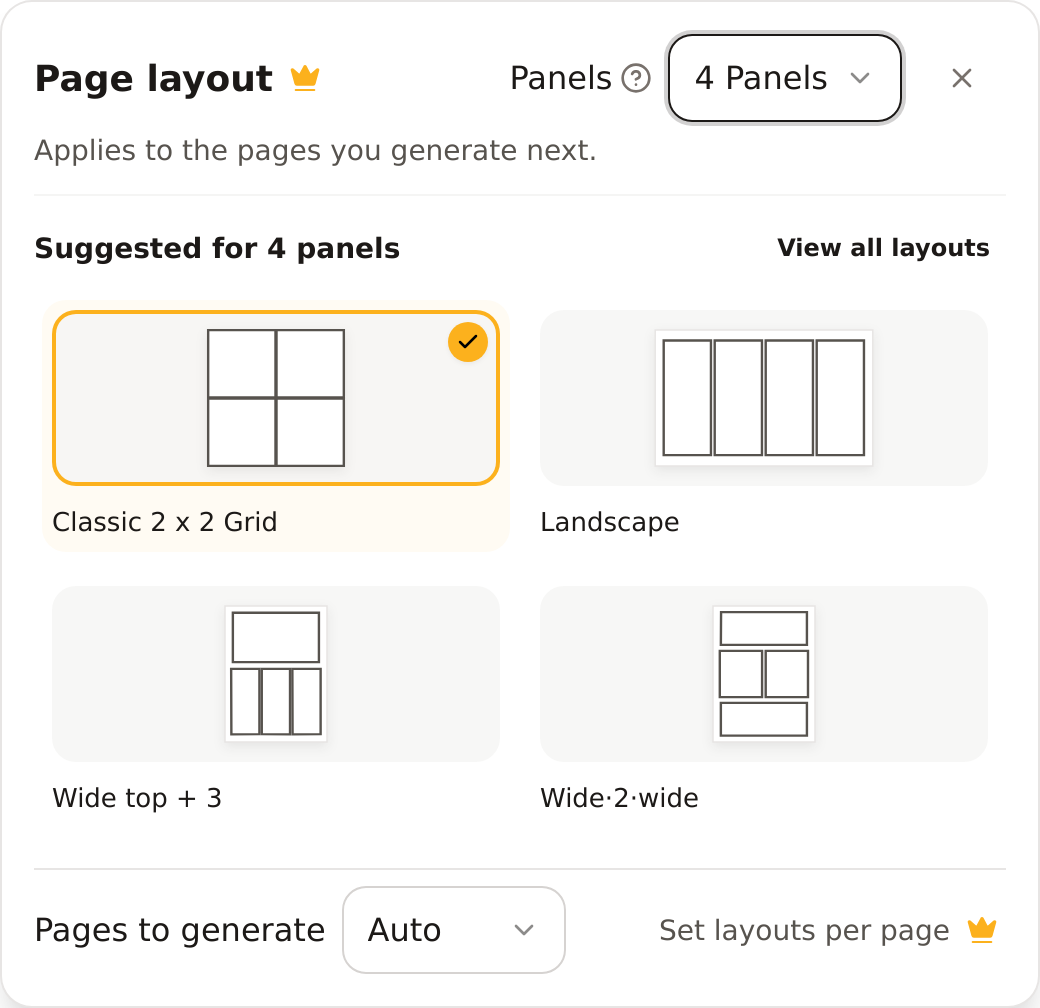
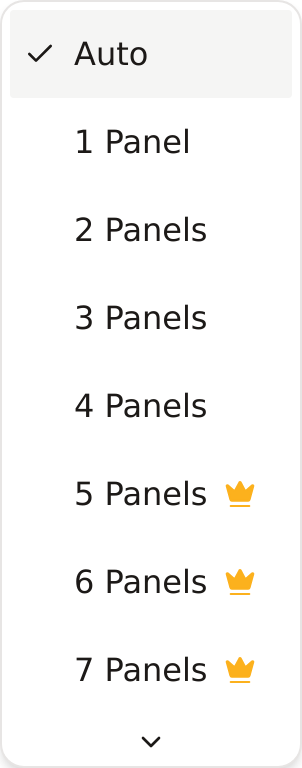
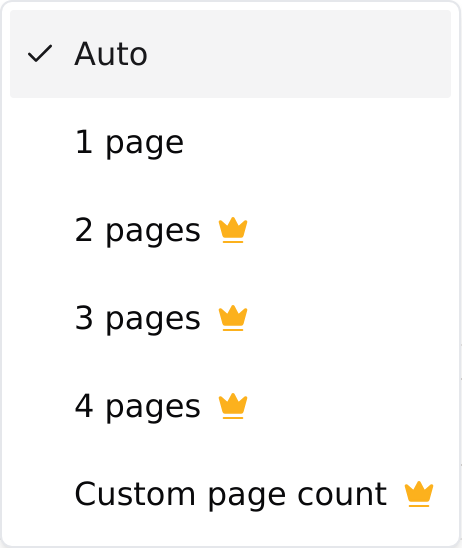
Modificare una pagina già creata
- Seleziona la pagina da modificare.
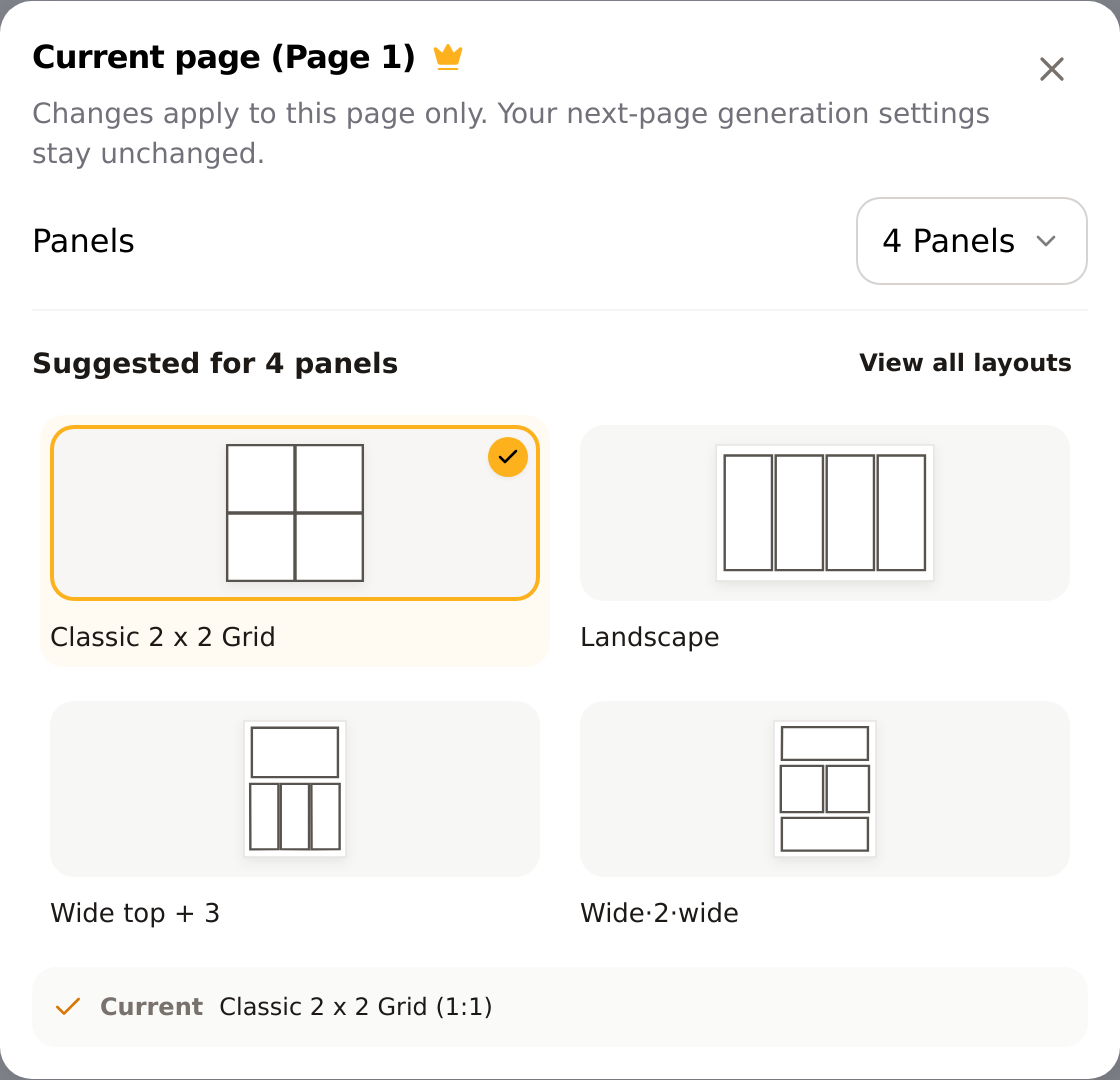
- Apri Current page (Page N) nella barra laterale o l’azione layout nel menu della pagina. Controlla il numero nel dialogo.
- Scegli il numero di vignette per filtrare i modelli. La pagina salvata non cambia ancora.
- Seleziona un layout per applicarlo a quella pagina. Serve accesso a pagamento. Se ridurre le vignette elimina contenuti, controlla la conferma prima di continuare.
Usa Undo per annullare la modifica. Se il salvataggio non riesce, lascia aperto il dialogo e riprova. Le impostazioni di generazione della prossima pagina rimangono indipendenti.
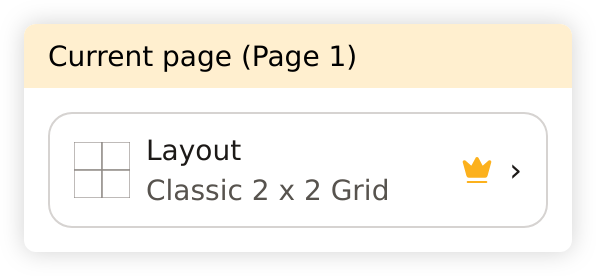
Vedere l’editor della pagina attuale
Impostare il layout della prossima pagina
Usa l’icona accanto al campo della storia e verifica Select layout for next page. Scegli Auto, il numero di vignette o un modello a pagamento, continua la storia e premi Generate. Questo controllo non riorganizza le immagini già presenti nell’area di lavoro. La pianificazione di più pagine descritta sotto riguarda i nuovi fumetti.
Vedere i controlli della prossima pagina
Pianificare più pagine nuove
- Quando crei un fumetto, scegli una quantità in Pages to generate. Più pagine e Custom page count richiedono accesso a pagamento.
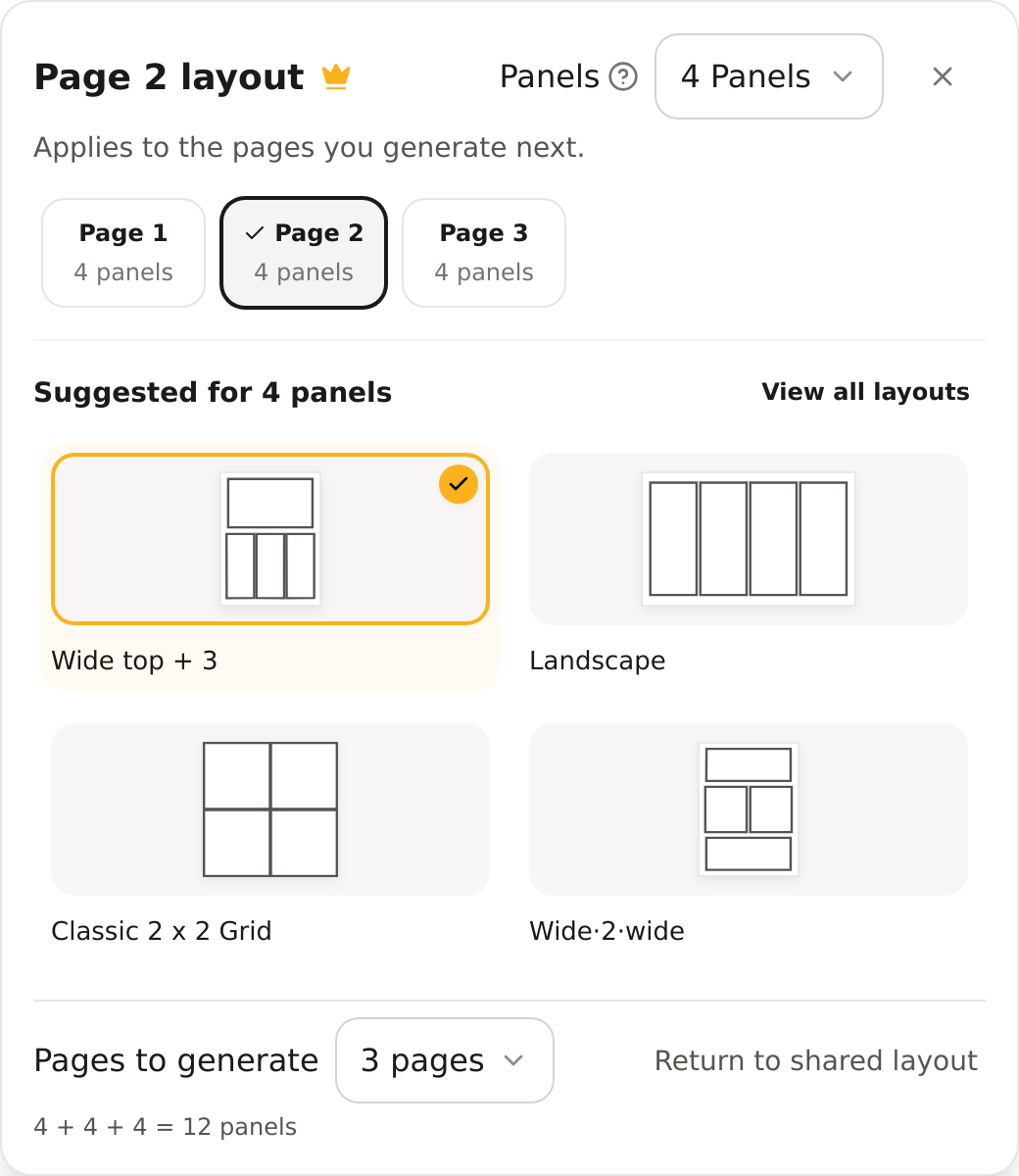
- Mantieni il layout condiviso oppure seleziona Set layouts per page per mostrare le schede delle pagine.
- Seleziona una scheda, poi il numero di vignette e il layout. Per ora mantieni lo stesso numero di vignette in tutte le pagine di un gruppo di generazione.
Puoi fissare le pagine prima di scrivere. Con Auto, inserisci la storia e usa Arrange from story per ottenere schede personalizzabili. Se poi modifichi la storia, premi Update page plan prima di generare.
Layout diversi, stesso numero di vignette: tre pagine da quattro vignette possono avere disposizioni diverse. Un gruppo da 3 + 5 + 2 vignette non è supportato in modo affidabile. Se servono numeri diversi, genera una pagina alla volta e regola le vignette della prossima prima di generarla.
Vedere tre pagine con layout diversi da quattro vignette
Sul telefono
Il pannello mobile segue le stesse regole: Auto è compatto; scegliendo una quantità compaiono layout compatibili. Scorri nel pannello per trovare i controlli delle pagine. Non devi sfogliare tutto il catalogo per iniziare.
Vedere la vista Auto compatta sul telefono
Il layout cambia il formato carta del PDF?
Il layout dispone le vignette. Non garantisce formato di stampa, risoluzione di esportazione o rimozione dei margini vuoti. Per carta e preparazione del PDF, consulta Stampare fumetti e preparare un PDF · Esportare PDF, ZIP, immagini e video.
Le illustrazioni mostrano impostazioni di esempio nella nuova interfaccia inglese, non un fumetto generato. Le etichette del tuo account possono essere tradotte.