


Modifica Parziale e Fumetti
Scopri come utilizzare le funzioni di modifica parziale e creare balloon flessibili per i tuoi fumetti
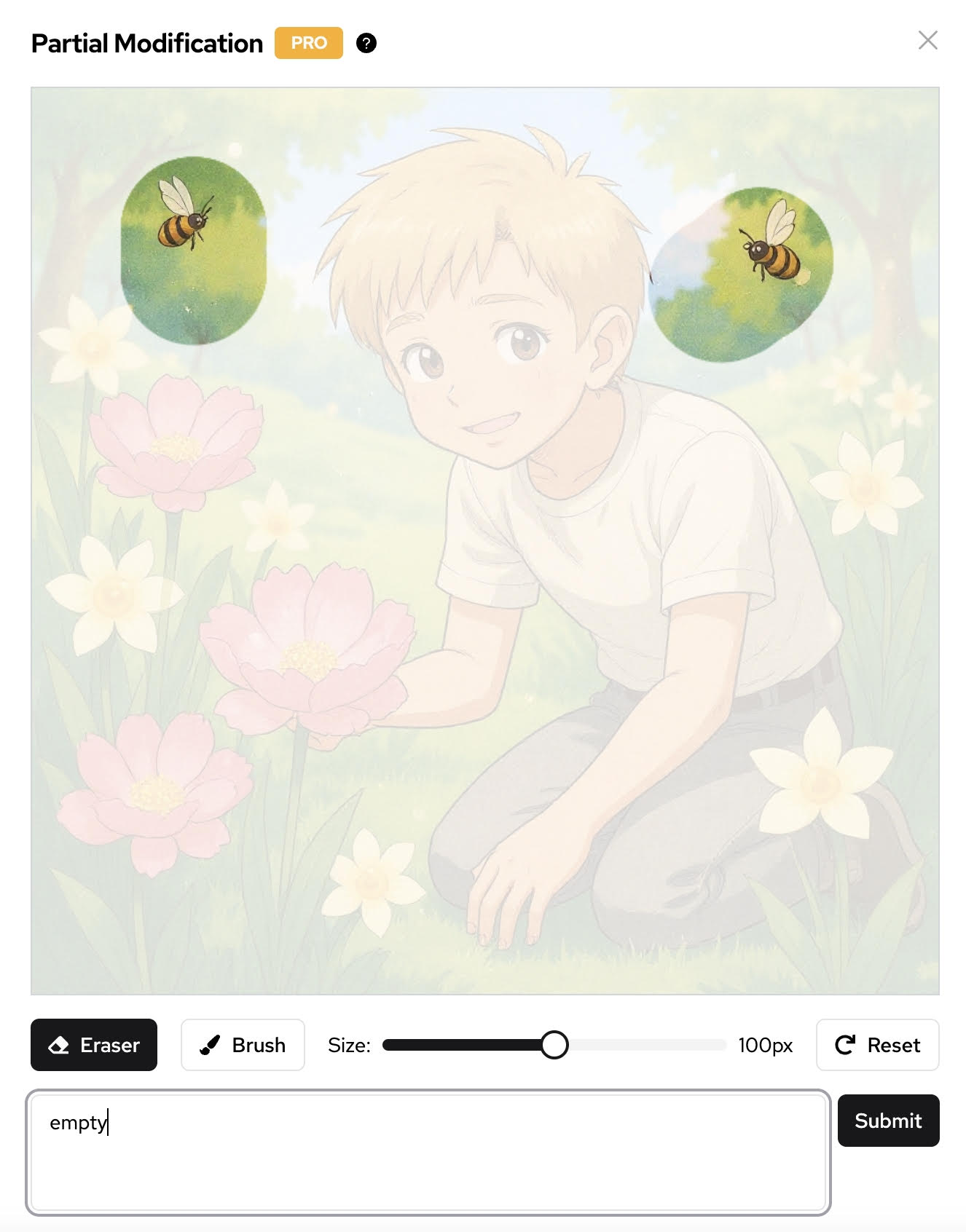
Se non sei completamente soddisfatto di alcune parti delle immagini generate (come il contenuto dei dialoghi), puoi utilizzare la funzione di Modifica Parziale per perfezionare e migliorare quelle aree.
Utilizzo della Funzione di Modifica Parziale
Rimuovi Contenuti Insoddisfacenti
- Usa la funzione di Modifica Parziale per rimuovere il balloon di dialogo indesiderato
- Seleziona il contenuto da rimuovere
- Scrivi "vuoto" come parola chiave nel prompt
La funzione di Modifica Parziale ti permette di modificare selettivamente parti specifiche delle vignette senza rigenerare l’intera immagine.
Aggiungi Nuovi Balloon di Dialogo
Utilizza la nostra funzione balloon per creare fumetti flessibili:
- Seleziona l’area in cui vuoi aggiungere un balloon di dialogo
- Scegli lo stile di balloon più adatto
- Inserisci il testo del tuo dialogo
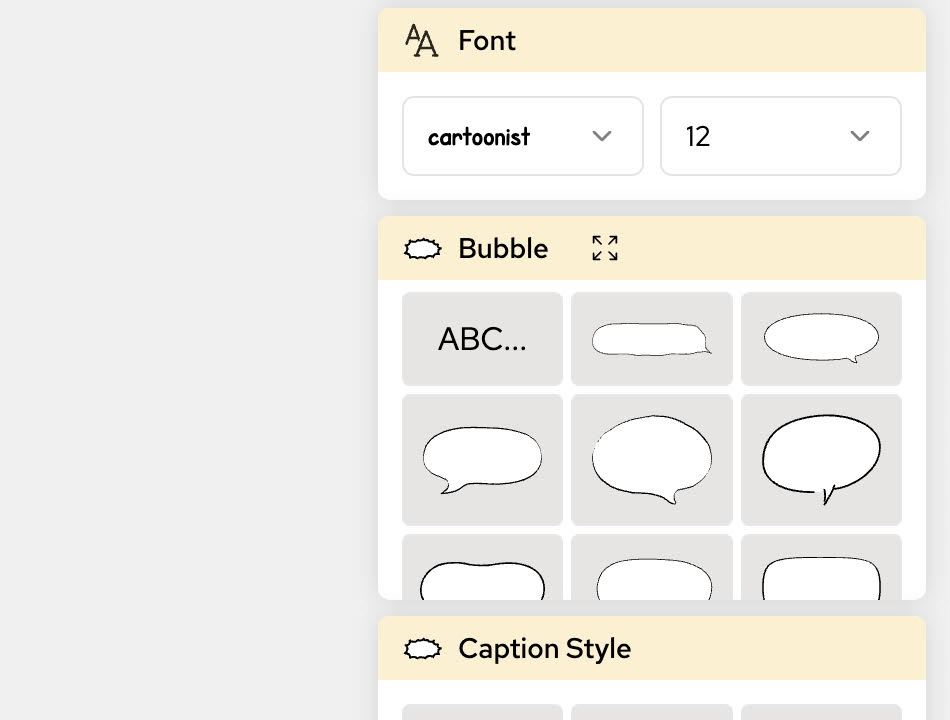
Tipi di Balloon di Dialogo
Balloon Standard
- Balloon rotondi: Per conversazioni normali
- Balloon ovali: Per testi più lunghi o frasi multiple
- Balloon appuntiti: Per enfasi o urla
Tipi Speciali di Balloon
- Balloon di pensiero: Per i pensieri dei personaggi (aspetto nuvoloso)
- Balloon sussurrati: Per dialoghi silenziosi o segreti (contorno tratteggiato)
- Balloon urlati: Per esclamazioni forti (bordo frastagliato)
Best Practice per la Modifica dei Dialoghi
Consigli per Balloon di Dialogo Efficaci
- Mantieni il testo conciso e leggibile
- Posiziona i balloon per mantenere un buon flusso visivo
- Usa stili di balloon appropriati per il tono del dialogo
- Assicurati che i balloon non coprano elementi visivi importanti
Formattazione del Testo
- Testo in grassetto: Per enfasi o parole importanti
- Testo in corsivo: Per pensieri o monologhi interiori
- MAIUSCOLO: Per urla o suoni forti
- Testo piccolo: Per sussurri o discorsi sommessi
Posizionamento dei Balloon
- Posiziona i balloon vicino al personaggio che parla
- Usa le code per indicare il parlante
- Disponi più balloon in ordine di lettura (da sinistra a destra, dall’alto in basso)
- Lascia abbastanza spazio intorno ai balloon per una chiara visibilità
Tecniche Avanzate
Rimozione di Dialoghi Esistenti
- Seleziona l’area del dialogo che vuoi rimuovere
- Usa il prompt "vuoto" per cancellare il contenuto
- Il sistema riempirà intelligentemente lo sfondo
Modifica del Contenuto del Dialogo
- Seleziona il balloon di dialogo esistente
- Inserisci il nuovo testo nel prompt
- Il sistema sostituirà il contenuto mantenendo lo stile del balloon
Quando utilizzi la modifica parziale, sii specifico su ciò che desideri cambiare. Prompt vaghi possono portare a risultati imprevisti.
Risoluzione dei Problemi Comuni
Problema: Il balloon non corrisponde allo stile artistico
Soluzione: Includi descrittori di stile nel prompt (es. "balloon stile cartone animato", "balloon parlato realistico")
Problema: Il testo è troppo piccolo o difficile da leggere
Soluzione: Specifica la dimensione del testo nel prompt oppure scegli uno stile di balloon più grande
Problema: Il balloon copre dettagli importanti
Soluzione: Riposiziona il balloon oppure rendilo più piccolo/più trasparente
Problema: Più balloon si sovrappongono
Soluzione: Pianifica il posizionamento dei balloon prima di aggiungere il testo, usa balloon più piccoli o suddividi dialoghi lunghi su più vignette
Per tecniche di modifica più avanzate, esplora le nostre altre guide di editing fumetti o contatta il nostro team di supporto per assistenza personalizzata.
Funzionalità Correlate
- Modifica il tuo fumetto - Guida generale all’editing dei fumetti
- Gestione delle vignette - Lavorare con le vignette dei fumetti
- Guida alla coerenza dei personaggi - Mantenere l’aspetto dei personaggi