


Stampa fumetti e prepara un PDF
Stampa il tuo fumetto, esporta le pagine selezionate in PDF, scegli le dimensioni della carta e controlla margini e qualità delle immagini prima di stampare.
Parti dal fumetto salvato in AI Comic Strips. Controlla le pagine e attendi il caricamento di tutte le illustrazioni prima di preparare una copia da stampare.
Scegli il percorso giusto
| Vuoi… | Usa… |
|---|---|
| Stampare tutte le pagine del fumetto mantenendone le proporzioni | Download → Print → Use My Printer |
| Scegliere solo alcune pagine, un formato carta o un orientamento | Apri le impostazioni di Download, scegli PDF e configura le opzioni |
| Controllare un'anteprima PDF dedicata con impostazioni di carta e selezione delle pagine | Download → Save All As PDF; inizialmente sono selezionate tutte le pagine, ma puoi deselezionarle nella finestra di anteprima |
| Controllare un'anteprima di stampa separata nel browser | Download → Print → Open Print Preview, poi controlla le impostazioni e scegli Print |
| Informarti sul servizio di stampa previsto da LlamaGen | Download → Print → Print with LlamaGen; apre la pagina informativa e la lista d'attesa del servizio, non una procedura disponibile per ordinare libri cartacei |
Use My Printer e il pannello di download PDF sono due percorsi diversi. Use My Printer prepara tutte le pagine con Auto Fit (No Padding) e non usa una selezione Custom effettuata nel pannello di download. Usa il pannello PDF quando vuoi controllare quali pagine esportare o le dimensioni della carta.
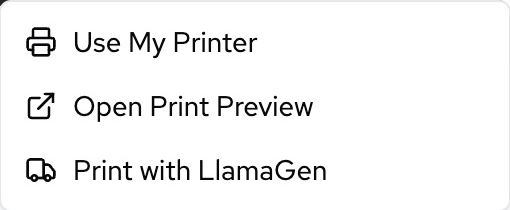
Queste schermate mostrano l'interfaccia inglese del prodotto attualmente disponibile. I dati dell'account e le illustrazioni del fumetto sono stati esclusi dai ritagli. I nomi dei controlli riportati di seguito corrispondono a questa interfaccia.
Stampa con la tua stampante
- Apri il menu Download dell'editor, poi Print → Use My Printer.
- Attendi mentre LlamaGen acquisisce le pagine del fumetto e prepara il PDF.
- Nei browser desktop supportati, il PDF viene inviato al flusso di stampa del browser. Seleziona la stampante e controlla l'anteprima prima di confermare.
- Su dispositivi mobili, o quando la stampa dal browser non è disponibile, viene invece scaricato un PDF. Aprilo nel visualizzatore PDF o nell'app File del dispositivo e usa l'azione Stampa o Condividi di quell'app.
- Stampa una pagina di prova prima di stampare l'intero fumetto. Controlla dimensioni del testo, orientamento della carta e contenuti tagliati.
Se la finestra di stampa del sistema non si apre, segui la procedura di download PDF qui sotto e stampa il file salvato. Stampare la pagina web dell'editor con una scorciatoia del browser può includere i controlli dell'interfaccia: un PDF del fumetto già preparato è un punto di partenza più prevedibile.
Open Print Preview è un percorso separato: apre una nuova scheda con controlli per formato carta, didascalie e Print. Controlla l'anteprima, poi scegli Print per avviare la stampa dal browser. Non scarica automaticamente un PDF e non effettua un ordine di stampa.
Esporta le pagine selezionate in PDF
- Apri Download e scegli PDF come tipo di file.
- In Paper size, scegli un formato predefinito o Custom. Scegli Portrait o Landscape in base all'orientamento desiderato del documento.
- In Select pages, scegli All, This page (N) o Custom. Con Custom, seleziona singolarmente le pagine nell'elenco. Il PDF esportato mantiene il loro ordine originale.
- Lascia disattivato Download pages as separate files per ottenere un unico documento con più pagine. Se attivi l'opzione con un piano a pagamento, i PDF delle singole pagine vengono scaricati in uno ZIP. Anche Compress PDF è un'opzione a pagamento e può ridurre la qualità delle immagini.
- Scarica il PDF. Aprilo al di fuori di LlamaGen e controlla numero di pagine, dimensioni delle pagine, margini e testi prima di stampare.
La voce separata Save All As PDF apre un'anteprima PDF dedicata. Inizialmente tutte le pagine sono selezionate, ma puoi deselezionare singole pagine e cambiare le impostazioni della carta nella stessa finestra. Entrambi i flussi PDF supportano la selezione delle pagine e le impostazioni della carta; solo Use My Printer acquisisce sempre tutte le pagine con Auto Fit.
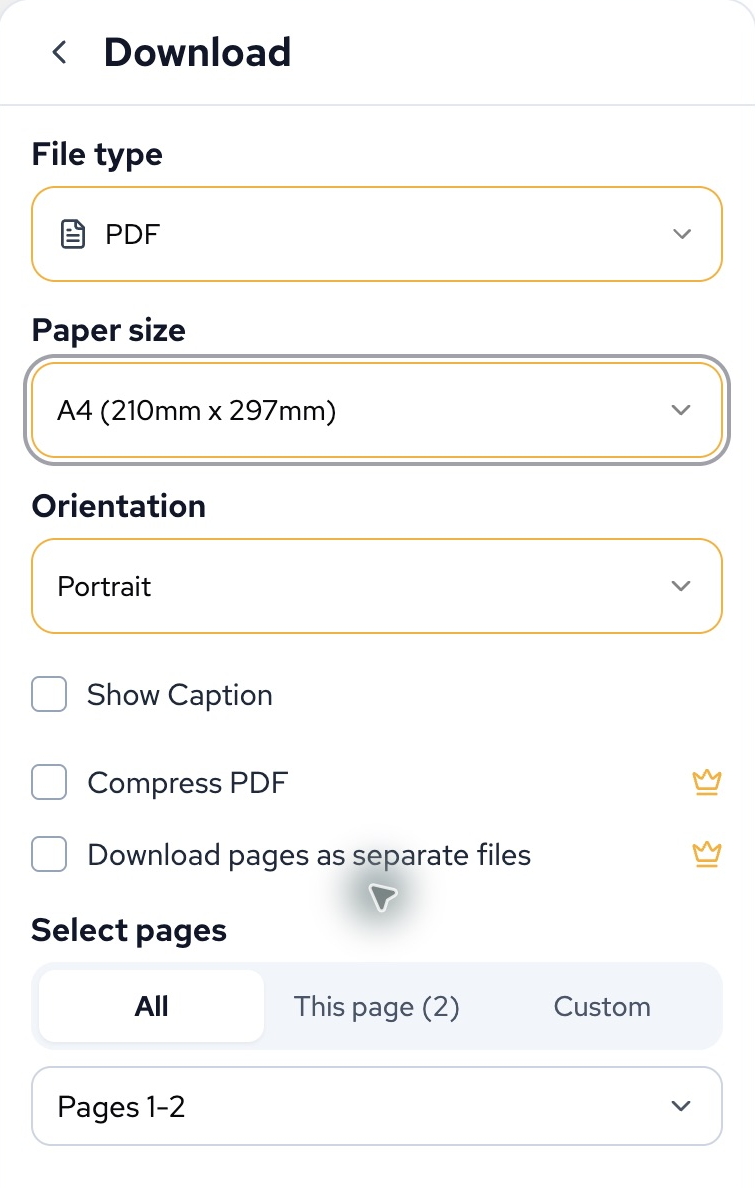
Esempio desktop dal prodotto attualmente disponibile, con A4 selezionato. Le opzioni a pagamento sono disattivate; scegliere le impostazioni della carta e di esportazione non modifica il fumetto modificabile.
Formato carta e pagina modificabile sono cose diverse
Le impostazioni della carta controllano come la pagina renderizzata del fumetto viene adattata al documento finale. Non modificano l'impaginazione della pagina, il numero di vignette o le dimensioni della tela nell'editor. Se devi cambiare la composizione, modifica prima questi elementi nell'editor.
I formati predefiniti disponibili includono Auto Fit, formati con l'etichetta Webtoon, formati per fumetti da 11 × 17 pollici e 6.625 × 10.25 pollici, oltre ad A4, B4, B5, A5 e B6. Custom accetta larghezza e altezza in millimetri, entrambe comprese tra 20 e 5080 mm. Non esiste un formato predefinito Letter dedicato: usa Custom quando ti serve un formato non presente nell'elenco.
- Auto Fit (No Padding) adatta il documento alle proporzioni della pagina acquisita senza margini interni predefiniti. Non garantisce che una stampante fisica possa stampare fino al bordo della carta.
- I formati predefiniti a dimensione fissa adattano e centrano il fumetto nell'area disponibile del foglio, mantenendone le proporzioni. Un rapporto diverso può lasciare spazi vuoti.
- I formati con l'etichetta Webtoon sono formati carta PDF: i loro nomi non garantiscono dimensioni in pixel corrispondenti o un file pronto da caricare su un servizio di pubblicazione esterno.
Nelle impostazioni di stampa del visualizzatore PDF, confronta Actual size / 100% con Fit to printable area. Le diciture disponibili dipendono dal browser e dalla stampante. Controlla l'anteprima invece di presumere che una delle due impostazioni sia sempre corretta. I margini non stampabili della stampante possono tagliare il contenuto anche quando il PDF esportato non ha margini interni.
Qualità delle immagini e limiti di pubblicazione
Il PDF del fumetto usa immagini delle pagine renderizzate. Non è un file di modifica con livelli, né un PDF garantito come vettoriale o con testo modificabile. Anche il download SVG può contenere immagini raster. Ingrandire un PDF o scegliere un foglio più grande non può creare dettagli assenti nelle illustrazioni originali.
I controlli attuali di esportazione dei fumetti non offrono una garanzia di 300 DPI, conversione CMYK, impostazioni di abbondanza o segni di taglio. Se una tipografia o un editore li richiede, prepara e convalida il file di produzione finale con un programma di impaginazione adatto. Conferma i requisiti del fornitore prima di inviargli il file.
Tieni testi importanti e volti lontani dai bordi della carta, controlla i testi piccoli alle dimensioni fisiche previste ed esegui una stampa di prova. Se stampi materiale didattico, controlla le domande e le soluzioni generate di un Classroom pack separatamente dalle pagine del fumetto.
Risoluzione dei problemi di stampa
| Problema | Cosa provare |
|---|---|
| Sul telefono non compare una finestra di stampa | Apri il PDF scaricato e stampa dal visualizzatore PDF del dispositivo. Il percorso Use My Printer su mobile scarica un PDF. |
| Vuoi stampare solo alcune pagine | Esporta un PDF con selezione delle pagine Custom; Use My Printer acquisisce tutte le pagine. Puoi anche selezionare le pagine nella finestra di stampa del visualizzatore PDF. |
| Intorno al fumetto ci sono spazi vuoti | Confronta le proporzioni della pagina con il formato carta selezionato. I formati a dimensione fissa centrano l'illustrazione e possono includere margini interni; Auto Fit è una scelta diversa. |
| La stampa è tagliata | Controlla carta, orientamento, margini non stampabili e impostazione di adattamento della stampante. Se necessario, esporta di nuovo con dimensioni della carta appropriate. |
| La stampa appare poco nitida | Controlla l'illustrazione originale e il PDF alle dimensioni di stampa previste. Prova un PDF non compresso: cambiare solo il formato carta non aumenta i dettagli della sorgente. |
| Un formato personalizzato impedisce il download | Inserisci entrambe le dimensioni in millimetri nell'intervallo 20–5080. Non inserire pollici o valori in pixel in questi campi. |
| La preparazione di un fumetto grande non riesce | Esporta prima una selezione più piccola, lascia aperto l'editor e prova da desktop se il browser mobile esaurisce la memoria. |
Se il problema persiste, contatta il supporto indicando URL del progetto, percorso di esportazione, pagine selezionate, dimensioni della carta, orientamento, dispositivo/browser e una schermata dell'anteprima. Per problemi di taglio o ridimensionamento, includi le impostazioni di stampa e indica se il PDF salvato appare corretto.
Vedi anche: Scarica ed esporta il tuo fumetto, Esporta un fumetto in PDF e Stampa un fumetto.