


Scarica ed esporta il tuo fumetto
Scegli un formato, scarica tutte le pagine del fumetto o solo quelle selezionate e scopri come funzionano immagini, PDF, ZIP e opzioni di esportazione a pagamento.
Questa guida riguarda l'editor di fumetti disponibile in AI Comic Strips. I download contengono le pagine che hai già creato: scegliere un altro tipo di file non genera nuove illustrazioni.
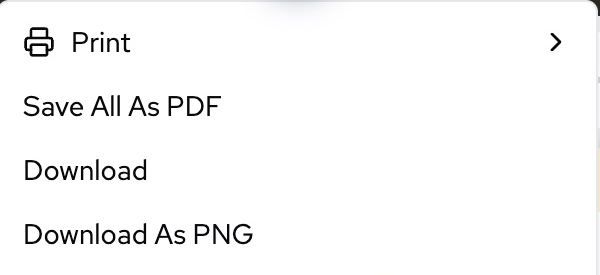
Queste schermate mostrano l'interfaccia inglese del prodotto attualmente disponibile. I dati dell'account e le illustrazioni del fumetto sono stati esclusi dai ritagli. I nomi dei controlli riportati di seguito corrispondono a questa interfaccia.
Scegli Download in questo menu per aprire le impostazioni di formato e selezione delle pagine illustrate qui sotto.
Scarica le tue pagine
- Apri il fumetto salvato e attendi che le immagini finiscano di caricarsi. Prima di esportare, controlla dialoghi, ordine delle pagine e impaginazione.
- Apri il controllo Download dell'editor. Se compare prima un menu, scegli Download per aprire le impostazioni del file. Download As PNG apre lo stesso pannello con PNG già selezionato.
- Scegli File type usando la tabella qui sotto. Su dispositivi mobili, usa l'icona di download in alto, poi tocca il nome del formato e scorri il pannello dei formati per vedere tutte le opzioni.
- In Select pages, scegli All, This page (N) o Custom. Per Custom, apri l'elenco delle pagine e seleziona singolarmente quelle desiderate. Non è presente un campo in cui digitare un intervallo di pagine.
- Controlla le impostazioni specifiche del formato, poi scegli Download. Lascia aperto l'editor mentre le pagine vengono acquisite e il file viene preparato.
- Apri il file scaricato al di fuori di LlamaGen e verifica le pagine selezionate.
Ogni volta che apri il pannello, è selezionato All. Le selezioni personalizzate mantengono l'ordine originale delle pagine del fumetto, non l'ordine in cui selezioni le caselle. Devi selezionare almeno una pagina perché Download diventi disponibile.
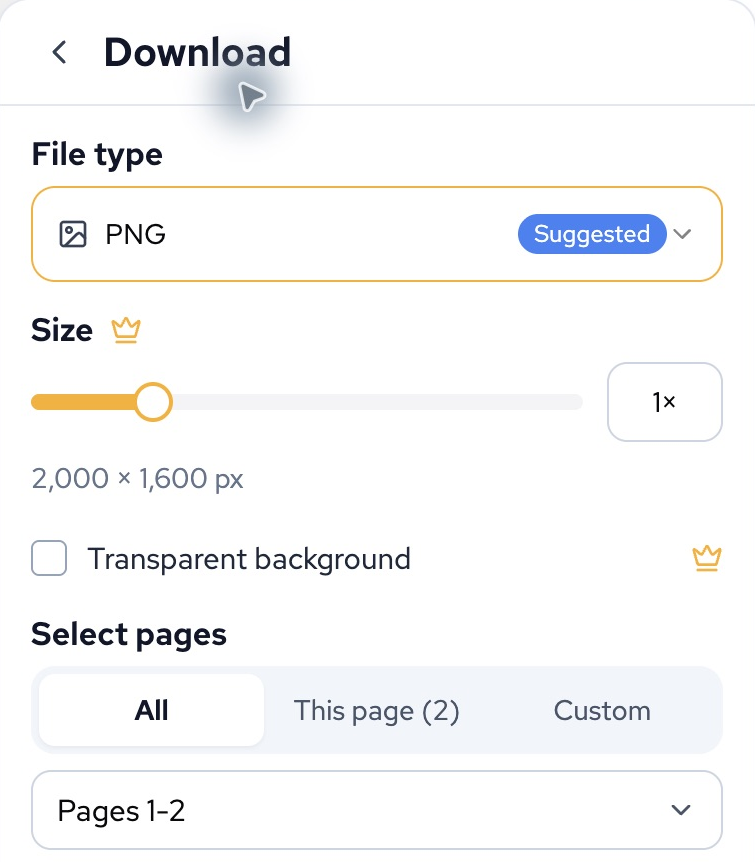
Esempio desktop dal prodotto attualmente disponibile. Il numero della pagina corrente e il numero totale di pagine dipendono dal tuo fumetto.
Scegli un tipo di file
| Tipo di file | Ideale per | Cosa aspettarsi |
|---|---|---|
| PNG | Testi del fumetto, illustrazioni e una copia nitida dell'immagine | Il formato immagine consigliato. Una pagina selezionata viene scaricata come PNG; più pagine vengono scaricate insieme in uno ZIP. |
| JPG | Condividere pagine quando sono utili immagini di dimensioni ridotte | Un JPG, oppure uno ZIP per più pagine. La compressione con perdita può rendere meno nitidi i testi piccoli. |
| WebP | Pubblicazione sul web e distribuzione di immagini compatte | Un WebP, oppure uno ZIP per più pagine. Verifica che l'app di destinazione accetti WebP. |
| Lettura, revisione, condivisione e stampa | Un documento contenente le pagine selezionate. Vedi le impostazioni di carta e stampa. | |
| Classroom pack | Un fumetto con materiali didattici | Un PDF con le pagine del fumetto selezionate, una scheda di lavoro generata dall'IA e le soluzioni. Controlla domande e risposte prima di usarle con gli studenti. |
| CBZ Comic Book | Un lettore di fumetti compatibile | Un archivio di immagini del fumetto con metadati di lettura. Richiede un piano a pagamento. |
| SVG | Una pagina acquisita in un contenitore SVG | Può contenere immagini raster incorporate. Non garantisce vignette o testi vettoriali modificabili, né ingrandimenti senza perdita. Più pagine vengono scaricate in uno ZIP. |
| MP4 Video | Una presentazione video temporizzata delle pagine selezionate | Richiede un piano a pagamento. Questa esportazione non genera nuove animazioni dei personaggi. |
| GIF | Un'anteprima delle pagine a ripetizione | Richiede un piano a pagamento. GIF non contiene audio. |
| PPTX | Presentare le pagine del fumetto in PowerPoint o in un'app compatibile | Richiede un piano a pagamento. Controlla le diapositive esportate nell'app che utilizzerai. |
Per un normale download di più pagine in PNG, JPG, WebP o SVG non serve un formato ZIP separato: il pannello di download le raggruppa automaticamente. Uno ZIP è un contenitore di file, non una pagina aggiuntiva del fumetto.
Le esportazioni PDF e SVG conservano l'aspetto della pagina renderizzata; nessuna delle due va considerata una copia di sicurezza del progetto con i livelli. Conserva l'URL del progetto LlamaGen originale se vuoi modificare il fumetto in seguito.
L'editor può mostrare anche voci separate come Download All As ZIP, With History o With Bubbles. Questi flussi riguardano l'intero fumetto e sono diversi dal download di immagini con selezione delle pagine descritto sopra. Gli ZIP delle risorse originali possono ottimizzare le immagini grandi o includere un avviso di esportazione parziale quando non è possibile recuperare alcune risorse. Se un archivio contiene EXPORT_STATUS.txt o EXPORT_IMAGE_OPTIMIZATION.txt, leggilo prima di considerare l'archivio una copia di sicurezza completa o senza perdita.
Dimensioni, qualità e impostazioni a pagamento
I controlli cambiano in base al formato selezionato:
- Size compare per PNG, JPG, WebP e SVG. Il cursore offre 0.25×–4×; un'impostazione diversa da 1× richiede un piano a pagamento. I limiti del browser possono ridurre le dimensioni effettive dell'acquisizione, soprattutto su dispositivi mobili. Un'esportazione più grande non può recuperare dettagli mancanti nelle immagini originali.
- Quality compare per JPG e WebP. Balanced è l'impostazione predefinita; per cambiare la qualità serve un piano a pagamento. Una qualità superiore produce in genere un file più grande.
- Transparent background è disponibile per PNG e WebP con un piano a pagamento. Non rimuove sfondi già presenti nelle illustrazioni generate.
- Paper size, Orientation e l'opzione delle didascalie si applicano a PDF e Classroom pack. Modificano il documento esportato, non l'impaginazione del fumetto modificabile.
- Compress PDF e Download pages as separate files sono opzioni a pagamento. I PDF separati vengono consegnati insieme in uno ZIP; l'opzione riguarda la normale esportazione PDF, non Classroom pack.
Una corona o una richiesta di upgrade indica una scelta a pagamento. Se non volevi effettuare un upgrade, torna a un formato standard e alle sue impostazioni predefinite. Non dare per scontato che tutti i formati siano inclusi in ogni altro spazio di lavoro LlamaGen.
Controlla il risultato
- Estrai uno ZIP prima di aprire le singole pagine. Controlla i nomi dei file e il numero di pagine selezionate.
- Controlla il testo alle normali dimensioni di lettura e alle dimensioni a cui lo pubblicherai o stamperai.
- Conferma nell'app di destinazione l'ordine delle pagine e la direzione di lettura desiderata.
- Per un PDF, controlla dimensioni delle pagine, margini e orientamento. Per video o GIF, riproduci l'intero risultato.
- Conserva l'URL del progetto insieme alla copia scaricata, così potrai tornare alla sorgente modificabile.
Risoluzione dei problemi
| Problema | Cosa controllare |
|---|---|
| Download è disabilitato | Seleziona almeno una pagina. Per un formato carta PDF personalizzato, entrambe le dimensioni devono essere valide. |
| Un file contiene le pagine sbagliate | Riapri Select pages e controlla le singole caselle. La selezione iniziale è All; un riepilogo che mostra la prima e l'ultima pagina non significa che siano selezionate tutte le pagine intermedie. |
| Il download è uno ZIP invece di un'immagine | Sono state selezionate più pagine immagine. Estrai lo ZIP oppure scegli This page per scaricare una sola immagine. |
| Si apre una finestra di upgrade | Controlla il formato e le impostazioni descritte sopra, comprese Size, Quality, trasparenza e opzioni PDF. |
| L'esportazione è troppo grande o non riesce sul telefono | Prova una pagina a 1× con le impostazioni predefinite. Per un progetto grande, riprova da desktop chiudendo le altre schede che usano molta memoria. |
| Il file è stato preparato ma non riesci a trovarlo | Controlla i download del browser e l'app File o Download del dispositivo. Se il browser apre un'anteprima o un pannello di condivisione, usa l'azione di salvataggio disponibile. |
| Mancano testi o illustrazioni | Attendi il caricamento delle risorse della pagina, poi riprova una volta. Confronta la pagina nell'editor con quella esportata prima di segnalare il problema. |
| Classroom pack non riesce a generare la scheda | Controlla di aver effettuato l'accesso e di poter accedere al progetto. Puoi scaricare un PDF normale mentre risolvi il problema della scheda generata dall'IA. |
Se il problema persiste, contatta il supporto indicando URL del progetto o ID dell'illustrazione, formato e pagine selezionati, impostazioni, dispositivo e browser, ora e fuso orario e messaggio di errore esatto. Se un file scaricato non si apre, includi il nome e le dimensioni in byte. Non inviare password o token di sessione.
Stampa e altri spazi di lavoro
- Per la procedura di stampa, le dimensioni della carta e i limiti di stampa, consulta Stampa fumetti e prepara un PDF.
- Per un percorso visivo più breve, consulta Esporta un fumetto in PDF e Stampa un fumetto.
- Storyboard, Manga Editor, Story Workspace e Animation hanno controlli di esportazione propri. Consulta Esportazione PDF di Storyboard, Manga Editor oppure il menu Download/Export dello spazio di lavoro attivo. Documenti di sceneggiatura, EPUB e altre esportazioni specializzate possono comparire in menu separati; non sono scelte aggiuntive nel pannello di download dei fumetti con dieci formati descritto sopra.