


漫画布局:新建、下一页与当前页
从 Auto 开始,按需设置页数和布局,分清续写下一页与修改当前页。
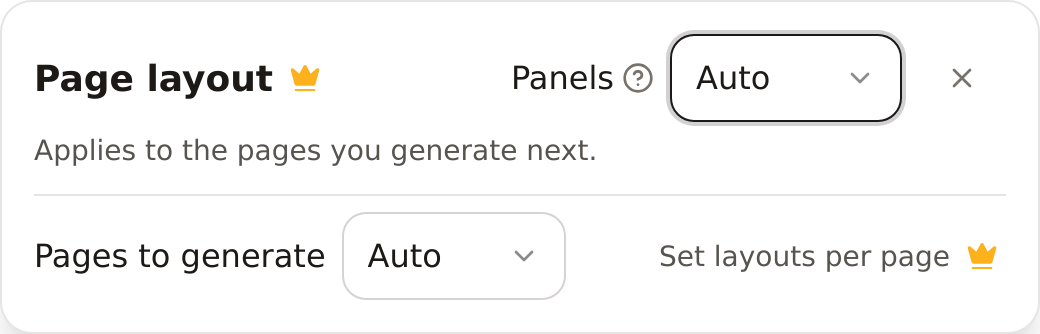
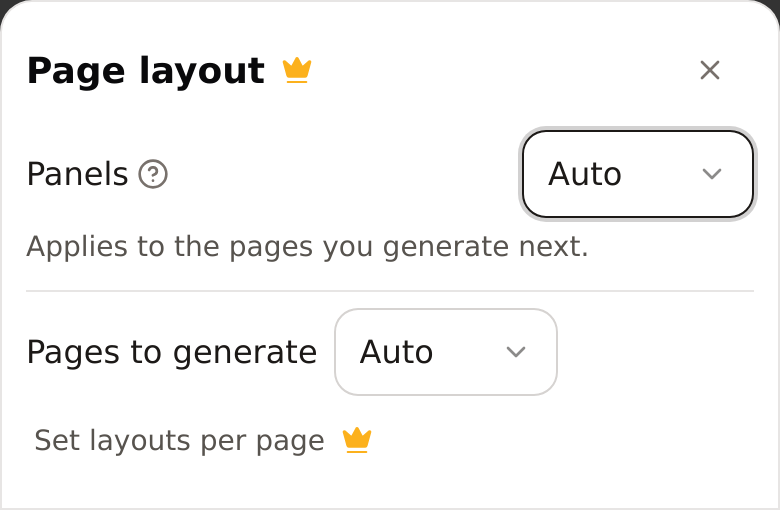
先让 Panels(格数) 和 Pages to generate(生成页数) 保持 Auto ,由故事决定安排。需要更多控制时,再打开手动选项。
先确定要改哪一页
| 你要完成的事 | 从哪里进入 | 影响范围 |
|---|---|---|
| 新建漫画 | 故事输入框旁的布局图标 | 即将生成的页面 |
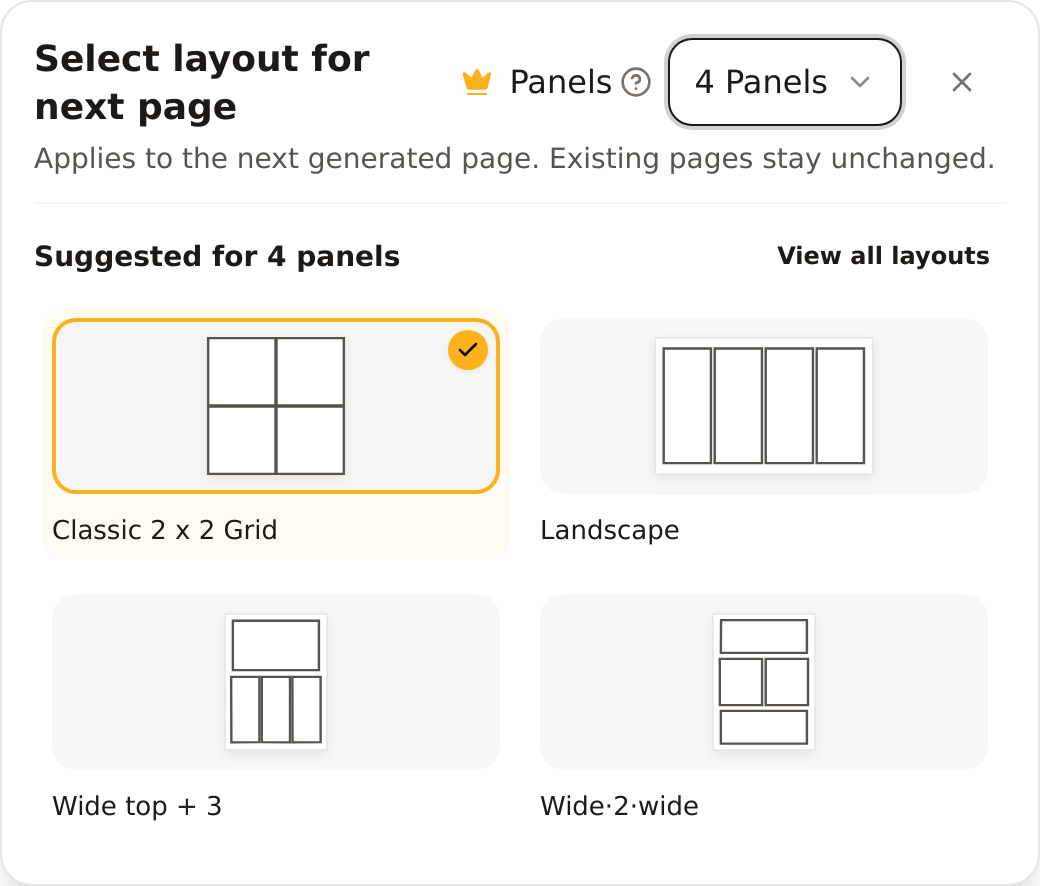
| 续写漫画 | 同一个图标,确认标题为 Select layout for next page | 接下来生成的下一页,已有页面不变 |
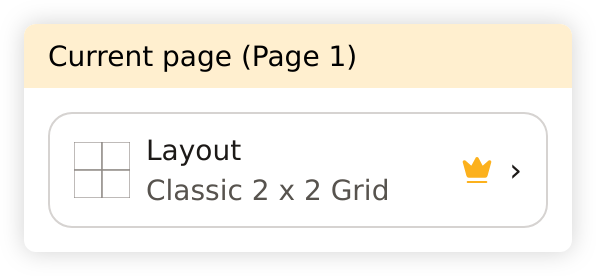
| 重新排版已有页面 | 选中页面后,打开侧栏 Current page (Page N) | 仅修改这个已保存页面 |
先使用 Auto
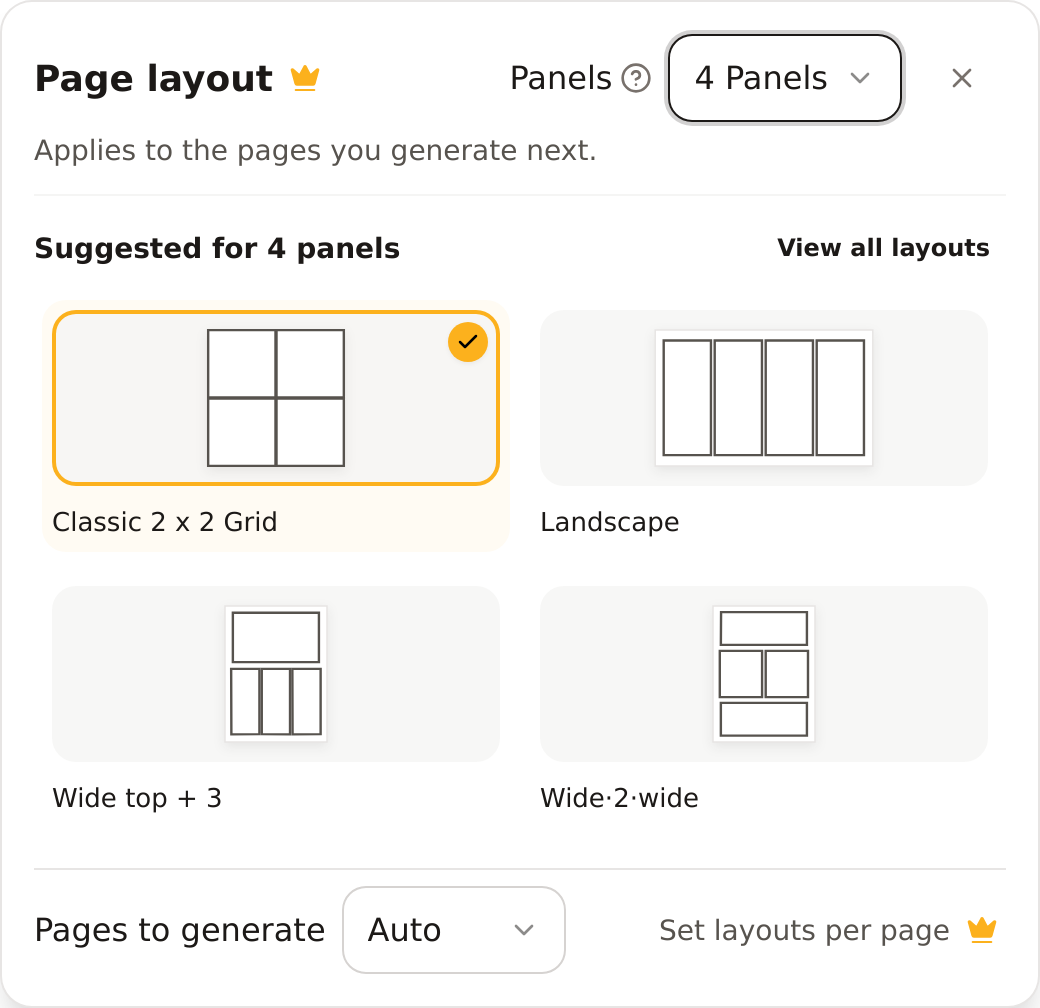
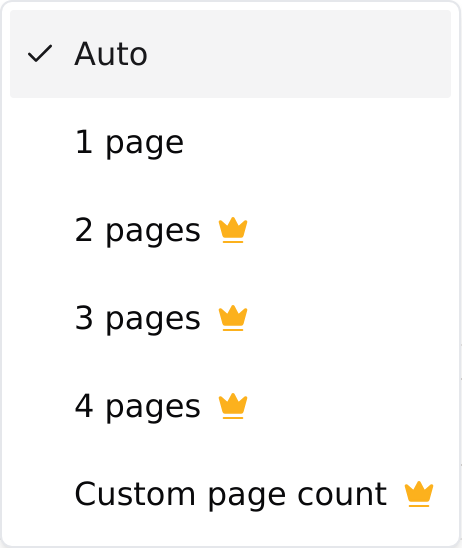
电脑和手机上,Auto 都会收起布局搜索和模板区域,这是正常状态。选择具体 Panels 数量后,才显示少量匹配布局;需要更多时,再点 View all layouts 。选择格数与选定具体模板是两件事。 Pages to generate:Auto 会根据故事安排页数,不等于只生成一页;需要明确只生成一页时,选择 1 page 。
皇冠表示什么?
| 选项 | 使用权限 |
|---|---|
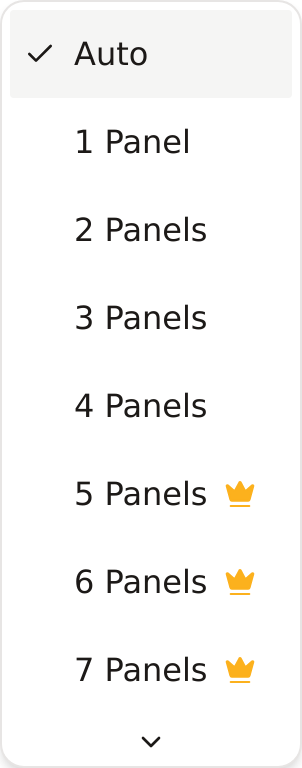
| Panels:Auto、1、2、3、4 ; Pages to generate:Auto 或 1 page | 这些设置不要求付费布局权限。实际生成仍消耗积分,并受账户限制。 |
| 指定布局模板、多页、自定义页数,或 Set layouts per page | 需要付费权限。免费或未登录用户点击皇冠功能时会看到升级引导,仍受套餐限制。 |
| 超过 4 格 | 需要付费权限,并受套餐额度限制。 |
修改已经生成的当前页
- 选中要修改的页面。
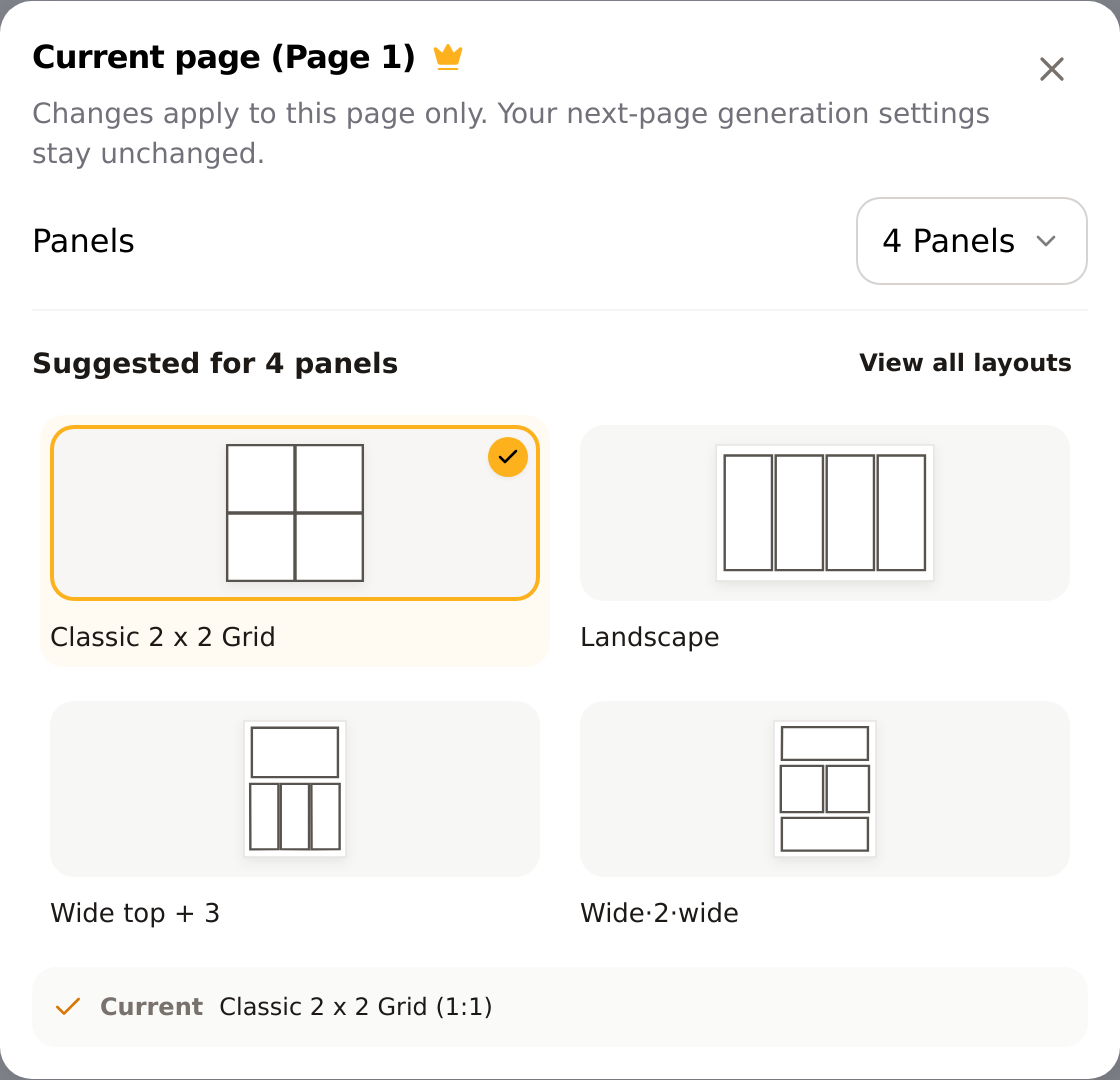
- 打开侧栏 Current page (Page N) ,或页面菜单中的布局操作。先核对弹窗中的页码。
- 选择格数筛选布局。这一步不会修改已保存页面。
- 选择具体布局后,才会应用到该页;应用模板需要付费权限。如果减少格数会移除内容,请先查看确认提示。
应用后可用 Undo(撤销) 还原。保存失败时,保留弹窗并重试。下一页生成设置与这里的修改相互独立。
查看当前页布局编辑器
设置续写的下一页
点击故事输入框旁的布局图标,确认标题为 Select layout for next page 。选择 Auto、格数或付费模板,续写故事后点击 Generate 。这个入口不会重新排列画布上已有的作品。下方的多页规划用于新建漫画。
查看下一页设置
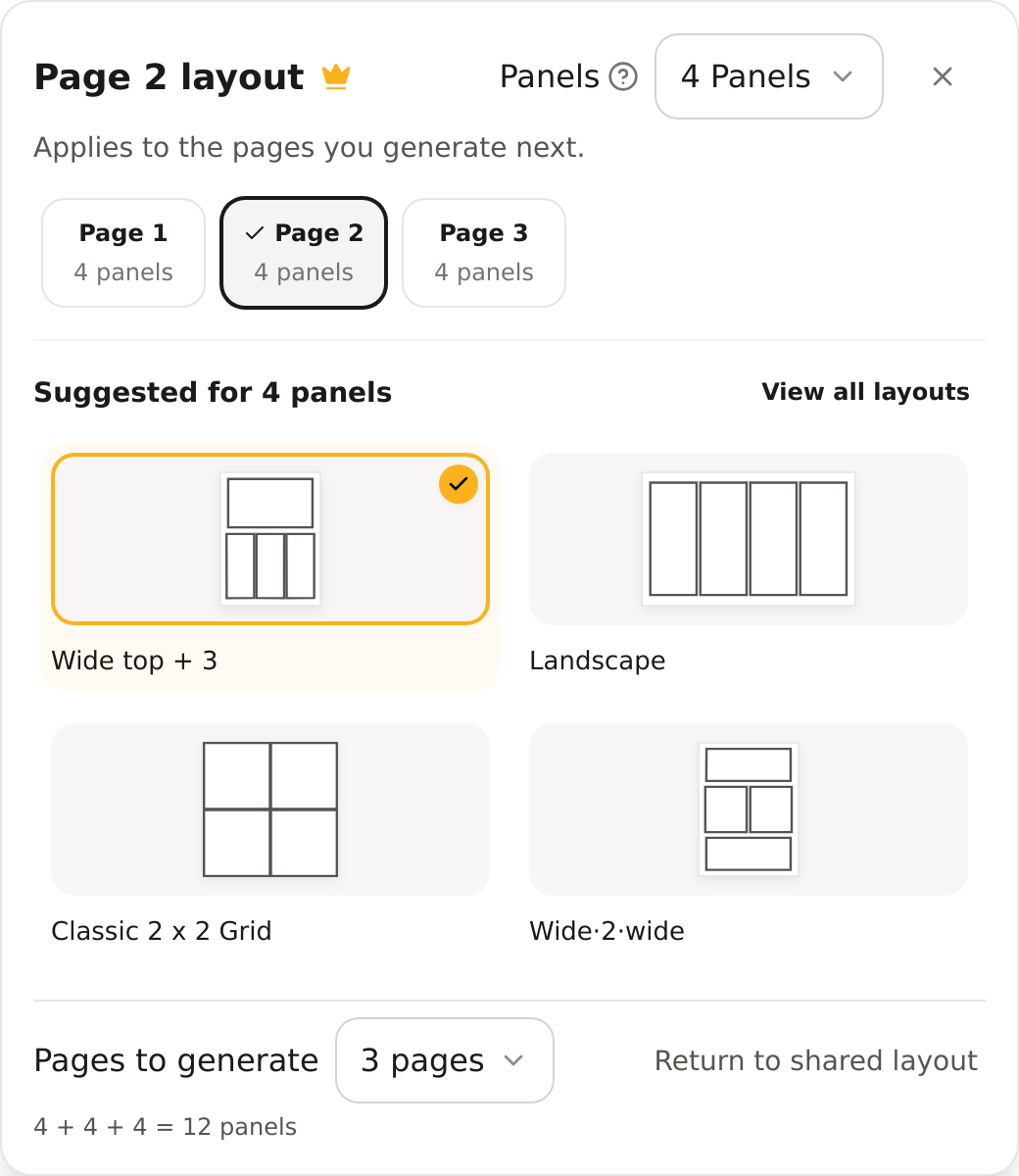
规划多张新页面
- 新建漫画时,在 Pages to generate 中选页数。多页和 Custom page count 需要付费权限。
- 保持共享布局即可复用同一模板;需要逐页设置时,点击 Set layouts per page 展开页面标签。
- 点击页面标签,再选择该页的格数和布局。目前同一批生成请保持每页格数一致。
固定页数可以在填写故事前设置。页数保持 Auto 时,先写故事,再点击 Arrange from story ,即可获得可逐页调整的页面标签。此后如果修改故事,请在生成前点击 Update page plan 。
可以布局不同,暂请保持格数相同: 例如三页各 4 格,可以分别使用不同排列。一批中混用 3 + 5 + 2 格目前无法可靠支持。需要每页格数不同时,请逐页生成,每次先调整下一页的格数。
查看三页不同四格布局的示例
手机上怎么使用
移动端面板遵循相同规则:Auto 保持简洁,选择格数后再显示匹配布局;在面板内滚动可看到页数设置。开始创作不需要先浏览整个模板库。
查看移动端 Auto 的简洁状态
改布局会改变 PDF 纸张尺寸吗?
布局控制页面内的格子排列,不保证打印尺寸、导出分辨率或去除留白。纸张尺寸和 PDF 准备方式请阅读 打印漫画与准备 PDF · 导出 PDF、ZIP、图片和视频.
配图展示新版英文界面的示例设置,不是生成的漫画;你的账户中可能显示翻译后的文字。