


下载和导出漫画
选择文件格式,下载全部或指定漫画页,并了解图片、PDF、ZIP 和付费导出选项。
本指南适用于 AI Comic Strips 漫画编辑器。下载的是已经创建的页面;切换文件类型不会生成新的画面。
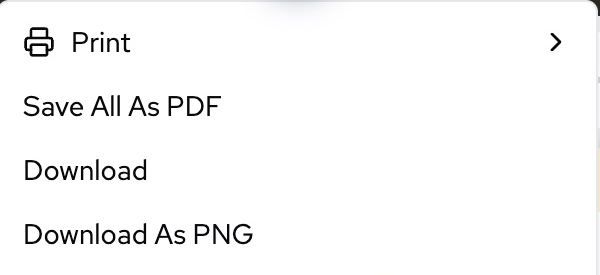
这些截图来自真实产品的英文界面,已裁去账号与作品信息。下文保留实际英文控件名称,便于对照操作。
选择菜单中的 Download,即可打开下面的文件格式与页面选择设置。
下载漫画页
- 打开已保存的漫画,等待图片加载完成。导出前检查对白、页面顺序和布局。
- 打开编辑器的 Download(下载) 控件。如果先出现菜单,再选择 Download 进入文件设置。Download As PNG 会打开同一面板并预选 PNG。
- 根据下表选择 File type(文件类型)。在手机上,先点顶部下载图标,再点格式名称;格式列表可以滚动。
- 在 Select pages(选择页面) 中选择 All(全部)、This page (N)(当前页) 或 Custom(自选)。选择 Custom 后,打开页面列表,逐页勾选。这里没有输入“1–3,5”等页码范围的文本框。
- 检查该格式的设置,然后点 Download。页面捕获和文件准备期间保持编辑器打开。
- 在 LlamaGen 之外打开下载的文件,确认包含需要的页面。
每次打开面板时,默认都会选中 All。自选页面仍按漫画原来的页序导出,不按点击复选框的先后排序。至少选中一页才能开始下载。
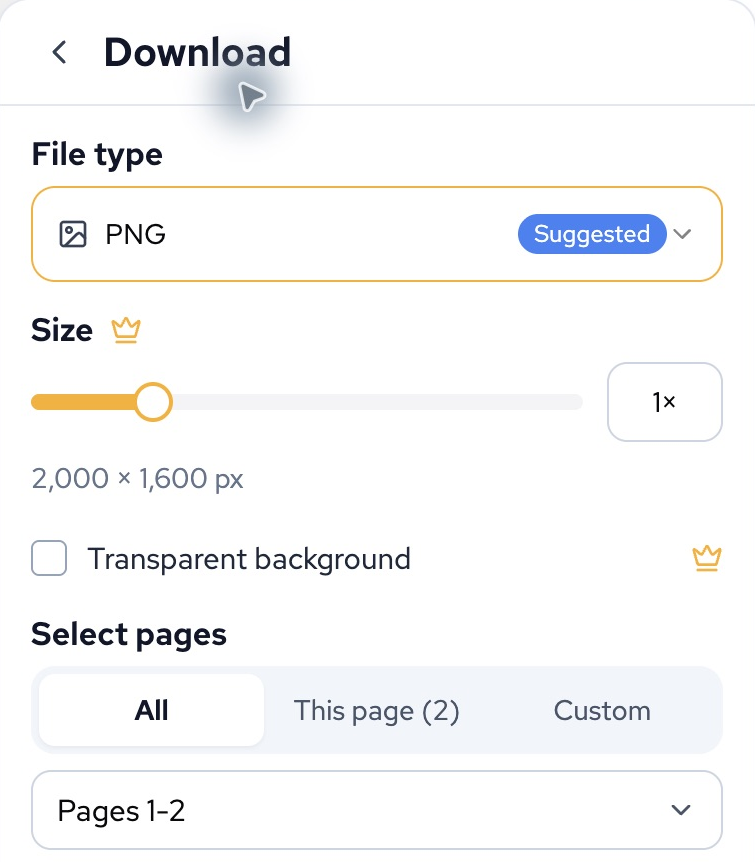
以上为真实产品桌面端示例;当前页码与总页数会随漫画变化。
选择文件格式
| 文件格式 | 适合用途 | 导出结果 |
|---|---|---|
| PNG | 漫画文字、插画和清晰的图片副本 | 推荐图片格式。选一页时下载 PNG;选多页时自动打包成 ZIP。 |
| JPG | 分享时希望图片文件更小 | 单张 JPG 或多页 ZIP。有损压缩可能使小字变软。 |
| WebP | 网页发布和较小的图片文件 | 单张 WebP 或多页 ZIP。先确认接收文件的应用支持 WebP。 |
| 阅读、审阅、分享和打印 | 一个包含所选页面的文档。另见纸张与打印设置。 | |
| Classroom pack(课堂资料包) | 漫画配套教学材料 | 同一 PDF 中包含所选漫画页、AI 生成的练习单和答案。用于课堂前请先审核题目与答案。 |
| CBZ Comic Book | 支持 CBZ 的漫画阅读器 | 包含阅读元数据的漫画图片归档。需要付费套餐。 |
| SVG | 以 SVG 容器保存页面捕获结果 | 文件可能内嵌位图,不代表分镜、文字都能作为矢量编辑或无限放大。多页时打包为 ZIP。 |
| MP4 Video | 按时间播放所选漫画页 | 需要付费套餐。这项导出不会生成新的角色动作动画。 |
| GIF | 循环播放的页面预览 | 需要付费套餐。GIF 不含声音。 |
| PPTX | 在 PowerPoint 或兼容应用中演示漫画页 | 需要付费套餐。下载后请在实际使用的演示应用中检查。 |
下载多页 PNG、JPG、WebP 或 SVG 时,不必再寻找单独的 ZIP 格式:下载面板会自动打包。ZIP 是容器,不是额外的一页漫画。
PDF 和 SVG 保存的是页面渲染结果,都不应当作可分层编辑的项目备份。以后还要修改漫画时,请保留原始 LlamaGen 项目链接。
编辑器中还可能有独立的 Download All As ZIP、With History、With Bubbles 菜单项。这些是整部漫画的导出流程,与上面支持自选页面的图片下载不同。素材 ZIP 可能对大图片进行优化;素材无法获取时,也可能附带部分导出说明。压缩包中如果有 EXPORT_STATUS.txt 或 EXPORT_IMAGE_OPTIMIZATION.txt,请先阅读,不要直接视为完整、无损的备份。
尺寸、质量和付费设置
可用控件随格式变化:
- Size(尺寸):适用于 PNG、JPG、WebP、SVG,可选 0.25×–4×;使用 1× 以外的倍率需要付费套餐。浏览器上限可能降低实际导出尺寸,手机尤其如此。放大导出不能补回原图缺失的细节。
- Quality(质量):适用于 JPG、WebP,默认 Balanced;调整质量需要付费套餐。通常质量越高,文件越大。
- Transparent background(透明背景):适用于 PNG、WebP,需要付费套餐。它不会自动去掉已经画进生成图片里的背景。
- Paper size(纸张尺寸)、Orientation(方向) 和页码说明选项:适用于 PDF、Classroom pack,只影响输出文档,不会修改编辑器里的漫画布局。
- Compress PDF(压缩 PDF) 和 Download pages as separate files(逐页 PDF):需要付费套餐。分开的 PDF 会一起打包成 ZIP;逐页 PDF 选项适用于普通 PDF,不适用于 Classroom pack。
皇冠标记或升级提示用于标识付费选项。如果不打算升级,可以返回标准格式和默认设置。其他 LlamaGen 工作区不一定提供相同格式。
检查导出结果
- 先解压 ZIP,再打开其中的页面;检查文件名与所选页数。
- 按正常阅读大小,以及实际发布或打印大小检查文字。
- 在接收文件的应用中检查页序与阅读方向。
- PDF 要检查纸张尺寸、留白和方向;视频或 GIF 要完整播放一次。
- 将项目链接与下载文件一起保存,以便返回原项目编辑。
故障排查
| 现象 | 检查方法 |
|---|---|
| Download 按钮不可用 | 至少选中一页。使用自定义 PDF 纸张时,宽和高都必须有效。 |
| 导出页码不对 | 重新打开 Select pages,检查每个复选框。默认是 All;摘要中显示起止页,不代表中间每一页都已选中。 |
| 下载到 ZIP,而不是一张图片 | 选中了多页图片。解压 ZIP,或改选 This page 下载单张图片。 |
| 弹出升级窗口 | 检查文件格式,以及倍率、质量、透明背景、PDF 等选项。 |
| 文件太大,或手机导出失败 | 先用默认设置、1× 下载一页。大项目可改用桌面浏览器,并关闭占用较多内存的标签页。 |
| 文件准备完成,但找不到文件 | 检查浏览器下载记录和设备的“文件”或“下载”应用。如果打开的是预览或分享面板,请使用其中的保存操作。 |
| 导出缺少文字或画面 | 等待页面素材全部加载后重试一次;报告问题前先对比编辑器与导出结果。 |
| Classroom pack 无法生成练习单 | 检查是否已登录,以及是否有权访问项目。排查 AI 练习单步骤时,可以先下载普通 PDF。 |
仍然失败时,请联系支持团队,提供项目链接或作品 ID、格式与所选页面、设置、设备与浏览器、发生时间和时区,以及完整错误信息。文件无法打开时,也请提供文件名和字节大小。不要发送密码或登录令牌。
打印与其他工作区
- 打印步骤、纸张尺寸和限制见打印漫画与准备 PDF。
- 简短流程见导出漫画为 PDF和打印漫画。
- Storyboard、Manga Editor、Story Workspace、Animation 有各自的导出控件。请查看分镜 PDF 导出、Manga Editor,或当前工作区的 Download/Export 菜单。剧本文档、EPUB 等可能在独立菜单中提供,不属于上面下载面板的十种格式。