


打印漫画与准备 PDF
打印漫画、将指定页面导出为 PDF、选择纸张尺寸,并在打印前检查留白和图片质量。
从 AI Comic Strips 中打开已保存的漫画,检查页面,并等待全部画面加载后再准备打印文件。
选择合适的入口
| 你想做什么 | 使用哪个入口 |
|---|---|
| 按漫画页比例打印全部页面 | Download → Print → Use My Printer |
| 只导出指定页面,或选择纸张和方向 | 打开 Download 设置,选择 PDF,再设置页面与纸张 |
| 在独立 PDF 预览中选择纸张和页面 | Download → Save All As PDF;默认全选,可以在预览对话框中逐页取消 |
| 在独立页面查看浏览器打印预览 | Download → Print → Open Print Preview,检查设置后再点 Print |
| 了解 LlamaGen 计划中的印刷服务 | Download → Print → Print with LlamaGen;该入口打开服务介绍/候补名单页,目前不是可下单的实体书结账页 |
Use My Printer(使用我的打印机) 与 PDF 下载面板是不同流程。Use My Printer 使用 Auto Fit (No Padding) 准备全部页面,不会沿用下载面板里的 Custom 页面选择。需要指定页码或纸张尺寸时,请使用 PDF 下载面板。
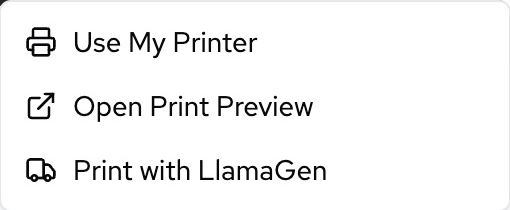
这些截图来自真实产品的英文界面,已裁去账号与作品信息。下文保留实际英文控件名称,便于对照操作。
使用自己的打印机
- 打开编辑器的 Download(下载) 菜单,再选择 Print → Use My Printer。
- 等待 LlamaGen 捕获漫画页并准备 PDF。
- 在支持的桌面浏览器中,PDF 会进入浏览器打印流程。选择打印机,检查预览后再确认。
- 在手机或浏览器不支持打印时,会改为下载 PDF。用设备的 PDF 阅读器或“文件”应用打开,再使用该应用的打印或分享操作。
- 先试打一页,检查字号、纸张方向和裁切情况,再打印整部漫画。
没有出现系统打印窗口时,请按下面步骤下载 PDF,再打印保存的文件。直接用浏览器快捷键打印编辑器网页,可能把界面控件也印出来;准备好的漫画 PDF 更便于检查。
Open Print Preview(打开打印预览) 是另一个入口:它会新开标签页,提供纸张尺寸、Show Caption(显示字幕) 和 Print 控件。检查预览后,点 Print 才会唤起浏览器打印;它不会自动下载 PDF,也不会提交印刷订单。
将指定页面导出为 PDF
- 打开 Download,将文件类型设为 PDF。
- 在 Paper size(纸张尺寸) 中选择预设或 Custom(自定义),并选择 Portrait(纵向) 或 Landscape(横向)。
- 在 Select pages(选择页面) 中选择 All(全部)、This page (N)(当前页) 或 Custom(自选)。Custom 使用页面列表逐页选择,PDF 仍保持原有页序。
- 想得到一个多页 PDF 时,保持 Download pages as separate files(逐页 PDF) 关闭。付费套餐开启此项后,每页 PDF 会打包成 ZIP。Compress PDF(压缩 PDF) 也是付费选项,可能降低图片质量。
- 下载后,在 LlamaGen 之外打开 PDF,检查页数、纸张大小、留白和文字,再打印。
菜单中的独立 Save All As PDF 会打开专用 PDF 预览,默认选中全部页面,但可以在对话框中逐页取消,并调整纸张设置。这两条 PDF 流程都支持选择页面和纸张;只有 Use My Printer 固定捕获全部页面并使用 Auto Fit。
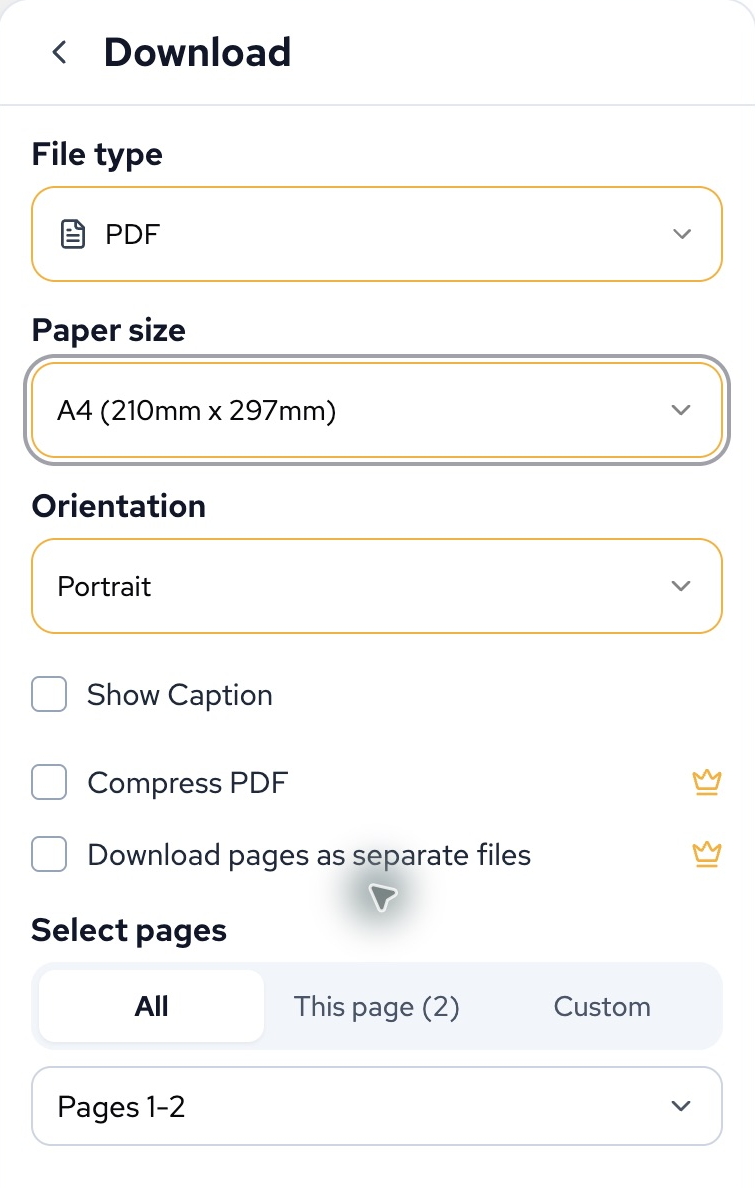
以上为真实产品桌面端示例,选择的是 A4,付费开关均未开启。选择纸张与导出设置不会修改可编辑的漫画页面。
纸张尺寸与编辑器画布不是一回事
纸张设置决定渲染后的漫画如何放进输出文档,不会修改编辑器中的布局、分镜数或画布尺寸。需要改变构图时,请先在编辑器中调整。
预设包括 Auto Fit、带 Webtoon 名称的尺寸、11 × 17 英寸和 6.625 × 10.25 英寸漫画尺寸,以及 A4、B4、B5、A5、B6。Custom 的宽和高以毫米为单位,每项都必须在 20–5080 mm 之间。没有独立的 Letter 预设;未列出的纸张可使用 Custom。
- Auto Fit (No Padding) 按页面捕获比例适配,不增加预设留白,但不保证实体打印机支持无边距打印。
- 固定尺寸预设会保留漫画比例,将画面缩放并居中放入可用纸面。宽高比不同时,可能出现空白区域。
- 名称含 Webtoon 的选项是 PDF 纸张预设,不保证导出图片像素与名称完全一致,也不代表文件已满足外部发布平台的上传要求。
在 PDF 阅读器的打印设置中,对比 Actual size / 100%(实际大小) 与 Fit to printable area(适合可打印区域)。名称会随浏览器和打印机变化,请以预览为准。即使 PDF 本身没有留白,打印机的不可打印边距仍可能裁掉边缘内容。
图片质量与印刷限制
漫画 PDF 使用渲染后的页面图片,不是可分层编辑文件,也不保证文字和画面都以矢量保存。SVG 下载同样可能包含位图。放大 PDF 或改用更大的纸张,不能补回原图缺失的细节。
当前漫画导出控件不提供 300 DPI 保证、CMYK 转换、出血设置或裁切标记。如果印厂或图书出版商要求这些规格,请在合适的排版工具中完成并验证生产文件,送印前确认对方要求。
重要文字和人物脸部应远离纸边;按实际印刷尺寸检查小字,并先试打一页。打印 Classroom pack 教学材料时,还要单独审核生成的题目与答案。
打印故障排查
| 现象 | 处理方法 |
|---|---|
| 手机没有弹出打印窗口 | 打开下载的 PDF,再从设备的 PDF 阅读器打印。移动端 Use My Printer 会先下载 PDF。 |
| 只想打印一部分页面 | 用 Custom 页面选择导出 PDF;Use My Printer 捕获全部页面。也可在 PDF 阅读器的打印窗口中选择页码。 |
| 漫画周围有空白 | 检查漫画比例与纸张比例是否一致。固定尺寸预设会居中,且可能带预设留白;Auto Fit 是另一种选择。 |
| 打印裁掉了边缘 | 检查打印机纸张、方向、不可打印边距和缩放适配选项;必要时按合适纸张尺寸重新导出。 |
| 打印不够清晰 | 按实际打印大小检查原图和 PDF,可尝试不压缩 PDF。只改纸张大小不会增加源图细节。 |
| 输入自定义尺寸后不能下载 | 宽和高都使用毫米,并在 20–5080 范围内。不要在这些输入框中填英寸或像素数。 |
| 大漫画准备文件失败 | 先导出较少页面,并保持编辑器打开;手机内存不足时改用桌面浏览器。 |
仍有问题时,请联系支持团队,提供项目链接、所用导出入口、页面选择、纸张尺寸、方向、设备/浏览器,以及预览截图。发生裁切或缩放问题时,也请提供打印设置,并说明保存的 PDF 本身是否正常。