


局部修改与对话气泡
学习如何使用局部修改功能,并为你的漫画创建灵活的对话框
如果你对生成图片的某些部分(如对话内容)不完全满意,可以使用我们的局部修改功能来优化和提升这些区域。
使用局部修改功能
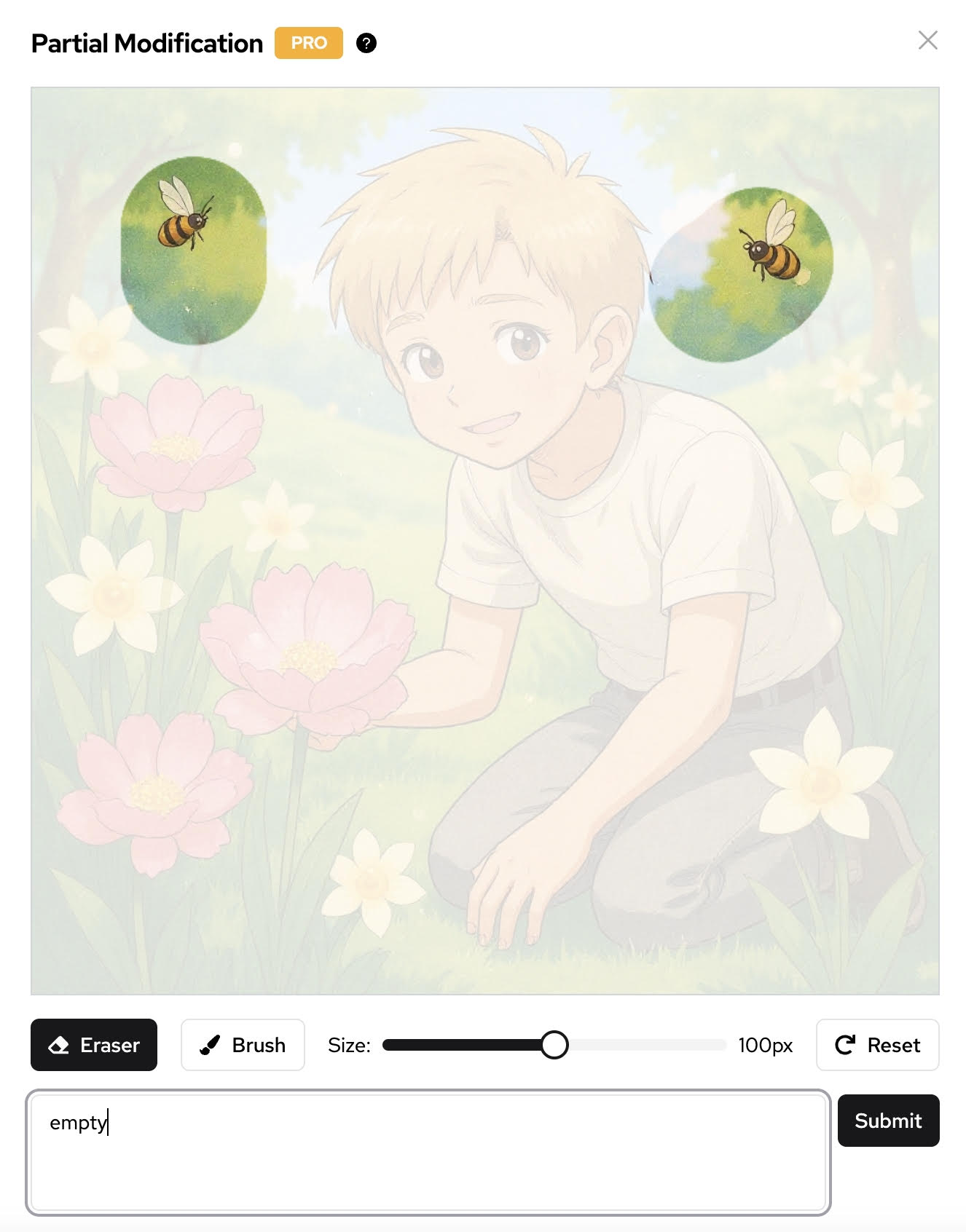
移除不满意的内容
- 使用局部修改功能移除不满意的对话框
- 选择要移除的内容
- 在提示词中填写“空”
局部修改功能允许你有选择地编辑漫画分镜中的特定部分,无需重新生成整张图片。
添加新的对话气泡
使用我们的气泡功能创建灵活的对话框:
- 选择你想添加气泡的区域
- 选择合适的气泡样式
- 添加你的对话文本
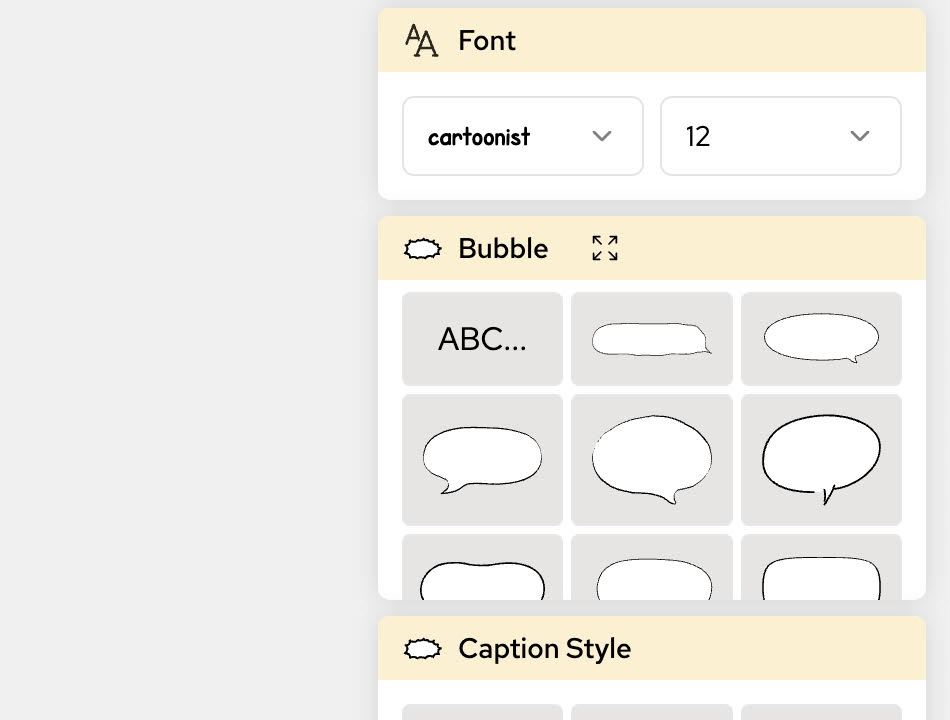
对话气泡类型
标准对话气泡
- 圆形气泡:用于普通对话
- 椭圆气泡:适合较长文本或多句对话
- 尖角气泡:用于强调或喊叫
特殊气泡类型
- 思考气泡:用于角色思考(云状外观)
- 悄声气泡:用于安静或秘密对话(虚线边框)
- 尖叫气泡:用于大声喊叫(锯齿边缘)
对话编辑最佳实践
高效对话气泡小贴士
- 保持文本简洁易读
- 气泡位置应保证视觉流畅
- 根据对话语气选择合适的气泡样式
- 确保气泡不会遮挡重要画面元素
文本格式
- 加粗文本:用于强调或重要词语
- 斜体文本:用于思考或内心独白
- 全大写:用于喊叫或大声效果
- 小号文本:用于悄声或轻声对话
气泡摆放
- 气泡应靠近说话角色
- 使用气泡尾巴指向说话者
- 多个气泡按阅读顺序排列(从左到右,从上到下)
- 气泡周围留足空间,保证画面清晰
高级技巧
移除已有对话
- 选择你想移除的对话区域
- 使用“空”提示词清除内容
- 系统会智能填充背景
修改对话内容
- 选择已有的对话气泡
- 在提示词中输入新的文本
- 系统会在保留气泡样式的同时替换内容
使用局部修改时,请明确说明你要更改的内容。模糊的提示词可能导致意外结果。
常见问题排查
问题:气泡风格与画风不符
解决方法: 在提示词中加入风格描述(如“卡通风格气泡”、“写实对话框”)
问题:文字太小或难以阅读
解决方法: 在提示词中指定文字大小或选择更大的气泡样式
问题:气泡遮挡了重要细节
解决方法: 重新调整气泡位置,或缩小/增加透明度
问题:多个气泡重叠
解决方法: 添加文本前规划气泡位置,使用较小气泡,或将长对话分散到多个分镜
如需更多高级编辑技巧,请查阅我们的其他漫画编辑指南,或联系支持团队获取个性化帮助。