


プロジェクトの作成と管理
漫画の他の部分を変えずに1コマだけ描き直す
承認済みのページ、レイアウト、セリフ、隣接するアートワークを維持したまま、対象のコマを集中的に修正します。
更新日 2026年8月17日最終確認日 2026年8月17日
対象: Comic Studio · Manga Editorプラットフォーム: Desktop web · Mobile webプラン: 描き直しの利用可否とクレジットのルールは、モデルとプランによって異なります
Comic Studio を開く所要時間: 1コマあたり3〜10分(生成時間を除く)。
作品全体を再生成するのではなく、問題のあるコマで Redraw を使用してください。確定する前に、製品内に表示されるクレジット情報を確認してください。
Desktop web
- 既存の漫画プロジェクトを開きます。
- 修正が必要なコマを選択します。
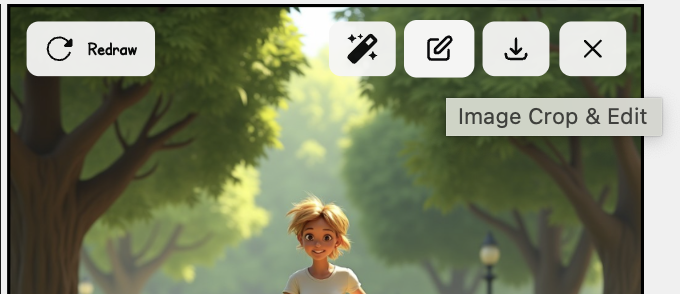
- コマのコントロールまたはコンテキストメニューを開き、Redraw を選択します。
- すでに正しいプロンプトの詳細はそのまま維持します。
- ポーズ、表情、カメラアングル、不足している小物、キャラクターの細部など、変更が必要な部分だけを修正します。
- 意図したキャラクターと参照が添付されていることを確認します。
- 表示されるクレジット消費量または利用条件を確認してから、描き直しを開始します。
- 続行する前に、新しいコマを前のバージョンおよび隣接するコマと比較します。
Mobile web
コマをタップして、利用可能な編集または描き直しの操作を探してください。小さな画面向けのレイアウトで必要なコントロールが表示されない場合は、同じプロジェクトをデスクトップで開き直してください。エディターにアクセスするためだけに2つ目のプロジェクトを作成しないでください。
集中的な描き直しのためのプロンプトパターン
まず安定したアイデンティティとシーンの詳細を維持し、その後で修正内容を述べます。
同じキャラクター設定、短い黒髪、緑のジャケット、同じ夜の駅のホーム、同じインク調のスタイル。右手だけを変更して、赤い切符を持たせる。ミディアムショット、困った表情。
物語全体を書き直したり、スタイル、年齢、服装、カメラの向きを同時に変更したりするのは避けてください。
結果が悪化した場合
- 弱い結果に合わせるために、他のすべてのコマを描き直さないでください。
- 利用可能な場合は、Generation history または Version history を確認してください。
- 最も良いバージョンを復元または保持してから、より限定的なプロンプト変更を行ってください。
- テキストだけの問題であれば、アートワークを描き直すのではなく、吹き出しまたはテキストオブジェクトを編集してください。
描き直しは新しい生成であり、要求した編集以外の細部も変わる可能性があります。修正箇所だけでなく、必ずコマ全体を比較してください。