


漫画のダウンロードと書き出し
ファイル形式を選び、漫画の全ページまたは選んだページをダウンロードする方法と、画像、PDF、ZIP、有料の書き出し機能を説明します。
このガイドは AI Comic Strips の漫画エディターを対象としています。ダウンロードされるのは作成済みのページです。ファイル形式を変えても、新しい絵が生成されるわけではありません。
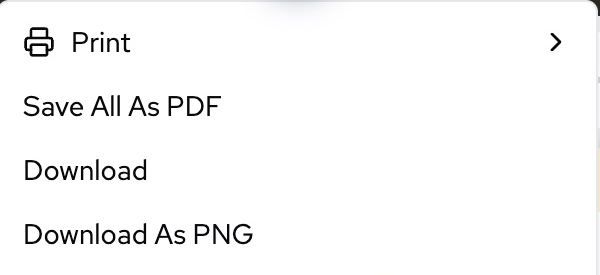
スクリーンショットは実際の製品の英語 UI です。アカウント情報と漫画の内容は切り抜いて除外しています。以下の操作名は、この UI の表示に合わせています。
このメニューで Download を選ぶと、形式とページを選ぶ設定画面が開きます。
ページをダウンロードする
- 保存した漫画を開き、画像の読み込みが完了するまで待ちます。書き出す前に、セリフ、ページ順、レイアウトを確認してください。
- エディターの Download を開きます。先にメニューが表示される場合は、その中の Download を選んでファイル設定を開きます。Download As PNG も同じ画面を開きますが、PNG が選択された状態になります。
- 下の表を参考に File type を選びます。モバイルでは上部のダウンロードアイコンを押し、形式名をタップして、形式一覧をスクロールするとすべての選択肢を確認できます。
- Select pages で All、This page (N)、Custom のいずれかを選びます。Custom の場合はページ一覧を開き、必要なページを個別に選択します。ページ範囲を文字で入力する欄はありません。
- 形式ごとの設定を確認して Download を選びます。ページの取り込みとファイルの準備が終わるまで、エディターを開いたままにしてください。
- ダウンロードしたファイルを LlamaGen の外で開き、選んだページが含まれているか確認します。
この画面は開くたびに All が選ばれた状態になります。Custom で選んだページも、チェックした順番ではなく漫画の元のページ順で書き出されます。少なくとも 1 ページを選ばないと Download は使えません。
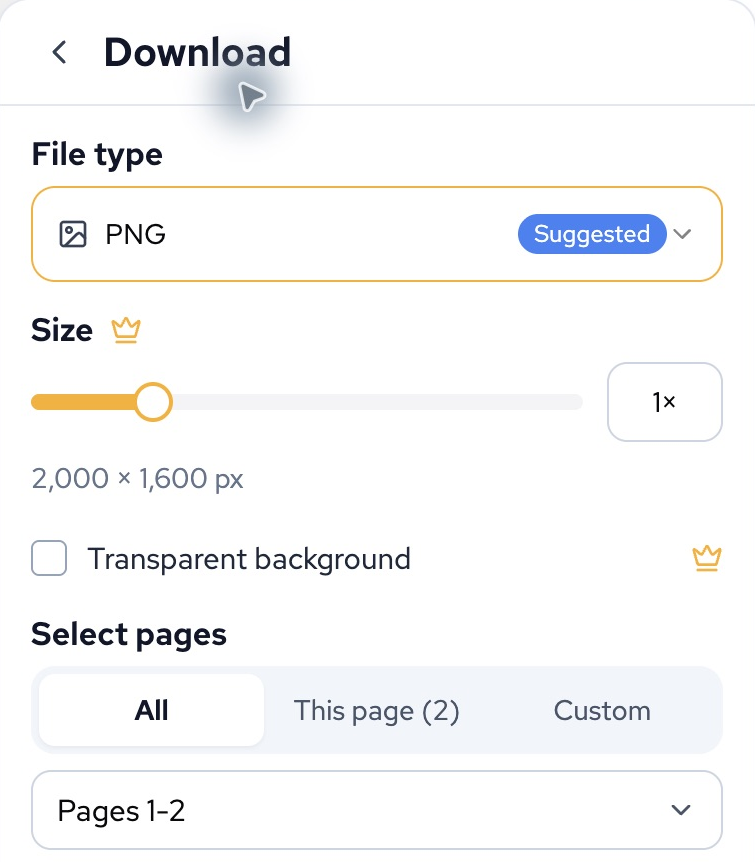
実際の製品をパソコンで開いた例です。現在のページ番号と総ページ数は漫画によって変わります。
ファイル形式を選ぶ
| ファイル形式 | 適した用途 | 書き出し結果 |
|---|---|---|
| PNG | 漫画の文字、イラスト、鮮明な画像コピー | 推奨の画像形式です。1 ページを選ぶと PNG、複数ページを選ぶと ZIP にまとめてダウンロードされます。 |
| JPG | ファイルを小さくしてページを共有したい場合 | 1 枚の JPG、または複数ページをまとめた ZIP になります。非可逆圧縮により小さな文字がぼやけることがあります。 |
| WebP | ウェブ公開や容量を抑えた画像の受け渡し | 1 枚の WebP、または複数ページをまとめた ZIP になります。受け取り先のアプリが WebP に対応しているか確認してください。 |
| 閲覧、確認、共有、印刷 | 選んだページを含む 1 つの文書になります。用紙と印刷の設定も参照してください。 | |
| Classroom pack | 教材を添えた漫画 | 選んだ漫画ページ、AI が生成したワークシート、解答を 1 つの PDF に収めます。学習者に配る前に問題と解答を確認してください。 |
| CBZ Comic Book | 対応する漫画リーダー | 読書用メタデータを含む漫画画像のアーカイブです。有料プランが必要です。 |
| SVG | ページの取り込み結果を SVG コンテナーで保存 | ラスター画像が埋め込まれることがあります。コマや文字のベクター編集、画質を損なわない拡大を保証するものではありません。複数ページは ZIP にまとまります。 |
| MP4 Video | 選んだページを一定時間ずつ表示する動画 | 有料プランが必要です。この書き出しで新たなキャラクターアニメーションが生成されるわけではありません。 |
| GIF | ページを繰り返し表示するプレビュー | 有料プランが必要です。GIF に音声はありません。 |
| PPTX | PowerPoint や対応するアプリでの漫画ページの発表 | 有料プランが必要です。使用するアプリで書き出したスライドを確認してください。 |
通常の複数ページの PNG、JPG、WebP、SVG ダウンロードでは、別途 ZIP 形式を探す必要はありません。ダウンロード画面が自動でページをまとめます。ZIP はファイルをまとめる入れ物であり、漫画のページが増えるわけではありません。
PDF と SVG は描画後のページの見た目を保存するもので、レイヤー付きプロジェクトのバックアップではありません。後で漫画を編集したい場合は、LlamaGen の元のプロジェクト URL を残してください。
エディターには、独立した Download All As ZIP、With History、With Bubbles の項目が表示されることもあります。これらは漫画全体を対象とした手順で、上記のページを選ぶ画像ダウンロードとは異なります。素材の ZIP では大きな画像が最適化されることがあり、素材を取得できない場合は一部のみの書き出しを知らせるファイルが含まれることもあります。アーカイブ内に EXPORT_STATUS.txt や EXPORT_IMAGE_OPTIMIZATION.txt がある場合は、完全な無劣化バックアップとして扱う前に内容を読んでください。
サイズ、画質、有料の設定
表示される項目は選んだ形式によって変わります。
- Size は PNG、JPG、WebP、SVG に表示されます。スライダーは 0.25×~4× で、1× 以外の設定には有料プランが必要です。特にモバイルでは、ブラウザーの制限によって実際の取り込みサイズが小さくなることがあります。大きく書き出しても、元画像にない細部は復元されません。
- Quality は JPG と WebP に表示されます。初期設定は Balanced です。画質の変更には有料プランが必要です。通常、画質を上げるとファイル容量も大きくなります。
- Transparent background は有料プランで PNG と WebP に利用できます。生成した絵にすでに描き込まれている背景を取り除く機能ではありません。
- Paper size、Orientation、キャプションの設定は PDF と Classroom pack に適用されます。書き出す文書に影響しますが、編集可能な漫画のレイアウトは変わりません。
- Compress PDF と Download pages as separate files は有料オプションです。個別の PDF は ZIP にまとめて受け取ります。個別ファイルの設定は通常の PDF 用で、Classroom pack には適用されません。
王冠やアップグレードの案内が、有料の選択肢を示します。アップグレードするつもりがない場合は、標準形式と初期設定に戻してください。他の LlamaGen ワークスペースでも同じ形式がすべて使えるとは限りません。
結果を確認する
- ZIP は展開してから各ページを開きます。ファイル名と選んだページ数を確認してください。
- 通常の閲覧サイズと、実際に公開・印刷するサイズの両方で文字を確認します。
- 受け取り先のアプリでページ順と読む方向を確認します。
- PDF はページサイズ、余白、向きを確認します。動画や GIF は最後まで再生してください。
- 編集可能な元データに戻れるよう、ダウンロードしたコピーと一緒にプロジェクト URL を保存します。
問題が起きたとき
| 症状 | 確認すること |
|---|---|
| Download が使えない | 少なくとも 1 ページを選びます。PDF のカスタム用紙では、幅と高さの両方が有効である必要があります。 |
| ファイルに違うページが入っている | Select pages を開き直し、個々のチェックボックスを確認します。初期状態は All です。概要に最初と最後のページが表示されても、その間の全ページが選択されているとは限りません。 |
| 画像ではなく ZIP がダウンロードされる | 複数の画像ページが選択されています。ZIP を展開するか、This page を選んで 1 枚の画像をダウンロードします。 |
| アップグレード画面が開く | 形式のほか、Size、Quality、透過、PDF の設定を含め、上記の選択内容を確認します。 |
| ファイルが大きすぎる、またはスマートフォンで失敗する | 1 ページを 1× と初期設定で試します。大きなプロジェクトは、メモリを多く使うタブを減らしてパソコンから再試行してください。 |
| 準備は終わったがファイルが見つからない | ブラウザーのダウンロード履歴と端末の「ファイル」「ダウンロード」アプリを確認します。プレビューや共有画面が開いた場合は、そこで保存操作をしてください。 |
| 文字や絵が欠けている | ページの素材を読み込み終えてから、一度再試行します。報告する前にエディターと書き出し結果を比較してください。 |
| Classroom pack でワークシートを作成できない | ログイン済みで、そのプロジェクトにアクセスできることを確認します。AI ワークシートの問題を調べている間も、通常の PDF をダウンロードできます。 |
解決しない場合は、プロジェクト URL または作品 ID、選んだ形式とページ、設定、端末とブラウザー、発生時刻とタイムゾーン、正確なエラーを添えてサポートに問い合わせてください。ダウンロードしたファイルが開けない場合は、ファイル名とバイト数も伝えてください。パスワードやセッショントークンは送らないでください。
印刷と他のワークスペース
- 印刷の操作、用紙サイズ、印刷上の制約については漫画の印刷と PDF の準備を参照してください。
- 短い図解付きの手順は、漫画を PDF に書き出すと漫画を印刷するで確認できます。
- Storyboard、Manga Editor、Story Workspace、Animation には独自の書き出し項目があります。Storyboard の PDF 書き出し、Manga Editor、または利用中のワークスペースの Download/Export メニューを確認してください。脚本文書、EPUB などの専用書き出しは別のメニューにある場合があり、上記の漫画ダウンロード画面の 10 形式に追加される選択肢ではありません。