


漫画の印刷と PDF の準備
漫画の印刷、選んだページの PDF 書き出し、用紙サイズの選択、印刷前の余白と画質の確認方法を説明します。
AI Comic Strips で保存した漫画を開きます。印刷用のコピーを準備する前にページを確認し、すべての絵の読み込みが完了するまで待ってください。
目的に合う入口を選ぶ
| したいこと | 使う操作 |
|---|---|
| 漫画のページ比率を保って全ページを印刷する | Download → Print → Use My Printer |
| 一部のページ、用紙サイズ、向きを指定する | Download の設定を開き、PDF を選んで各項目を設定します |
| 用紙とページ選択のある専用 PDF プレビューで確認する | Download → Save All As PDF。最初は全ページが選ばれていますが、プレビュー画面で選択を解除できます |
| 別画面のブラウザー印刷プレビューを確認する | Download → Print → Open Print Preview で設定を確認し、Print を選びます |
| LlamaGen が計画している印刷サービスについて調べる | Download → Print → Print with LlamaGen。サービス案内と事前登録のページが開きます。実物の本を購入できる決済画面ではありません |
Use My Printer と PDF ダウンロード画面は別の手順です。Use My Printer は Auto Fit (No Padding) で全ページを準備し、ダウンロード画面の Custom のページ選択は引き継ぎません。書き出すページや用紙サイズを指定したい場合は、PDF の設定画面を使ってください。
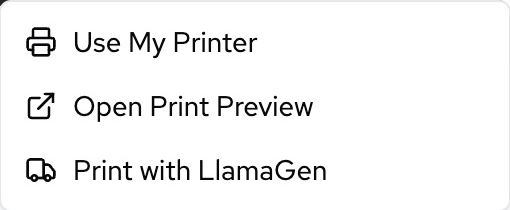
スクリーンショットは実際の製品の英語 UI です。アカウント情報と漫画の内容は切り抜いて除外しています。以下の操作名は、この UI の表示に合わせています。
自分のプリンターで印刷する
- エディターの Download メニューを開き、Print → Use My Printer を選びます。
- LlamaGen が漫画ページを取り込み、PDF を準備するまで待ちます。
- 対応するパソコンのブラウザーでは、PDF がブラウザーの印刷手順に送られます。プリンターを選び、プレビューを確認してから実行してください。
- モバイル、またはブラウザーでの印刷が利用できない場合は、代わりに PDF がダウンロードされます。端末の PDF ビューアーや「ファイル」アプリで開き、そのアプリの印刷・共有操作を使ってください。
- 全ページを印刷する前に、1 ページ試し刷りします。文字サイズ、用紙の向き、端の欠けを確認してください。
システムの印刷画面が開かない場合は、以下の手順で PDF をダウンロードし、保存したファイルを印刷してください。ブラウザーのショートカットでエディターのウェブページを印刷すると、操作ボタンなども含まれる場合があります。漫画の PDF を用意してから印刷する方が、結果を確認しやすくなります。
Open Print Preview は独立した入口です。新しいタブに用紙サイズ、キャプション、Print の項目が表示されます。プレビューを確認して Print を選ぶと、ブラウザーの印刷が呼び出されます。PDF が自動でダウンロードされたり、印刷の発注が行われたりすることはありません。
選んだページを PDF に書き出す
- Download を開き、ファイル形式に PDF を選びます。
- Paper size でプリセットまたは Custom を選びます。文書の向きに合わせて Portrait または Landscape を指定します。
- Select pages で All、This page (N)、Custom のいずれかを選びます。Custom ではページ一覧で個別に選択します。書き出した PDF も元のページ順になります。
- 1 つの複数ページ文書にする場合は、Download pages as separate files をオフにしておきます。有料プランでオンにすると、ページごとの PDF が ZIP でダウンロードされます。Compress PDF も有料オプションで、画質が下がる場合があります。
- PDF をダウンロードします。印刷する前に LlamaGen の外で開き、ページ数、ページサイズ、余白、文字を確認してください。
独立した Save All As PDF メニューは専用の PDF プレビューを開きます。最初は全ページが選ばれていますが、その画面で個別のページを外したり、用紙設定を変更したりできます。どちらの PDF 手順でもページと用紙を設定できます。取り込みを全ページと Auto Fit に固定するのは Use My Printer だけです。
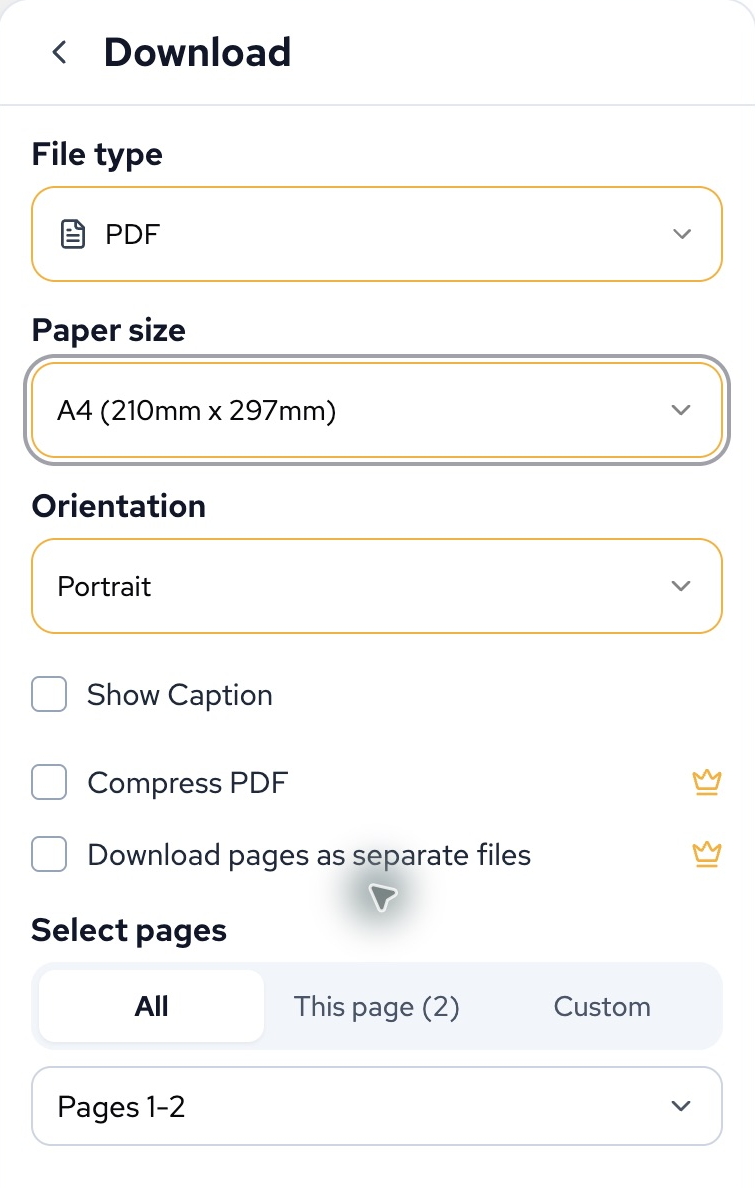
実際の製品をパソコンで開き、A4 を選んだ例です。有料オプションのスイッチはオフです。用紙や書き出しの設定を選んでも、編集可能な漫画自体は変わりません。
用紙サイズと編集ページの違い
用紙の設定は、描画後の漫画ページを出力文書内にどう収めるかを決めます。エディターのページレイアウト、コマ数、キャンバスサイズは変更しません。構図そのものを変えたい場合は、先にエディターで修正してください。
プリセットには Auto Fit、Webtoon の名前が付いたサイズ、11 × 17 インチと 6.625 × 10.25 インチの漫画用サイズ、A4、B4、B5、A5、B6 があります。Custom では幅と高さをミリメートルで指定し、どちらも 20~5080 mm の範囲にする必要があります。Letter 専用のプリセットはありません。一覧にない用紙は Custom で指定してください。
- Auto Fit (No Padding) は取り込んだページの比率に文書を合わせ、プリセットの余白を加えません。ただし、実際のプリンターで紙の端まで印刷できることを保証するものではありません。
- 固定サイズのプリセットは、比率を保って漫画を拡大・縮小し、用紙の使用可能な範囲の中央に配置します。縦横比が異なると空白が残る場合があります。
- Webtoon の名前が付いた選択肢は PDF の用紙プリセットです。名前どおりのピクセル数や、外部公開サービスへのアップロード適合性を保証するものではありません。
PDF ビューアーの印刷設定で、Actual size / 100% と Fit to printable area を比較してください。表示名はブラウザーやプリンターによって異なります。どちらかが常に正しいと決めつけず、プレビューを確認しましょう。PDF に余白がなくても、プリンターの印刷できない領域によって端が切れることがあります。
画質と公開・印刷上の制約
漫画の PDF は、描画済みのページ画像を使います。レイヤー付き編集ファイルではなく、ベクターやテキストとして保持されることも保証されません。SVG のダウンロードにもラスター画像が含まれる場合があります。PDF の拡大や用紙の大型化によって、元の絵にない細部が増えることはありません。
現在の漫画の書き出し項目には、300 DPI の保証、CMYK 変換、塗り足し設定、トンボはありません。印刷会社や出版社がこれらを要求する場合は、適切なレイアウトツールで最終的な入稿データを準備・検証してください。送る前に依頼先の仕様を確認しましょう。
重要な文字や顔は紙の端から離し、印刷予定のサイズで小さな文字を確認して、試し刷りをしてください。教材として Classroom pack を印刷する場合は、漫画ページとは別に、生成された問題と解答も確認します。
印刷で問題が起きたとき
| 症状 | 試すこと |
|---|---|
| スマートフォンで印刷画面が開かない | ダウンロードした PDF を開き、端末の PDF ビューアーから印刷します。モバイルの Use My Printer は PDF をダウンロードする手順です。 |
| 一部のページだけを印刷したい | Custom でページを選んだ PDF を書き出します。Use My Printer は全ページを取り込みます。PDF ビューアーの印刷画面でページを選ぶこともできます。 |
| 漫画の周りに空白がある | ページ比率と選んだ用紙サイズを比較します。固定サイズのプリセットは絵を中央に配置し、所定の余白を持つ場合があります。Auto Fit とは異なる設定です。 |
| 印刷で端が切れる | プリンターの用紙、向き、印刷できない余白、用紙に合わせる設定を確認します。必要なら適切な用紙サイズで書き出し直してください。 |
| 印刷がぼやける | 印刷予定のサイズで元の絵と PDF を確認します。PDF を圧縮せずに試してください。用紙サイズだけを変えても元画像の細部は増えません。 |
| カスタムサイズを入れるとダウンロードできない | 幅と高さをミリメートルで、20~5080 の範囲で入力します。この欄にインチやピクセル数は入力しないでください。 |
| 長い漫画の準備に失敗する | まず少ないページを選んで書き出し、エディターを開いたままにします。モバイルのメモリが不足する場合はパソコンで試してください。 |
解決しない場合は、プロジェクト URL、使った書き出し手順、選択ページ、用紙サイズ、向き、端末・ブラウザー、プレビューのスクリーンショットを添えてサポートに問い合わせてください。端の欠けや拡大・縮小の問題では、印刷設定と、保存した PDF 自体の表示が正しいかどうかも伝えてください。
関連ガイド:漫画のダウンロードと書き出し、漫画を PDF に書き出す、漫画を印刷する。