


部分修正と吹き出し
部分修正機能の使い方と、柔軟な吹き出しを作成する方法を学びましょう
生成された画像の特定の部分(たとえばセリフの内容など)に満足できない場合は、部分修正機能を使ってその箇所を細かく調整できます。
部分修正機能の使い方
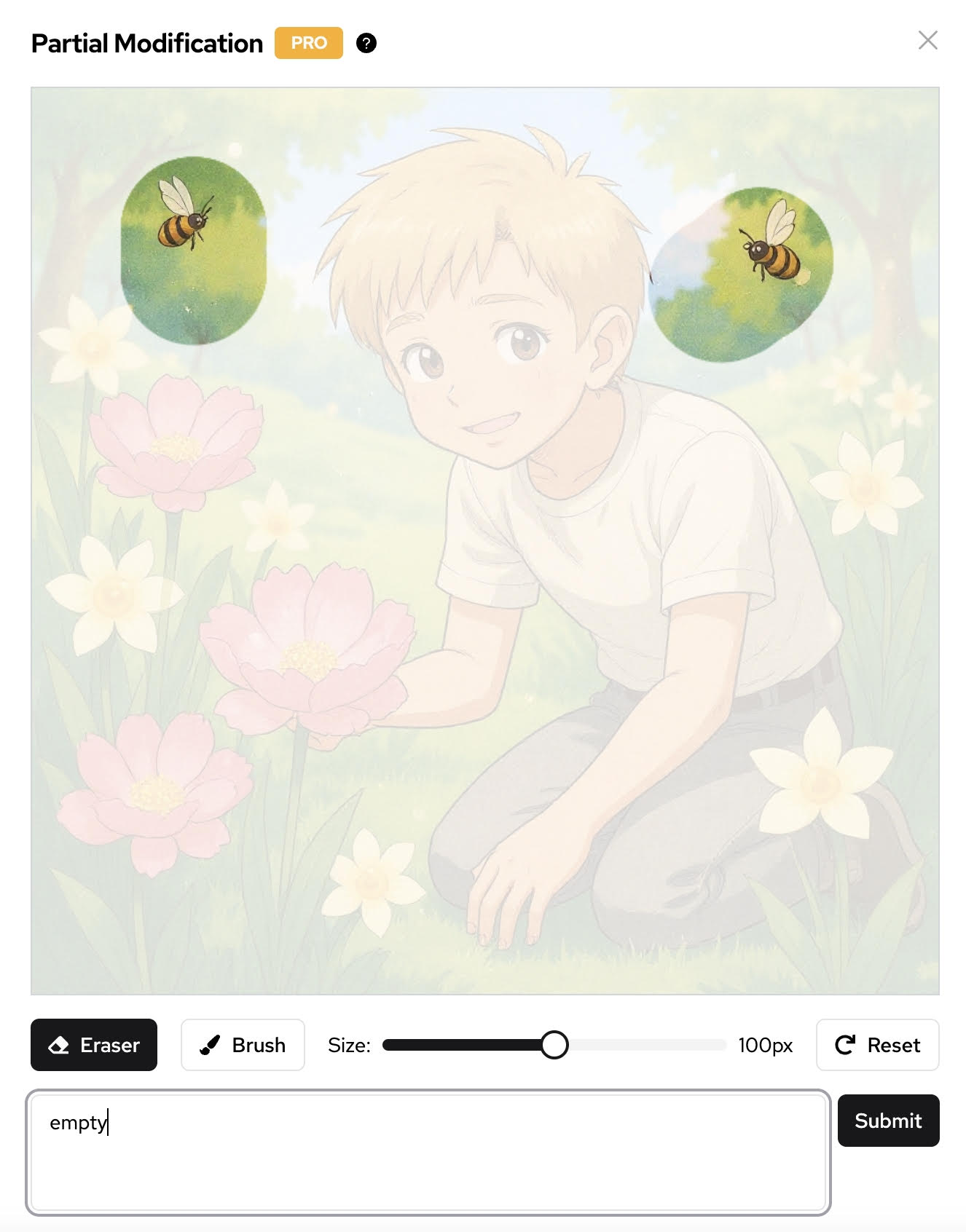
不満な内容を削除する
- 部分修正機能を使って不満な吹き出しを削除します
- 削除したい内容を選択します
- プロンプトに「empty」と入力します
部分修正機能を使えば、画像全体を再生成することなく、コミックの特定のコマの一部だけを選択的に編集できます。
新しい吹き出しを追加する
吹き出し機能を使って柔軟な吹き出しを作成しましょう:
- 吹き出しを追加したい範囲を選択します
- 適切な吹き出しのスタイルを選びます
- セリフを入力します
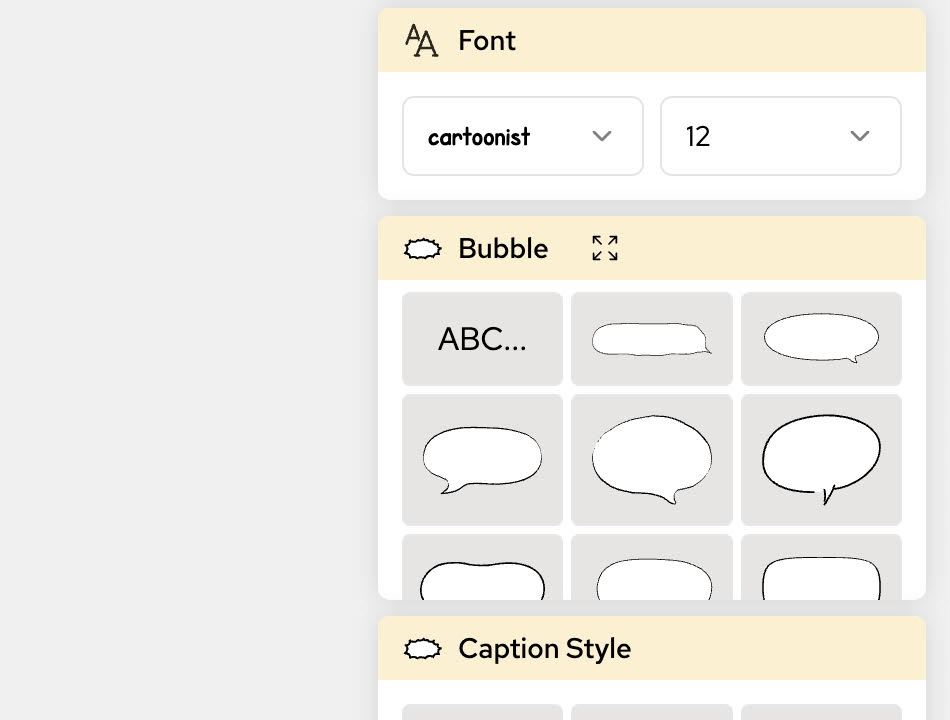
吹き出しの種類
標準的な吹き出し
- 丸い吹き出し:通常の会話用
- 楕円形の吹き出し:長いセリフや複数文に
- 尖った吹き出し:強調や叫び声に
特殊な吹き出し
- 思考吹き出し:キャラクターの思考用(雲のような形)
- ささやき吹き出し:小声や秘密のセリフ用(点線の輪郭)
- 叫び吹き出し:大声や叫びに(ギザギザの縁)
セリフ編集のベストプラクティス
効果的な吹き出しのコツ
- テキストは簡潔で読みやすく
- 吹き出しの配置で視線の流れを意識する
- セリフのトーンに合った吹き出しスタイルを使う
- 吹き出しが重要なビジュアル要素を隠さないように注意
テキストの書式
- 太字:強調や重要な言葉に
- 斜体:思考や心の声に
- 全て大文字:叫び声や大きな音に
- 小さい文字:ささやきや小声に
吹き出しの配置
- 吹き出しは話しているキャラクターの近くに配置
- 吹き出しのしっぽで話者を指す
- 複数の吹き出しは読み順(左から右、上から下)に並べる
- 吹き出しの周りに十分な余白を確保し、見やすくする
応用テクニック
既存のセリフを消す
- 削除したいセリフの部分を選択します
- プロンプトに「empty」と入力して内容を消します
- システムが背景を自動で補完します
セリフ内容の修正
- 既存の吹き出しを選択します
- プロンプトに新しいテキストを入力します
- 吹き出しのスタイルを保ったまま内容が置き換わります
部分修正を使う際は、変更したい内容を具体的に指定してください。曖昧なプロンプトでは予期しない結果になる場合があります。
よくある問題の対処法
問題:吹き出しがアートスタイルと合わない
解決策: プロンプトにスタイルの説明を追加してください(例:「カートゥーン風の吹き出し」「リアルなセリフバルーン」など)
問題:テキストが小さすぎる・読みにくい
解決策: プロンプトで文字サイズを指定するか、大きめの吹き出しスタイルを選んでください
問題:吹き出しが重要な部分を隠してしまう
解決策: 吹き出しの位置を調整するか、小さくする・透明度を上げるなど工夫してください
問題:複数の吹き出しが重なってしまう
解決策: テキストを追加する前に吹き出しの配置を計画し、小さめの吹き出しを使うか、長いセリフは複数のコマに分けてください
さらに高度な編集テクニックについては、他のコミック編集ガイドをご覧いただくか、サポートチームまでお気軽にご相談ください。
関連機能
- コミックを編集する - 一般的なコミック編集ガイド
- コマ管理 - コマの操作方法
- キャラクターの一貫性ガイド - キャラクターの見た目を保つ方法