


コミックを編集する
LlamaGen.aiで既存のコミックを編集する方法を学びましょう
LlamaGen.aiのコミックスタジオで既存のコミックにアクセスし、編集する方法をご紹介します。
コミックへのアクセス
ダッシュボードにアクセス
- LlamaGen.ai ダッシュボードにアクセスします
- 必要に応じてアカウントにログインします

編集したいコミックを選択
- ダッシュボードから編集したいコミックを探します
- コミックをクリックして詳細を表示します

コミックスタジオを開く
「コミックスタジオで開く」をクリックして編集を開始します
現在のページと次のページの違い
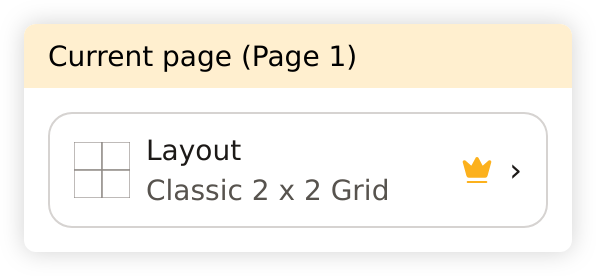
キャンバス上の作品を並べ替えるには、ページを選び、サイドバーの Current page (Page N) を開きます。物語入力欄の横のアイコンは 次に生成するページ の設定です。コマ数の選択は候補の絞り込みだけで、テンプレートの適用には有料権限が必要です。
編集機能
コミックスタジオでは、以下のことができます:
- コマのレイアウトを変更
- キャラクターのポーズを更新
- セリフやテキストを編集
- アートスタイルを調整
- コマの追加や削除
- シーン構成の変更
ベストプラクティス
効率的な編集のコツ
- こまめに保存しましょう
- 最終決定前に変更内容をプレビューしましょう
- 元のバージョンをバックアップとして残しておきましょう
- テンプレートを使って一貫したスタイルを保ちましょう
よく使う操作
コマの管理
- 新しいコマを追加
- 既存のコマを削除
- コマの順番を並べ替え
- コマのサイズを変更
コンテンツ編集
- キャラクターの位置を更新
- 背景を変更
- 吹き出しを編集
- ビジュアル効果を調整
スタイル調整
- アートスタイルを変更
- カラースキームを調整
- ライティング効果を更新
- コマの構成を調整
編集中はこまめに変更を保存することを忘れないでください。すべての編集内容は自動的に保存されますが、重要な変更は手動で保存することをおすすめします。
次のステップ
コミックの編集後は、以下のことができます:
- 変更内容をプレビュー
- 他の人と共有
- コミックをエクスポート
- バリエーションを作成
さらにサポートが必要ですか?他のガイドもご覧ください: