


Comic-Layouts: neue Seiten und die aktuelle Seite
Mit Auto starten, die Seitenzahl wählen und Einstellungen für die nächste Seite von der Bearbeitung vorhandener Seiten unterscheiden.
Lasse Panels und Pages to generate auf Auto, damit sich die Aufteilung nach deiner Geschichte richtet. Öffne manuelle Einstellungen erst, wenn du mehr Kontrolle brauchst.
Welche Seite möchtest du ändern?
| Dein Ziel | Einstieg | Auswirkung |
|---|---|---|
| Einen Comic erstellen | Layout-Symbol neben dem Geschichtenfeld | Die Seiten, die du gleich generierst |
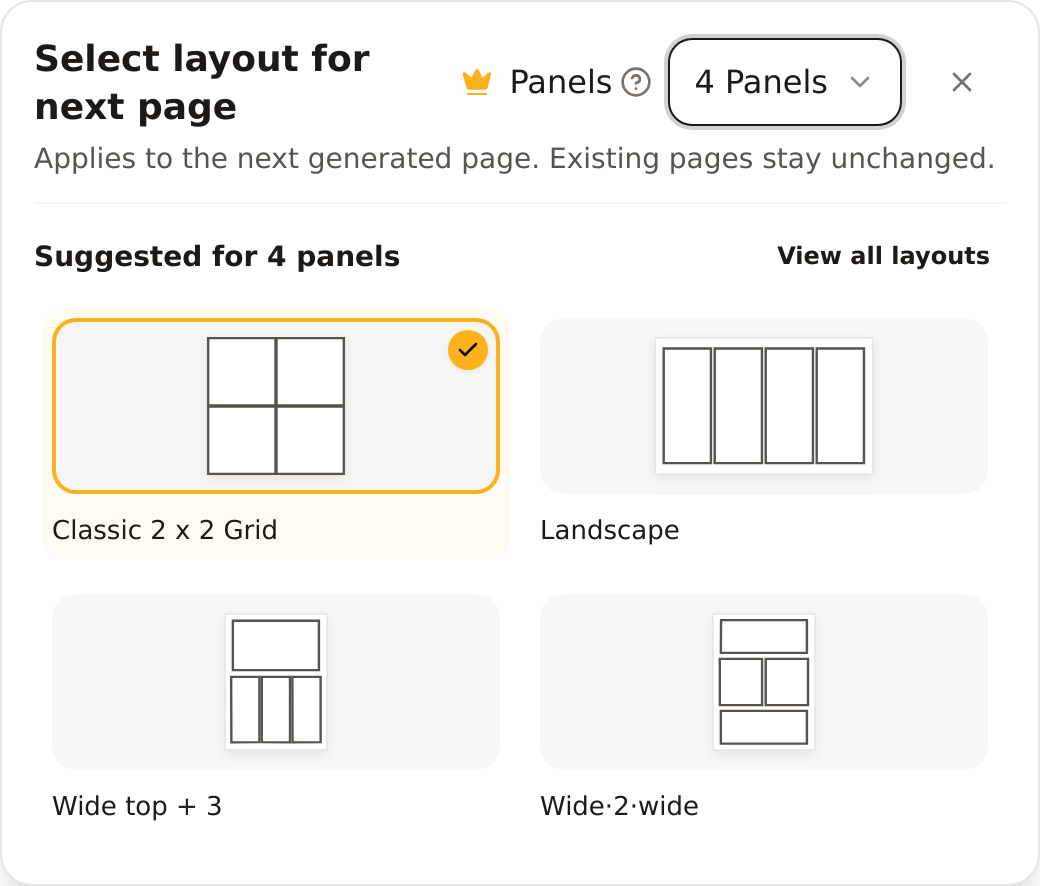
| Einen Comic fortsetzen | Dasselbe Symbol; achte auf Select layout for next page | Die nächste generierte Seite; vorhandene Seiten bleiben unverändert |
| Eine vorhandene Seite neu anordnen | Seite auswählen und Current page (Page N) in der Seitenleiste öffnen | Nur diese gespeicherte Seite |
Mit Auto beginnen
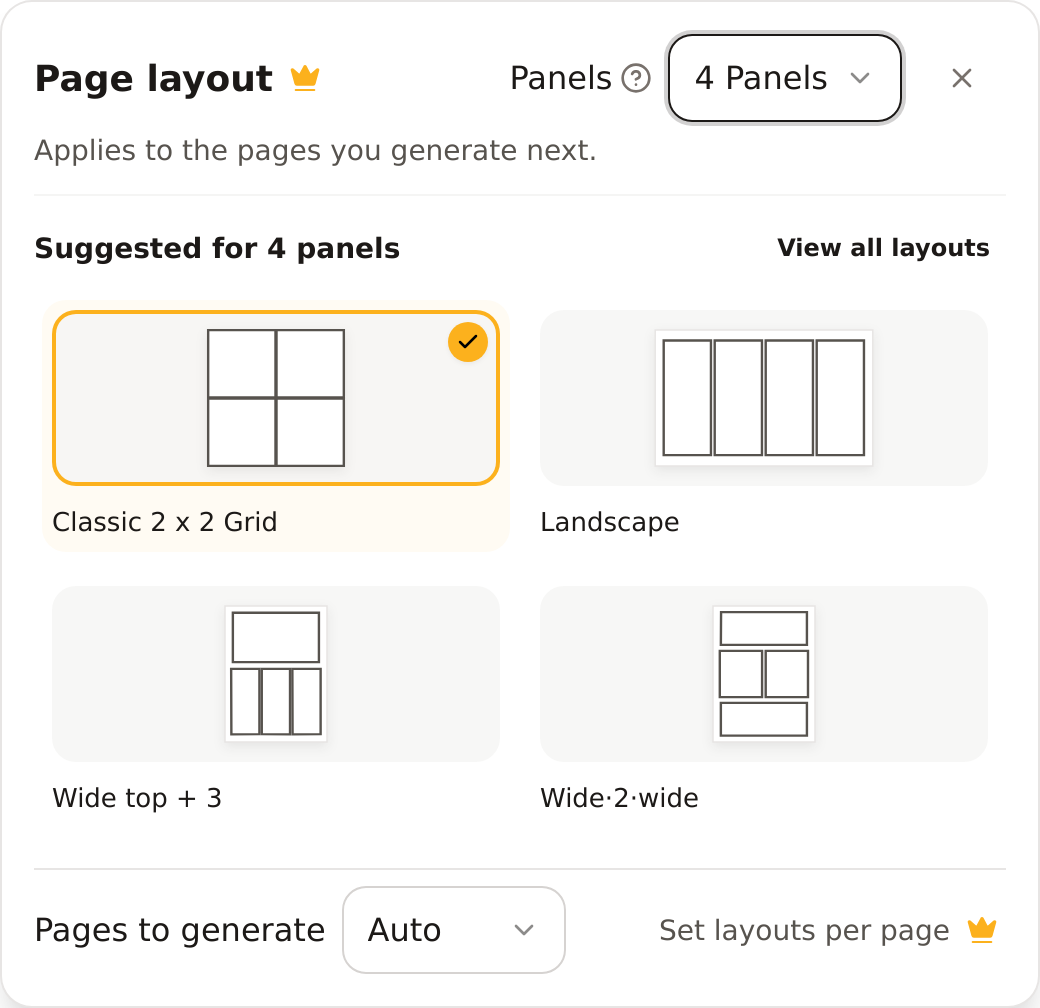
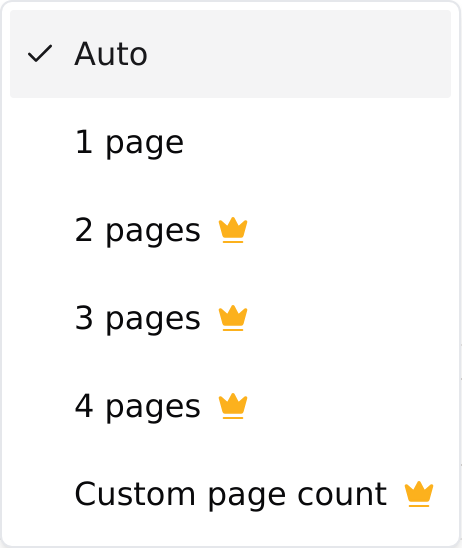
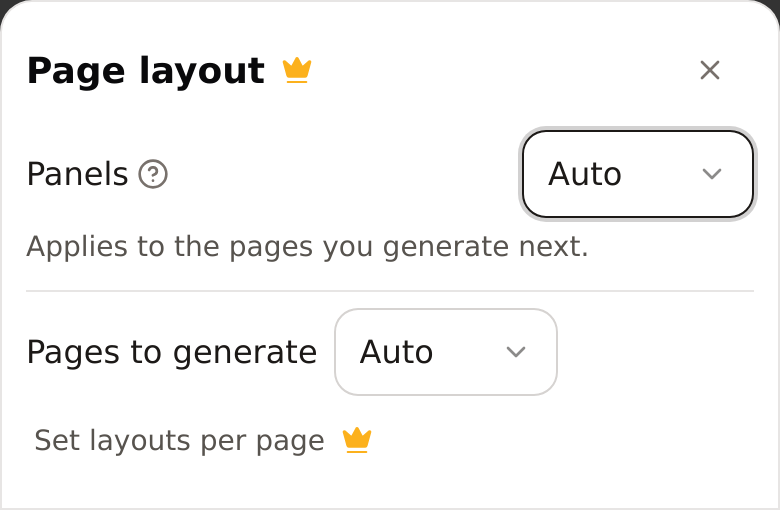
Auf Computer und Smartphone blendet Auto die Layout-Suche und Vorlagengalerie aus. Das ist beabsichtigt. Wähle unter Panels eine Zahl, um einige passende Layouts zu sehen; View all layouts zeigt bei Bedarf mehr. Eine Panelzahl zu wählen ist etwas anderes, als eine bestimmte Vorlage auszuwählen. Bei Pages to generate: Auto bestimmt die Geschichte die Seitenzahl; Auto bedeutet nicht eine Seite. Wähle 1 page, wenn du genau eine Seite brauchst.
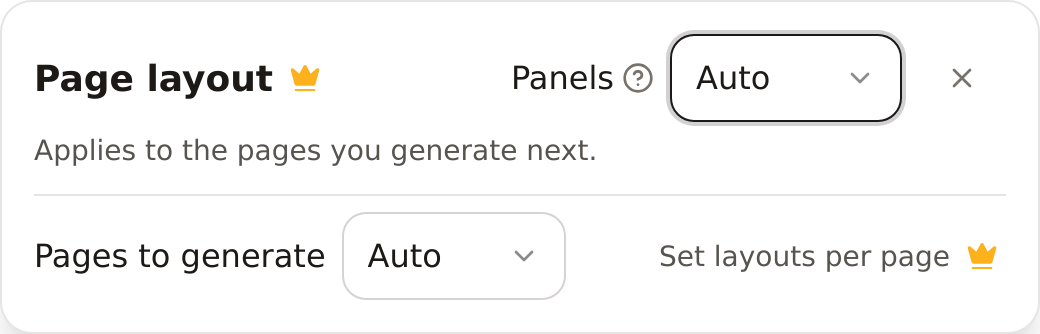
Was bedeutet die Krone?
| Auswahl | Zugriff |
|---|---|
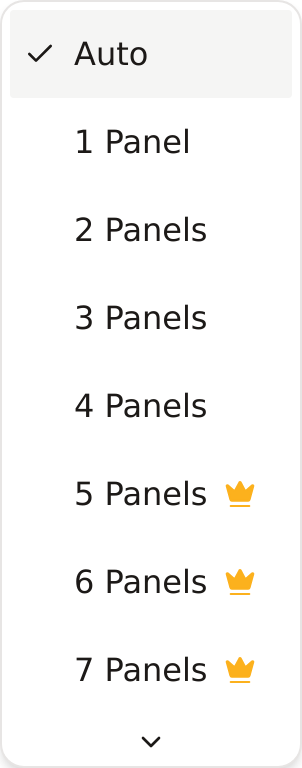
| Panels: Auto, 1, 2, 3, 4; Pages to generate: Auto oder 1 page | Diese Einstellungen benötigen keinen kostenpflichtigen Layout-Zugriff. Für die Generierung gelten weiterhin Credits und Kontolimits. |
| Eine konkrete Vorlage, mehrere Seiten, eine eigene Seitenzahl oder Set layouts per page | Kostenpflichtiger Zugriff erforderlich. Aktionen mit Krone öffnen für Gäste und kostenlose Konten einen Upgrade-Hinweis; Tariflimits gelten weiterhin. |
| Mehr als 4 Panels | Kostenpflichtiger Zugriff erforderlich, innerhalb der Tariflimits. |
Layouts und Optionen mit Krone ansehen
Eine bereits erstellte Seite ändern
- Wähle die zu bearbeitende Seite aus.
- Öffne Current page (Page N) in der Seitenleiste oder die Layout-Aktion im Seitenmenü. Prüfe die Seitennummer im Dialog.
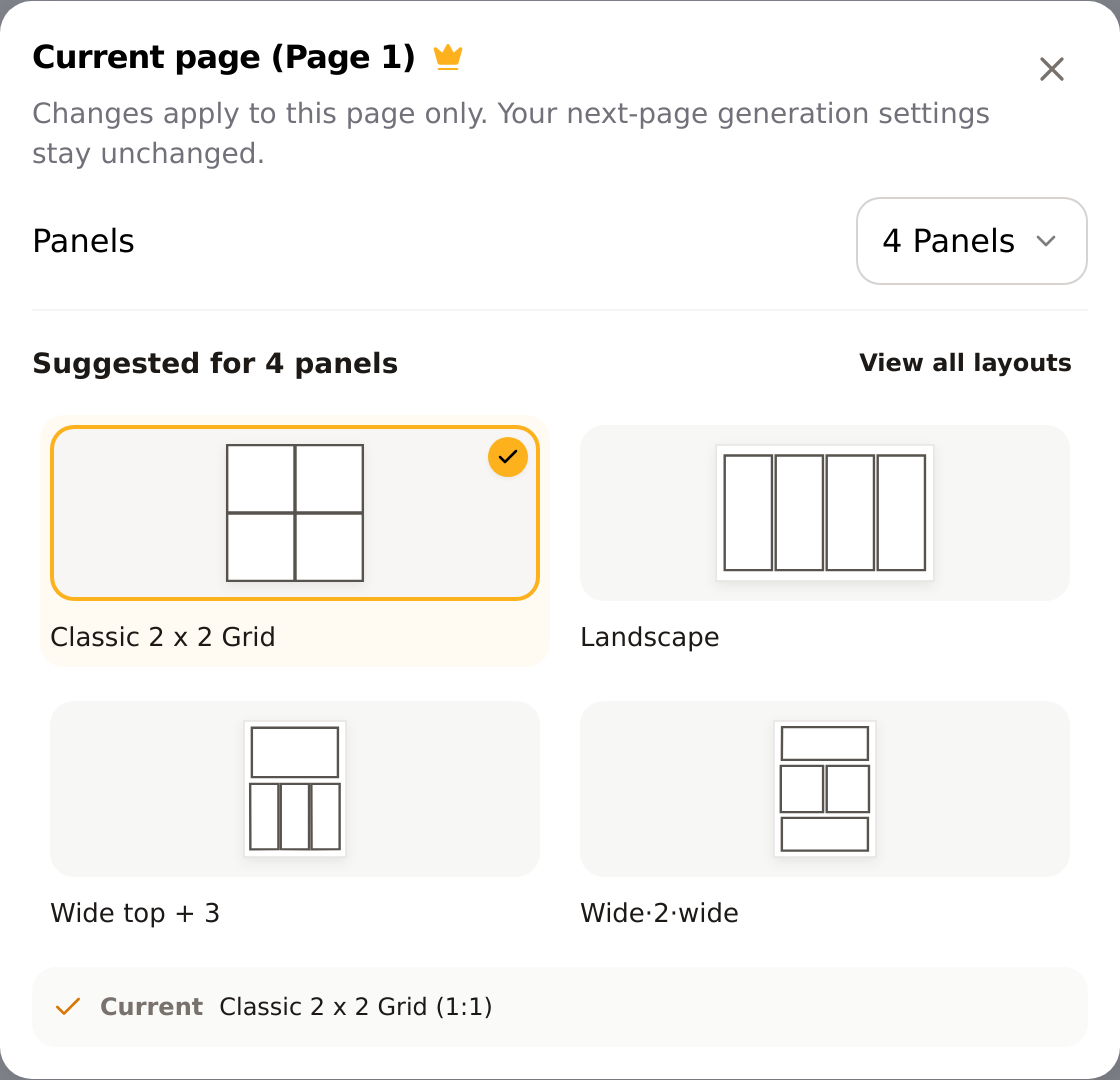
- Wähle eine Panelzahl, um Vorlagen zu filtern. Die gespeicherte Seite ändert sich dadurch noch nicht.
- Wähle ein Layout, um es auf diese Seite anzuwenden. Dafür ist kostenpflichtiger Zugriff nötig. Wenn weniger Panels Inhalt entfernen würden, prüfe zuerst die Bestätigung.
Mit Undo kannst du die Änderung rückgängig machen. Schlägt das Speichern fehl, lasse den Dialog geöffnet und versuche es erneut. Die Generierungseinstellungen für die nächste Seite bleiben unabhängig.
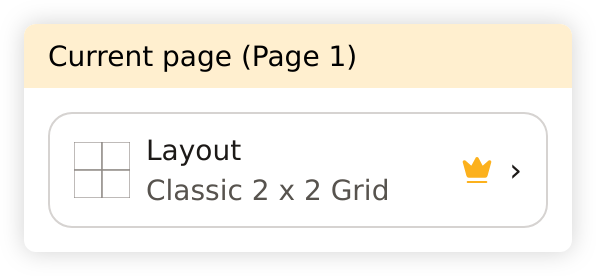
Layout-Editor der aktuellen Seite ansehen
Das Layout der nächsten Seite festlegen
Nutze das Symbol neben dem Geschichtenfeld und achte auf Select layout for next page. Wähle Auto, eine Panelzahl oder eine kostenpflichtige Vorlage, schreibe weiter und klicke auf Generate. Diese Einstellung ordnet vorhandene Bilder auf der Arbeitsfläche nicht neu an. Die folgende Mehrseitenplanung gilt für neue Comics.
Einstellungen für die nächste Seite ansehen
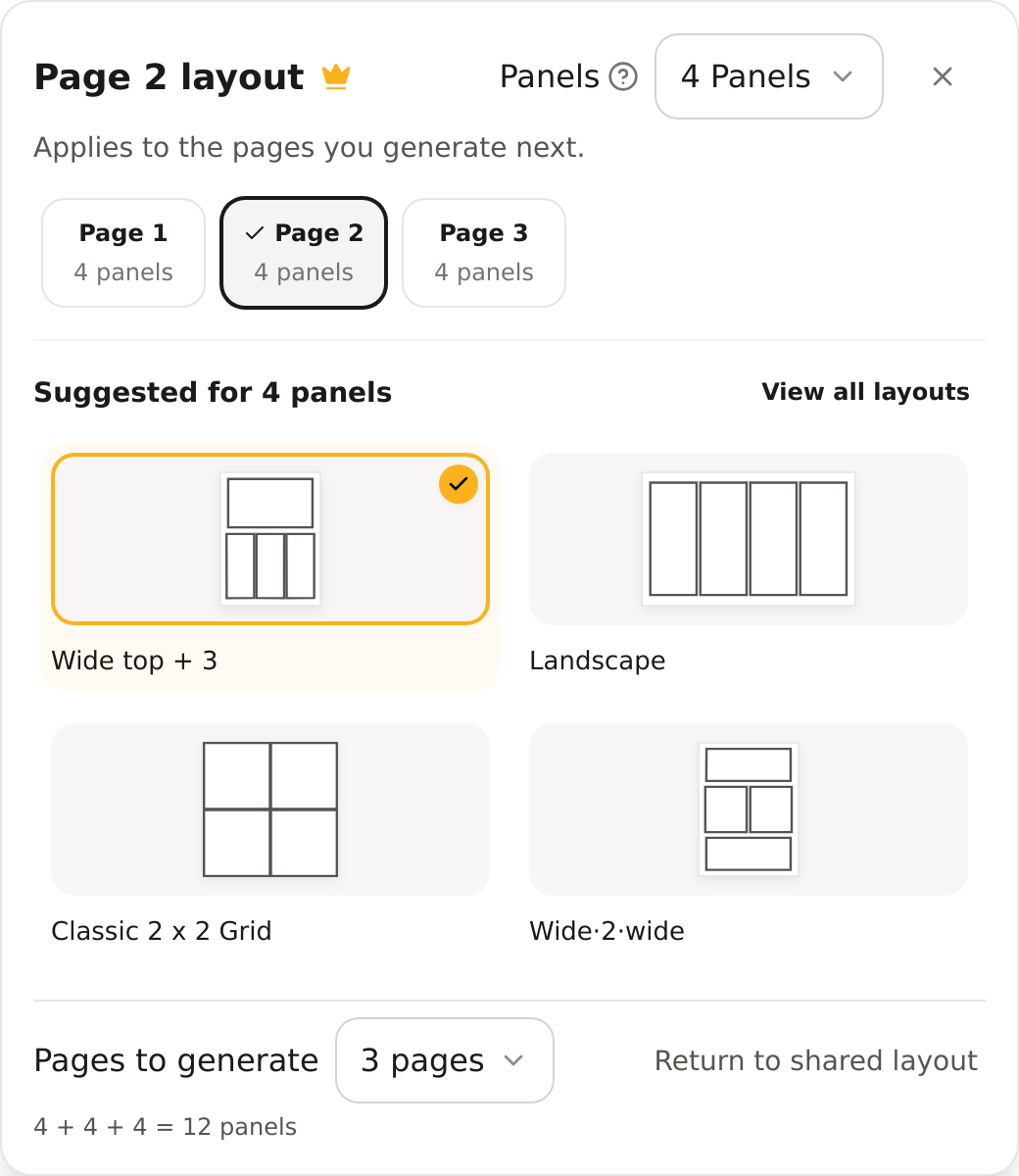
Mehrere neue Seiten planen
- Wähle beim Erstellen eines Comics unter Pages to generate die Seitenzahl. Mehrere Seiten und Custom page count erfordern kostenpflichtigen Zugriff.
- Behalte das gemeinsame Layout oder öffne mit Set layouts per page die Seiten-Tabs.
- Wähle einen Tab und dann Panelzahl und Layout dieser Seite. Verwende derzeit innerhalb eines Generierungslaufs auf jeder Seite dieselbe Panelzahl.
Eine feste Seitenzahl kannst du vor dem Schreiben wählen. Bei Auto gibst du die Geschichte ein und nutzt Arrange from story, um bearbeitbare Seiten-Tabs zu erhalten. Änderst du die Geschichte danach, wähle vor dem Generieren Update page plan.
Verschiedene Layouts, gleiche Panelzahl: Drei Seiten mit je vier Panels können unterschiedlich angeordnet sein. Ein Lauf mit 3 + 5 + 2 Panels wird nicht zuverlässig unterstützt. Bei unterschiedlichen Panelzahlen generiere Seite für Seite und passe jeweils die Panelzahl der nächsten Seite an.
Drei unterschiedliche Layouts mit jeweils vier Panels ansehen
Auf dem Smartphone
Im mobilen Bedienfeld gelten dieselben Regeln: Auto bleibt kompakt; nach Auswahl einer Panelzahl erscheinen passende Layouts. Scrolle im Bedienfeld zu den Seiteneinstellungen. Du musst zum Einstieg nicht den ganzen Katalog durchsuchen.
Kompakte mobile Auto-Ansicht ansehen
Ändert das Layout das PDF-Papierformat?
Ein Layout ordnet Panels auf einer Seite an. Es garantiert weder Druckformat noch Exportauflösung oder das Entfernen weißer Ränder. Hinweise zu Papierformat und PDF findest du unter Comics drucken und ein PDF vorbereiten · PDF, ZIP, Bilder und Video exportieren.
Die Abbildungen zeigen Beispieleinstellungen der aktualisierten englischen Oberfläche, keinen generierten Comic. Die Beschriftungen können in deinem Konto übersetzt sein.