


Partielle Modifikation und Sprechblasen
Erfahren Sie, wie Sie Funktionen zur partiellen Modifikation nutzen und flexible Dialogfelder für Ihre Comics erstellen
Wenn Sie mit bestimmten Teilen der generierten Bilder (wie dem Dialoginhalt) nicht ganz zufrieden sind, können Sie unsere Funktion zur partiellen Modifikation nutzen, um diese Bereiche gezielt zu verbessern.
Verwendung der Funktion zur partiellen Modifikation
Unzufriedenen Inhalt entfernen
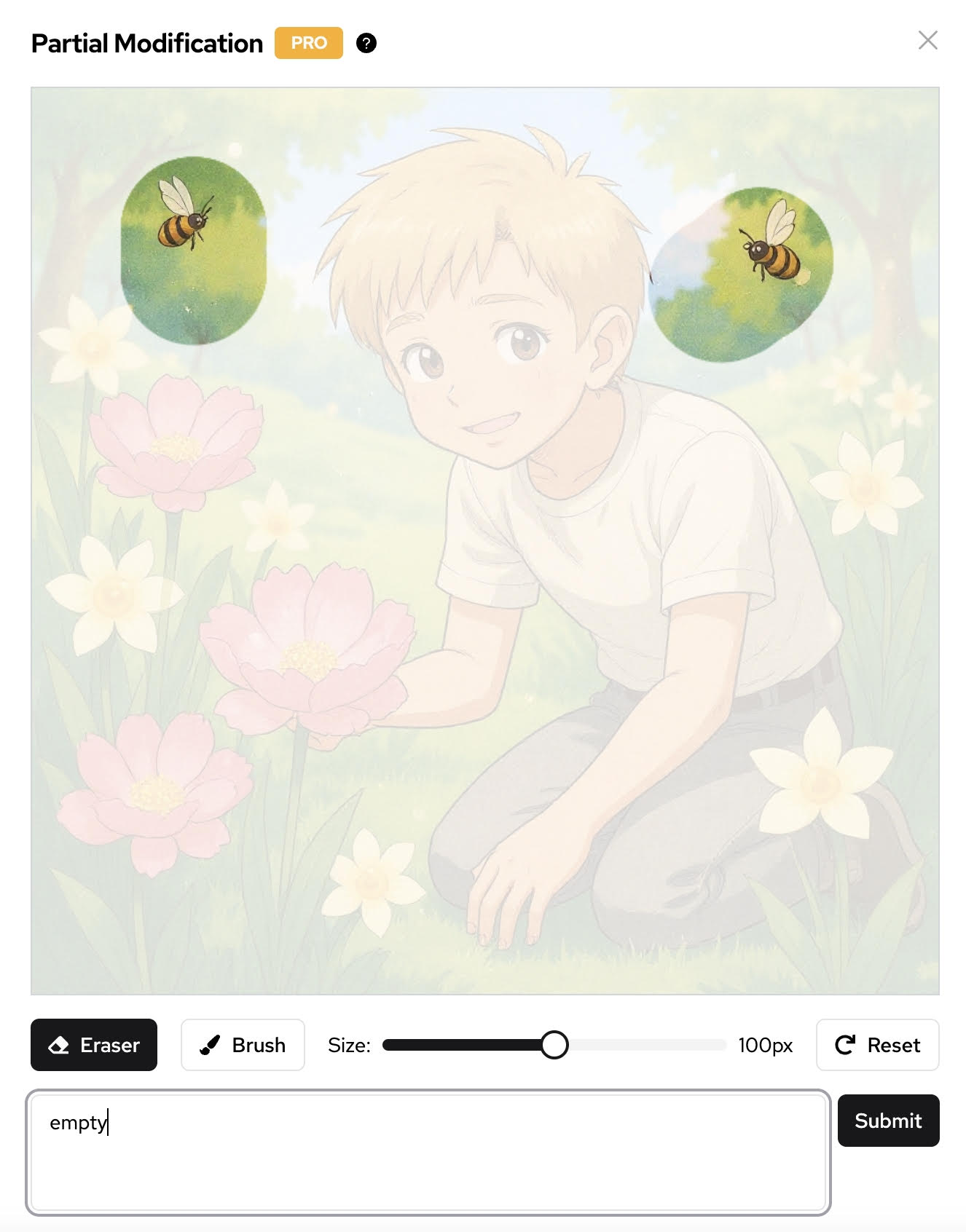
- Nutzen Sie die Funktion zur partiellen Modifikation, um die unzufriedenstellende Sprechblase zu entfernen
- Wählen Sie den zu entfernenden Inhalt aus
- Schreiben Sie „leer“ als Prompt-Wort
Mit der Funktion zur partiellen Modifikation können Sie gezielt bestimmte Bereiche Ihrer Comic-Panels bearbeiten, ohne das gesamte Bild neu zu generieren.
Neue Sprechblasen hinzufügen
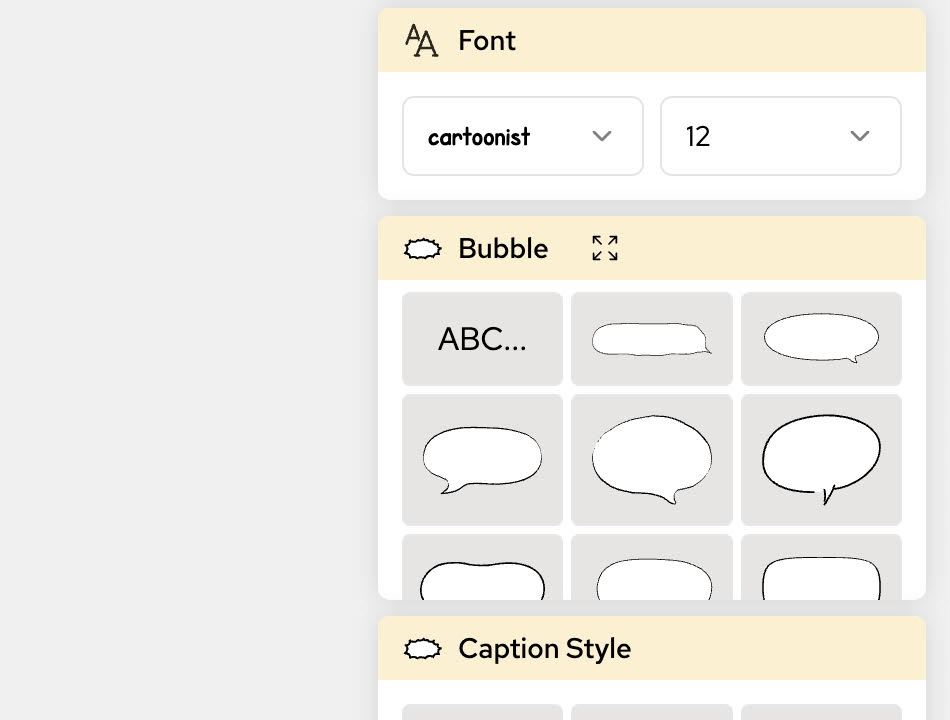
Nutzen Sie unsere Blasen-Funktion, um flexible Dialogfelder zu erstellen:
- Wählen Sie den Bereich aus, in dem Sie eine Sprechblase hinzufügen möchten
- Wählen Sie den passenden Blasenstil aus
- Fügen Sie Ihren Dialogtext hinzu
Arten von Sprechblasen
Standard-Sprechblasen
- Runde Blasen: Für normale Gespräche
- Ovale Blasen: Für längere Texte oder mehrere Sätze
- Spitze Blasen: Für Betonung oder Schreien
Besondere Blasentypen
- Gedankenblasen: Für Gedanken der Figuren (wolkenartige Form)
- Flüsterblasen: Für leisen oder geheimen Dialog (gestrichelte Umrandung)
- Schrei-Blasen: Für laute Ausrufe (gezackte Ränder)
Best Practices für die Dialogbearbeitung
Tipps für effektive Sprechblasen
- Halten Sie den Text kurz und gut lesbar
- Positionieren Sie die Blasen so, dass der visuelle Fluss erhalten bleibt
- Verwenden Sie passende Blasenstile für den Ton des Dialogs
- Achten Sie darauf, dass Blasen keine wichtigen visuellen Elemente verdecken
Textformatierung
- Fetter Text: Für Hervorhebungen oder wichtige Wörter
- Kursiver Text: Für Gedanken oder innere Monologe
- GROßBUCHSTABEN: Für Schreien oder laute Geräusche
- Kleiner Text: Für Flüstern oder leise Sprache
Blasenplatzierung
- Positionieren Sie die Blasen in der Nähe der sprechenden Figur
- Verwenden Sie „Schwänze“, die auf den Sprecher zeigen
- Ordnen Sie mehrere Blasen in Leserichtung an (von links nach rechts, von oben nach unten)
- Lassen Sie ausreichend Platz um die Blasen für klare Lesbarkeit
Erweiterte Techniken
Vorhandenen Dialog entfernen
- Wählen Sie den Dialogbereich aus, den Sie entfernen möchten
- Verwenden Sie den Prompt „leer“, um den Inhalt zu löschen
- Das System füllt den Hintergrund intelligent aus
Dialoginhalt bearbeiten
- Wählen Sie die bestehende Sprechblase aus
- Geben Sie Ihren neuen Text im Prompt ein
- Das System ersetzt den Inhalt und behält den Blasenstil bei
Seien Sie bei der Verwendung der partiellen Modifikation möglichst präzise, was Sie ändern möchten. Unklare Prompts können zu unerwarteten Ergebnissen führen.
Häufige Probleme und Lösungen
Problem: Blase passt nicht zum Zeichenstil
Lösung: Fügen Sie Stilbeschreibungen in Ihren Prompt ein (z. B. „Comic-Stil-Blase“, „realistische Sprechblase“)
Problem: Text ist zu klein oder schwer lesbar
Lösung: Geben Sie die Textgröße im Prompt an oder wählen Sie einen größeren Blasenstil
Problem: Blase verdeckt wichtige Details
Lösung: Positionieren Sie die Blase neu oder machen Sie sie kleiner/transparent
Problem: Mehrere Blasen überlappen sich
Lösung: Planen Sie die Platzierung der Blasen vor dem Hinzufügen des Textes, verwenden Sie kleinere Blasen oder teilen Sie langen Dialog auf mehrere Panels auf
Für fortgeschrittene Bearbeitungstechniken sehen Sie sich unsere weiteren Comic-Bearbeitungsanleitungen an oder kontaktieren Sie unser Support-Team für individuelle Unterstützung.
Verwandte Funktionen
- Comic bearbeiten – Allgemeine Anleitung zur Comic-Bearbeitung
- Panel-Management – Arbeiten mit Comic-Panels
- Leitfaden zur Charakterkonsistenz – Einheitliches Erscheinungsbild von Figuren gewährleisten