


Comics drucken und eine PDF vorbereiten
Drucke deinen Comic, exportiere ausgewählte Seiten als PDF, wähle Papierabmessungen und prüfe vor dem Drucken Ränder und Bildqualität.
Beginne mit deinem gespeicherten Comic unter AI Comic Strips. Prüfe die Seiten und warte, bis alle Zeichnungen geladen sind, bevor du eine Druckkopie vorbereitest.
Den richtigen Weg wählen
| Du möchtest … | Verwende … |
|---|---|
| Alle Comicseiten mit ihren Seitenproportionen drucken | Download → Print → Use My Printer |
| Nur bestimmte Seiten, ein Papierformat oder eine Ausrichtung auswählen | Öffne die Einstellungen unter Download, wähle PDF und richte die Optionen ein |
| Eine eigene PDF-Vorschau mit Papier- und Seitenauswahl ansehen | Download → Save All As PDF; zunächst sind alle Seiten ausgewählt, und du kannst Seiten im Vorschaudialog abwählen |
| Eine separate Druckvorschau im Browser ansehen | Download → Print → Open Print Preview, dann die Einstellungen prüfen und Print wählen |
| Mehr über den geplanten Druckservice von LlamaGen erfahren | Download → Print → Print with LlamaGen; dies öffnet die Informations- und Wartelistenseite des Druckservice, keine verfügbare Bestellabwicklung für gedruckte Bücher |
Use My Printer und der PDF-Download-Bereich sind unterschiedliche Wege. Use My Printer bereitet alle Seiten mit Auto Fit (No Padding) vor und übernimmt keine Custom-Seitenauswahl aus dem Download-Bereich. Verwende den PDF-Bereich, wenn du die exportierten Seiten oder Papierabmessungen bestimmen möchtest.
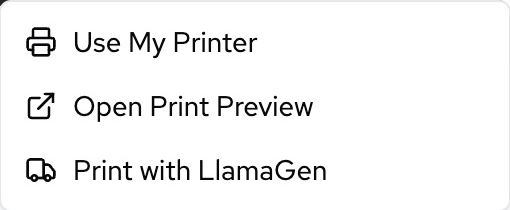
Diese Screenshots zeigen die englische Benutzeroberfläche des veröffentlichten Produkts. Kontodaten und Comiczeichnungen wurden aus den Ausschnitten entfernt. Die folgenden Bezeichnungen der Bedienelemente entsprechen dieser Oberfläche.
Mit deinem eigenen Drucker drucken
- Öffne im Editor das Menü Download und dann Print → Use My Printer.
- Warte, während LlamaGen die Comicseiten erfasst und die PDF vorbereitet.
- In unterstützten Desktop-Browsern wird die PDF an den Druckablauf des Browsers übergeben. Wähle deinen Drucker und prüfe vor dem Bestätigen die Vorschau.
- Auf Mobilgeräten oder wenn der Browserdruck nicht verfügbar ist, wird stattdessen eine PDF heruntergeladen. Öffne sie im PDF-Viewer oder in der Dateien-App deines Geräts und nutze dort die Druck- oder Teilen-Funktion.
- Drucke zuerst eine Testseite, bevor du den gesamten Comic druckst. Prüfe Schriftgröße, Papierausrichtung und abgeschnittene Inhalte.
Wenn sich das Systemdruckfenster nicht öffnet, verwende die folgenden PDF-Download-Schritte und drucke die gespeicherte Datei. Beim Drucken der Editor-Webseite mit einem Browser-Tastenkürzel können Bedienelemente mitgedruckt werden. Eine vorbereitete Comic-PDF ist der besser vorhersehbare Ausgangspunkt.
Open Print Preview ist ein separater Weg: Es öffnet einen neuen Tab mit Einstellungen für Papiergröße, Bildunterschriften und Print. Prüfe die Vorschau und wähle dann Print, um den Browserdruck aufzurufen. Dabei wird weder automatisch eine PDF heruntergeladen noch ein Druckauftrag bestellt.
Ausgewählte Seiten als PDF exportieren
- Öffne Download und wähle PDF als Dateiformat.
- Wähle unter Paper size eine Vorlage oder Custom. Wähle Portrait oder Landscape passend zur gewünschten Dokumentausrichtung.
- Wähle unter Select pages zwischen All, This page (N) und Custom. Wähle bei Custom die Seiten einzeln in der Seitenliste aus. Die exportierte PDF behält ihre ursprüngliche Reihenfolge bei.
- Lass Download pages as separate files ausgeschaltet, wenn du ein mehrseitiges Dokument möchtest. Mit einem kostenpflichtigen Tarif kannst du die Option aktivieren, um einzelne Seiten-PDFs in einer ZIP-Datei herunterzuladen. Compress PDF ist ebenfalls kostenpflichtig und kann die Bildqualität reduzieren.
- Lade die PDF herunter. Öffne sie außerhalb von LlamaGen und prüfe vor dem Drucken Seitenzahl, Seitenabmessungen, Ränder und Comictext.
Der separate Menüeintrag Save All As PDF öffnet eine eigene PDF-Vorschau. Dort sind zunächst alle Seiten ausgewählt, aber du kannst einzelne Seiten abwählen und die Papiereinstellungen ändern. Beide PDF-Abläufe unterstützen Seitenauswahl und Papiereinstellungen. Nur Use My Printer erfasst fest alle Seiten mit Auto Fit.
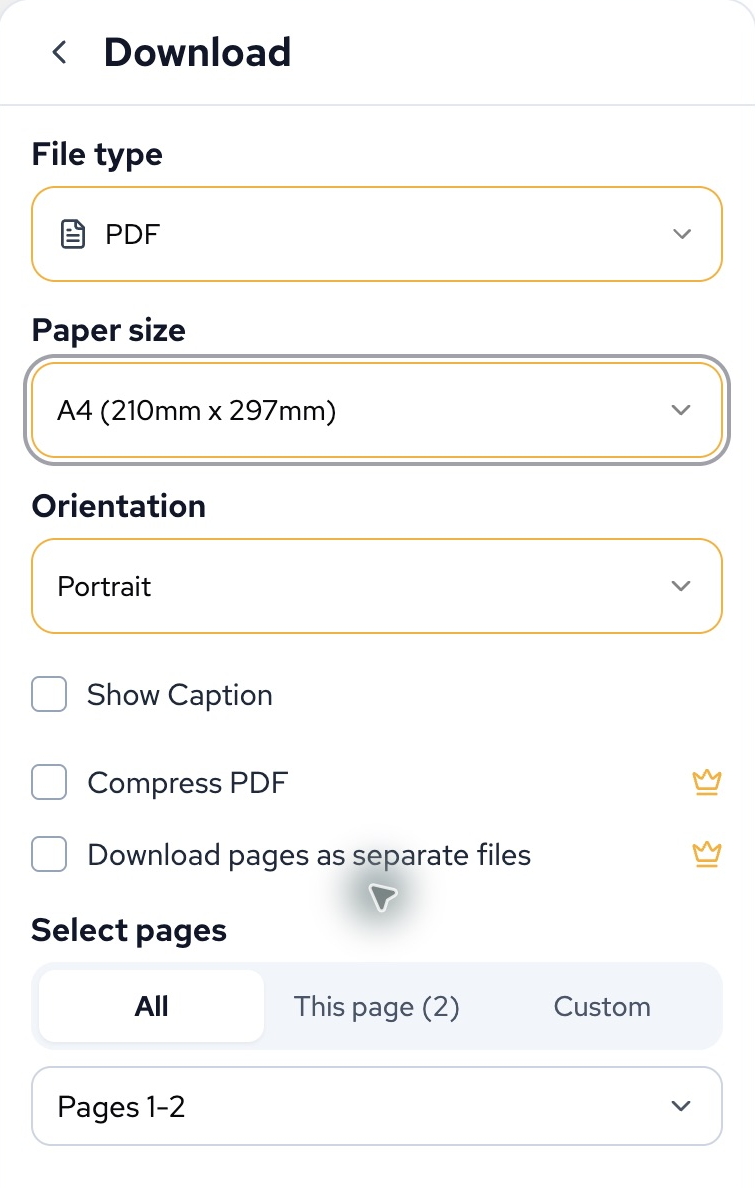
Desktop-Beispiel aus dem veröffentlichten Produkt mit ausgewähltem A4. Die kostenpflichtigen Schalter sind ausgeschaltet. Die Wahl von Papier- und Exporteinstellungen verändert den bearbeitbaren Comic nicht.
Papierformat und bearbeitbare Seite sind verschieden
Die Papiereinstellungen bestimmen, wie die gerenderte Comicseite in das Ausgabedokument eingepasst wird. Sie ändern nicht das Seitenlayout, die Panelanzahl oder die Leinwandgröße im Editor. Ändere diese zuerst im Editor, wenn die Gestaltung selbst angepasst werden muss.
Zu den verfügbaren Vorlagen gehören Auto Fit, mit Webtoon bezeichnete Größen, Comicformate mit 11 × 17 Zoll und 6.625 × 10.25 Zoll sowie A4, B4, B5, A5 und B6. Custom akzeptiert eine Breite und Höhe in Millimetern, jeweils von 20 bis 5080 mm. Es gibt keine eigene Letter-Vorlage. Verwende Custom, wenn du ein nicht aufgeführtes Papierformat benötigst.
- Auto Fit (No Padding) passt das Dokument ohne vorgegebenen Innenabstand an die erfassten Seitenproportionen an. Dies garantiert nicht, dass ein physischer Drucker bis zum Papierrand drucken kann.
- Vorlagen mit fester Größe passen den Comic unter Beibehaltung seiner Proportionen in die verfügbare Papierfläche ein und zentrieren ihn. Bei einem anderen Seitenverhältnis kann Leerraum entstehen.
- Mit Webtoon bezeichnete Vorlagen sind PDF-Papiervorlagen. Ihre Namen garantieren weder bestimmte Pixelabmessungen noch die Eignung zum direkten Hochladen bei einem externen Veröffentlichungsdienst.
Vergleiche in den Druckeinstellungen deines PDF-Viewers Actual size / 100% mit Fit to printable area. Die Bezeichnungen hängen von Browser und Drucker ab. Prüfe die Vorschau, statt eine Einstellung grundsätzlich für richtig zu halten. Die nicht bedruckbaren Ränder eines Druckers können Inhalte abschneiden, selbst wenn die exportierte PDF keinen Innenabstand hat.
Bildqualität und Grenzen für die Veröffentlichung
Die Comic-PDF verwendet gerenderte Seitenbilder. Sie ist weder eine mehrschichtige Bearbeitungsdatei noch eine garantiert vektor- oder textbasierte PDF. Auch ein SVG-Download kann Rasterbilder enthalten. Das Vergrößern einer PDF oder die Wahl eines größeren Papierbogens erzeugt keine Details, die in den ursprünglichen Zeichnungen fehlen.
Die aktuellen Comic-Exportfunktionen bieten keine 300-DPI-Garantie, CMYK-Konvertierung, Beschnitteinstellungen oder Schnittmarken. Wenn eine Druckerei oder ein Buchverlag dies verlangt, bereite die endgültige Produktionsdatei in einem geeigneten Layoutprogramm vor und prüfe sie dort. Bestätige die Anforderungen des Anbieters, bevor du ihm die Datei sendest.
Halte wichtige Texte und Gesichter von den Papierrändern fern, prüfe kleine Schrift in der vorgesehenen physischen Größe und mache einen Probedruck. Wenn du Unterrichtsmaterial druckst, prüfe die generierten Fragen und den Lösungsschlüssel eines Classroom pack getrennt von den Comicseiten.
Druckprobleme beheben
| Problem | Versuche Folgendes |
|---|---|
| Auf einem Handy erscheint kein Druckfenster | Öffne die heruntergeladene PDF und drucke sie über den PDF-Viewer des Geräts. Der mobile Weg über Use My Printer lädt eine PDF herunter. |
| Nur einige Seiten sollen gedruckt werden | Exportiere eine PDF mit der Seitenauswahl Custom; Use My Printer erfasst alle Seiten. Du kannst Seiten auch im Druckdialog eines PDF-Viewers auswählen. |
| Leerraum umgibt den Comic | Vergleiche die Seitenproportionen mit dem gewählten Papierformat. Vorlagen mit fester Größe zentrieren die Zeichnung und können Innenabstände enthalten; Auto Fit ist eine andere Option. |
| Der Druck ist abgeschnitten | Prüfe Papier, Ausrichtung, nicht bedruckbare Ränder und die Skalierung zum Einpassen des Druckers. Exportiere bei Bedarf erneut mit passenden Papierabmessungen. |
| Der Druck wirkt unscharf | Prüfe die ursprüngliche Zeichnung und die PDF in der vorgesehenen Druckgröße. Versuche eine unkomprimierte PDF. Allein ein anderes Papierformat erhöht die Details der Quelle nicht. |
| Eine benutzerdefinierte Größe verhindert den Download | Gib beide Abmessungen in Millimetern zwischen 20–5080 ein. Trage in diese Felder keine Zoll- oder Pixelwerte ein. |
| Ein großer Comic kann nicht vorbereitet werden | Exportiere zunächst eine kleinere Auswahl, lass den Editor geöffnet und versuche es am Computer, wenn dem mobilen Browser der Arbeitsspeicher ausgeht. |
Wenn das Problem bleibt, kontaktiere den Support mit Projekt-URL, Exportweg, ausgewählten Seiten, Papierabmessungen, Ausrichtung, Gerät und Browser sowie einem Screenshot der Vorschau. Gib bei abgeschnittenen Inhalten oder Skalierungsproblemen auch die Druckeinstellungen an und ob die gespeicherte PDF selbst korrekt aussieht.
Siehe auch: Deinen Comic herunterladen und exportieren, Deinen Comic als PDF exportieren und Deinen Comic drucken.