


Deinen Comic herunterladen und exportieren
Wähle ein Dateiformat, lade alle oder ausgewählte Comicseiten herunter und erfahre, wie Bilder, PDF, ZIP und kostenpflichtige Exportoptionen funktionieren.
Diese Anleitung gilt für den Comic-Editor unter AI Comic Strips. Downloads enthalten die Seiten, die du bereits erstellt hast. Ein anderes Dateiformat zu wählen erzeugt keine neuen Zeichnungen.
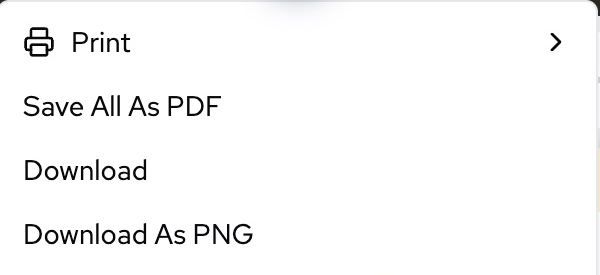
Diese Screenshots zeigen die englische Benutzeroberfläche des veröffentlichten Produkts. Kontodaten und Comiczeichnungen wurden aus den Ausschnitten entfernt. Die folgenden Bezeichnungen der Bedienelemente entsprechen dieser Oberfläche.
Wähle in diesem Menü Download, um die unten gezeigten Einstellungen für Format und Seitenauswahl zu öffnen.
Deine Seiten herunterladen
- Öffne den gespeicherten Comic und warte, bis seine Bilder vollständig geladen sind. Prüfe vor dem Export Dialoge, Seitenreihenfolge und Layout.
- Öffne das Bedienelement Download im Editor. Falls zunächst ein Menü erscheint, wähle darin Download, um die Dateieinstellungen zu öffnen. Download As PNG öffnet denselben Bereich mit bereits ausgewähltem PNG.
- Wähle File type anhand der folgenden Tabelle. Verwende auf Mobilgeräten das Download-Symbol oben, tippe dann auf den Formatnamen und scrolle durch die Formatauswahl, um alle Optionen zu sehen.
- Wähle unter Select pages zwischen All, This page (N) und Custom. Öffne für Custom die Seitenliste und wähle die gewünschten Seiten einzeln aus. Es gibt kein Eingabefeld für Seitenbereiche.
- Prüfe die formatspezifischen Einstellungen und wähle dann Download. Lass den Editor geöffnet, während die Seiten erfasst werden und die Datei vorbereitet wird.
- Öffne die heruntergeladene Datei außerhalb von LlamaGen und überprüfe die ausgewählten Seiten.
Bei jedem Öffnen des Bereichs ist zunächst All ausgewählt. Eine benutzerdefinierte Auswahl behält die ursprüngliche Seitenreihenfolge des Comics bei, unabhängig davon, in welcher Reihenfolge du die Kästchen anklickst. Mindestens eine Seite muss ausgewählt sein, damit Download verfügbar wird.
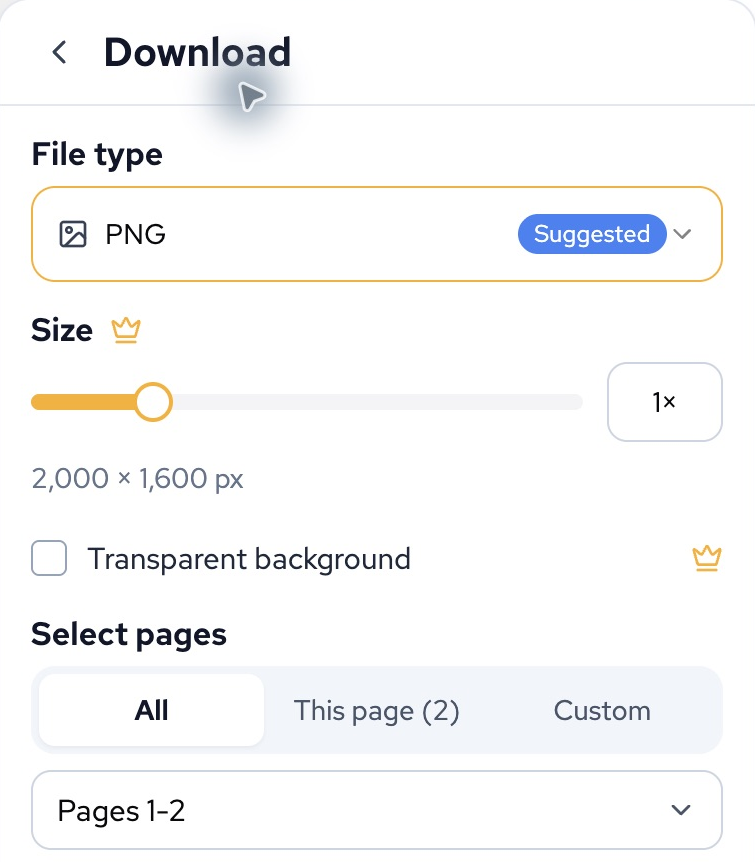
Desktop-Beispiel aus dem veröffentlichten Produkt. Die Nummer der aktuellen Seite und die Gesamtseitenzahl hängen von deinem Comic ab.
Ein Dateiformat auswählen
| Dateiformat | Besonders geeignet für | Was dich erwartet |
|---|---|---|
| PNG | Comictext, Illustrationen und eine klare Bildkopie | Das empfohlene Bildformat. Eine ausgewählte Seite wird als PNG heruntergeladen, mehrere Seiten gemeinsam in einer ZIP-Datei. |
| JPG | Das Teilen von Seiten, wenn kleinere Bilddateien sinnvoll sind | Eine JPG-Datei oder bei mehreren Seiten eine ZIP-Datei. Verlustbehaftete Komprimierung kann kleine Schrift unschärfer machen. |
| WebP | Veröffentlichung im Web und kompakte Bilddateien | Eine WebP-Datei oder bei mehreren Seiten eine ZIP-Datei. Prüfe, ob die Zielanwendung WebP unterstützt. |
| Lesen, Prüfen, Teilen und Drucken | Ein Dokument mit den ausgewählten Seiten. Siehe Papier- und Druckeinstellungen. | |
| Classroom pack | Einen Comic mit Unterrichtsmaterialien | Eine PDF mit den ausgewählten Comicseiten, einem KI-generierten Arbeitsblatt und einem Lösungsschlüssel. Prüfe Fragen und Antworten vor dem Einsatz mit Lernenden. |
| CBZ Comic Book | Einen kompatiblen Comic-Reader | Ein Comic-Bildarchiv mit Metadaten zum Lesen. Erfordert einen kostenpflichtigen Tarif. |
| SVG | Eine erfasste Seite in einem SVG-Container | Kann eingebettete Rasterbilder enthalten. Das Format garantiert weder bearbeitbare Vektor-Panels und Texte noch verlustfreies Vergrößern. Mehrere Seiten werden in einer ZIP-Datei heruntergeladen. |
| MP4 Video | Eine zeitgesteuerte Videopräsentation der ausgewählten Seiten | Erfordert einen kostenpflichtigen Tarif. Dieser Export erzeugt keine neuen Charakteranimationen. |
| GIF | Eine wiederholte Seitenvorschau | Erfordert einen kostenpflichtigen Tarif. GIF enthält keinen Ton. |
| PPTX | Die Präsentation von Comicseiten in PowerPoint oder einer kompatiblen Anwendung | Erfordert einen kostenpflichtigen Tarif. Prüfe die exportierten Folien in der Anwendung, die du verwenden wirst. |
Für einen normalen Download mehrerer Seiten als PNG, JPG, WebP oder SVG brauchst du kein separates ZIP-Format: Der Download-Bereich packt diese Seiten automatisch zusammen. ZIP ist ein Dateicontainer und keine zusätzliche Comicseite.
PDF- und SVG-Exporte bewahren das gerenderte Erscheinungsbild der Seite. Beide eignen sich nicht als mehrschichtige Projektsicherung. Bewahre die URL des ursprünglichen LlamaGen-Projekts auf, wenn du den Comic später bearbeiten möchtest.
Im Editor können außerdem separate Einträge wie Download All As ZIP, With History oder With Bubbles erscheinen. Diese Abläufe gelten für den gesamten Comic und unterscheiden sich vom oben beschriebenen Bilddownload mit Seitenauswahl. ZIP-Dateien mit Quelldateien können große Bilder optimieren oder einen Hinweis auf einen unvollständigen Export enthalten, wenn Dateien nicht abgerufen werden konnten. Enthält ein Archiv EXPORT_STATUS.txt oder EXPORT_IMAGE_OPTIMIZATION.txt, lies diese Datei, bevor du das Archiv als vollständige oder verlustfreie Sicherung verwendest.
Größe, Qualität und kostenpflichtige Einstellungen
Die Bedienelemente ändern sich je nach ausgewähltem Format:
- Size erscheint für PNG, JPG, WebP und SVG. Der Regler bietet 0.25×–4×; eine andere Einstellung als 1× erfordert einen kostenpflichtigen Tarif. Browsergrenzen können die tatsächliche Aufnahmegröße reduzieren, besonders auf Mobilgeräten. Ein größerer Export kann keine Details wiederherstellen, die in den Ausgangsbildern fehlen.
- Quality erscheint für JPG und WebP. Balanced ist die Standardeinstellung; eine Änderung der Qualität erfordert einen kostenpflichtigen Tarif. Höhere Qualität führt in der Regel zu einer größeren Datei.
- Transparent background ist für PNG und WebP mit einem kostenpflichtigen Tarif verfügbar. Die Option entfernt keine Hintergründe, die bereits in generierte Zeichnungen eingearbeitet sind.
- Paper size, Orientation und die Option für Bildunterschriften gelten für PDF und Classroom pack. Sie beeinflussen das exportierte Dokument, nicht das Layout des bearbeitbaren Comics.
- Compress PDF und Download pages as separate files sind kostenpflichtige Optionen. Separate PDF-Dateien werden gemeinsam in einer ZIP-Datei bereitgestellt. Diese Option gilt für den normalen PDF-Export, nicht für Classroom pack.
Eine Krone oder ein Upgrade-Hinweis kennzeichnet eine kostenpflichtige Auswahl. Wenn du kein Upgrade vornehmen möchtest, gehe zu einem Standardformat mit seinen Standardeinstellungen zurück. Gehe nicht davon aus, dass jedes Format in jedem anderen LlamaGen-Arbeitsbereich enthalten ist.
Das Ergebnis prüfen
- Entpacke eine ZIP-Datei, bevor du die einzelnen Seiten öffnest. Prüfe die Dateinamen und die Anzahl der ausgewählten Seiten.
- Prüfe den Text in normaler Lesegröße sowie in der Größe, in der du ihn veröffentlichen oder drucken wirst.
- Bestätige in der Zielanwendung die Seitenreihenfolge und die gewünschte Leserichtung.
- Prüfe bei einer PDF Seitengröße, Ränder und Ausrichtung. Spiele ein Video oder GIF vollständig ab.
- Bewahre die Projekt-URL zusammen mit der heruntergeladenen Kopie auf, damit du zur bearbeitbaren Quelle zurückkehren kannst.
Fehlerbehebung
| Problem | Was du prüfen solltest |
|---|---|
| Download ist deaktiviert | Wähle mindestens eine Seite aus. Bei einem benutzerdefinierten PDF-Papierformat müssen beide Abmessungen gültig sein. |
| Eine Datei enthält die falschen Seiten | Öffne Select pages erneut und prüfe die einzelnen Kontrollkästchen. Die Anfangsauswahl ist All. Eine Zusammenfassung mit erster und letzter Seite bedeutet nicht, dass alle dazwischenliegenden Seiten ausgewählt sind. |
| Der Download ist eine ZIP-Datei statt eines Bildes | Es wurden mehrere Bildseiten ausgewählt. Entpacke die ZIP-Datei oder wähle This page, um ein einzelnes Bild herunterzuladen. |
| Ein Upgrade-Fenster öffnet sich | Prüfe das Format und die oben beschriebenen Einstellungen, einschließlich Size, Quality, Transparenz und PDF-Optionen. |
| Der Export ist zu groß oder schlägt auf einem Handy fehl | Versuche eine Seite mit 1× und den Standardeinstellungen. Probiere ein großes Projekt erneut am Computer und schließe andere speicherintensive Tabs. |
| Die Datei wurde vorbereitet, ist aber schwer zu finden | Prüfe die Downloads des Browsers und die Dateien- oder Downloads-App deines Geräts. Öffnet der Browser eine Vorschau oder ein Teilen-Menü, verwende dessen Speicherfunktion. |
| Text oder Zeichnungen fehlen | Warte, bis die Seitendateien geladen sind, und versuche es einmal erneut. Vergleiche die Seite im Editor mit dem Export, bevor du das Problem meldest. |
| Classroom pack kann das Arbeitsblatt nicht erstellen | Prüfe, ob du angemeldet bist und auf das Projekt zugreifen kannst. Während du den KI-Arbeitsblattschritt überprüfst, kannst du eine normale PDF herunterladen. |
Wenn es weiterhin nicht funktioniert, kontaktiere den Support und gib Projekt-URL oder Artwork-ID, ausgewähltes Format und Seiten, Einstellungen, Gerät und Browser, Uhrzeit und Zeitzone sowie die genaue Fehlermeldung an. Lässt sich eine heruntergeladene Datei nicht öffnen, füge ihren Dateinamen und ihre Größe in Byte hinzu. Sende keine Passwörter oder Sitzungstokens.
Drucken und andere Arbeitsbereiche
- Informationen zu Druckschritten, Papierabmessungen und Druckgrenzen findest du unter Comics drucken und eine PDF vorbereiten.
- Einen kürzeren visuellen Ablauf bieten Deinen Comic als PDF exportieren und Deinen Comic drucken.
- Storyboard, Manga Editor, Story Workspace und Animation haben eigene Exportfunktionen. Siehe Storyboard-PDF-Export, Manga Editor oder das Download/Export-Menü des aktiven Arbeitsbereichs. Drehbuchdokumente, EPUB und andere spezialisierte Exporte können in separaten Menüs erscheinen. Sie sind keine zusätzlichen Optionen im oben beschriebenen Comic-Download-Bereich mit zehn Formaten.