


漫畫版面:新建、下一頁與目前頁面
由 Auto 開始,按需要設定頁數及版面,分清續寫下一頁與修改目前頁面。
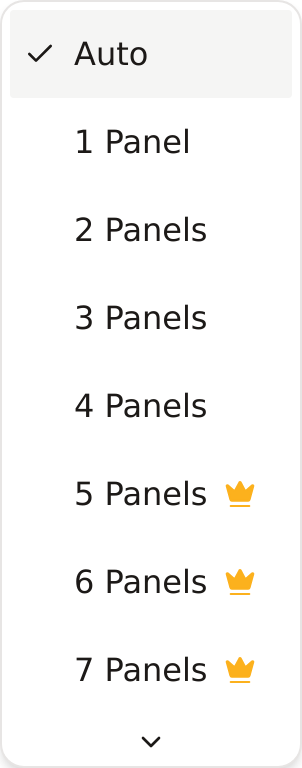
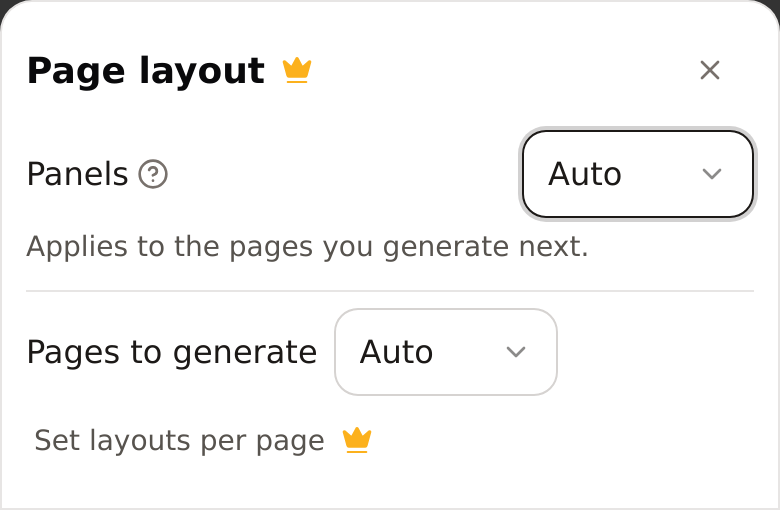
先將 Panels(格數) 及 Pages to generate(生成頁數) 保留為 Auto ,讓故事決定安排。需要更多控制時,再用手動選項。
先確認要改哪一頁
| 你的目標 | 從哪裏開啟 | 影響範圍 |
|---|---|---|
| 建立新漫畫 | 故事輸入框旁的版面圖示 | 即將生成的頁面 |
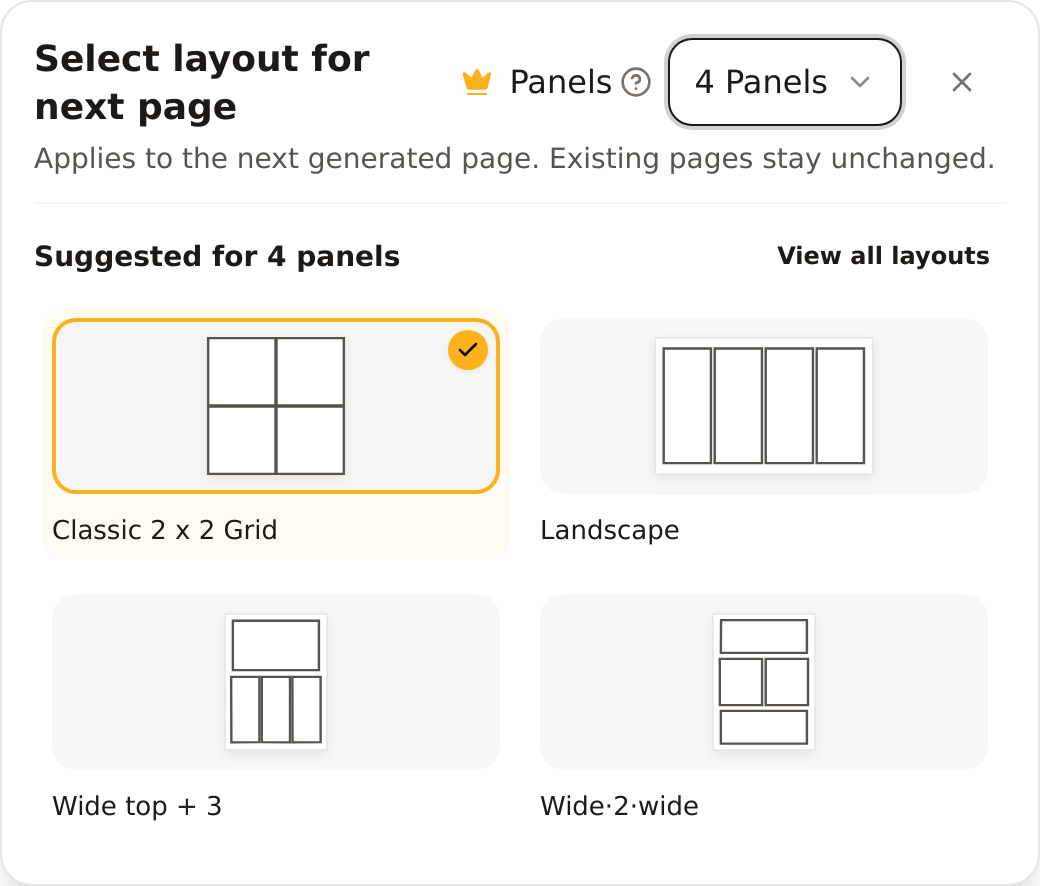
| 續寫漫畫 | 同一圖示,確認標題為 Select layout for next page | 接下來生成的下一頁,現有頁面不變 |
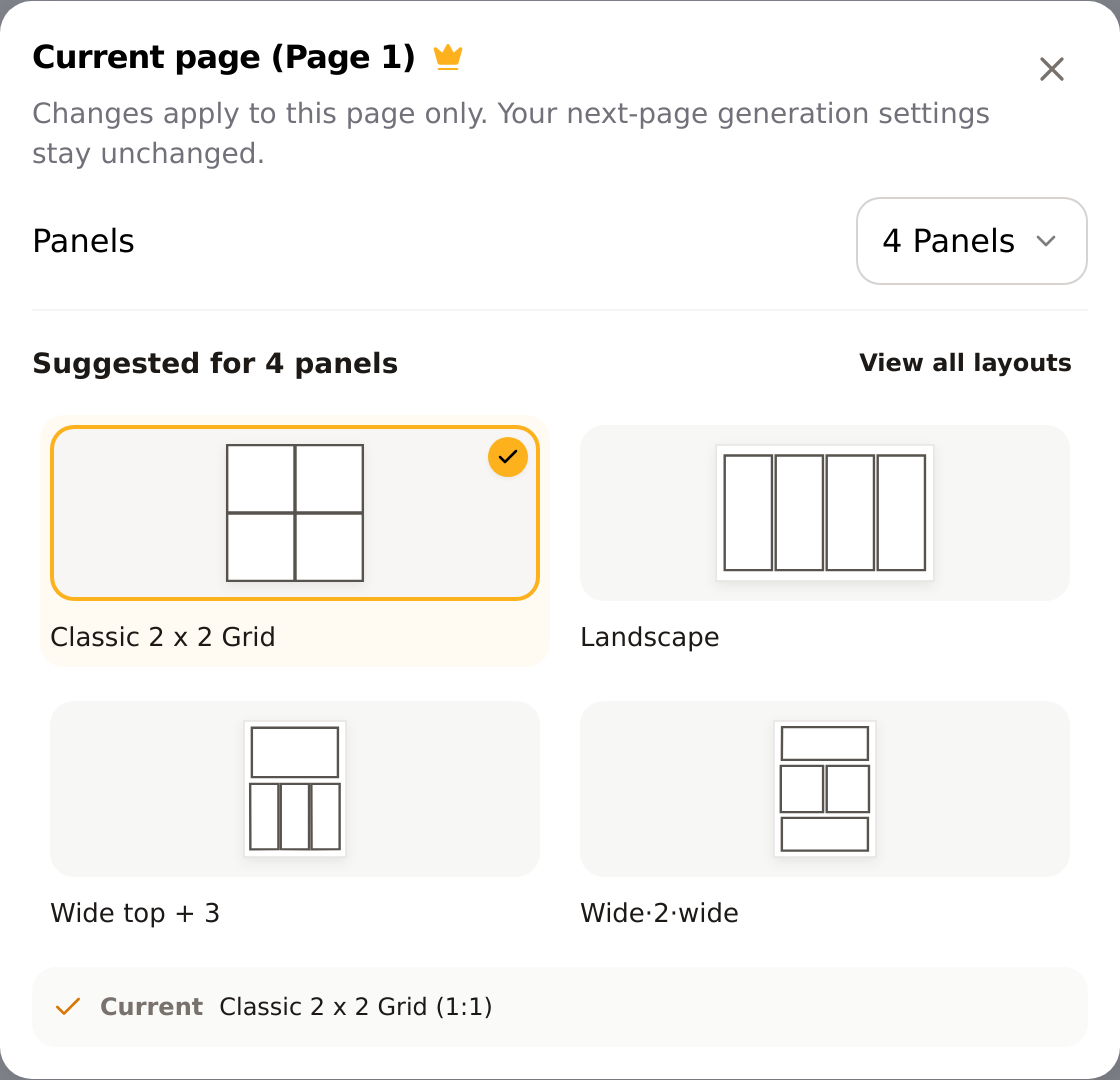
| 重新編排現有頁面 | 選取頁面後,開啟側欄 Current page (Page N) | 只修改該已儲存頁面 |
先使用 Auto
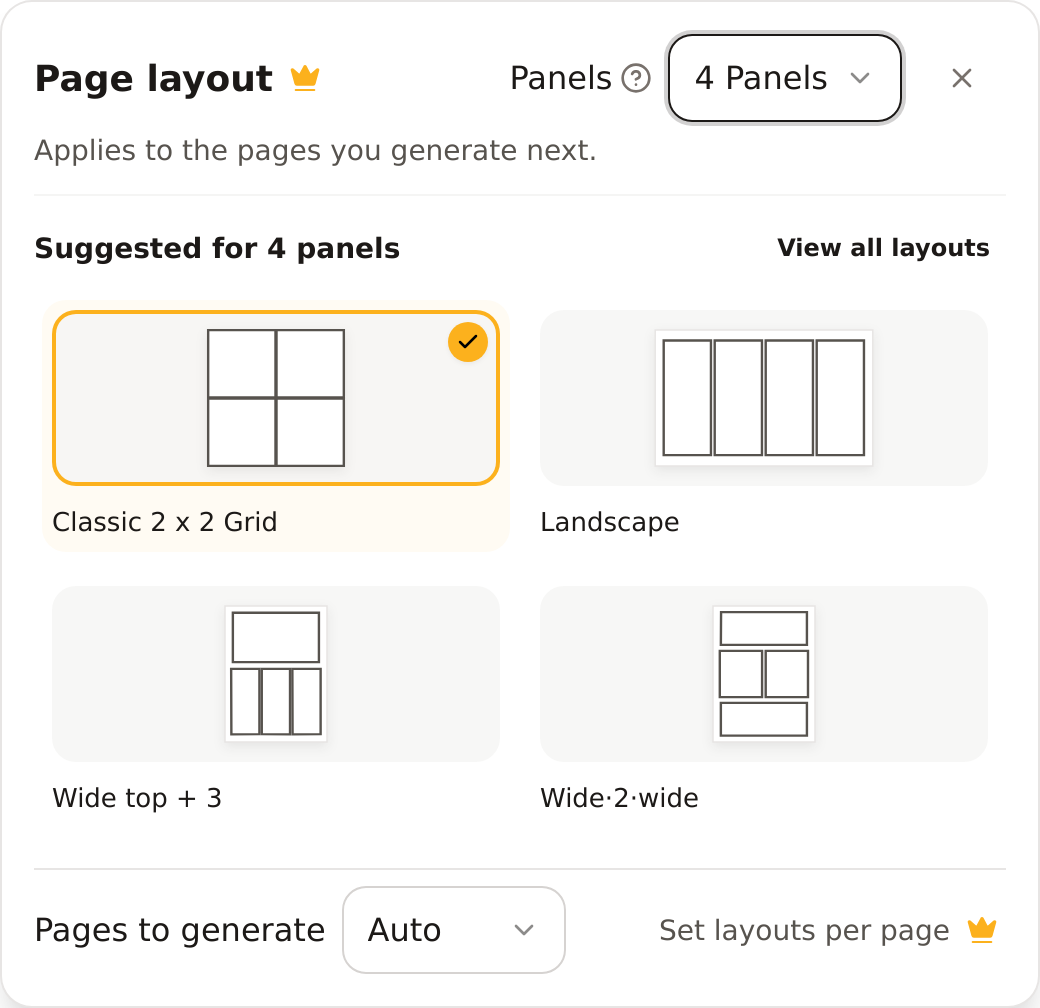
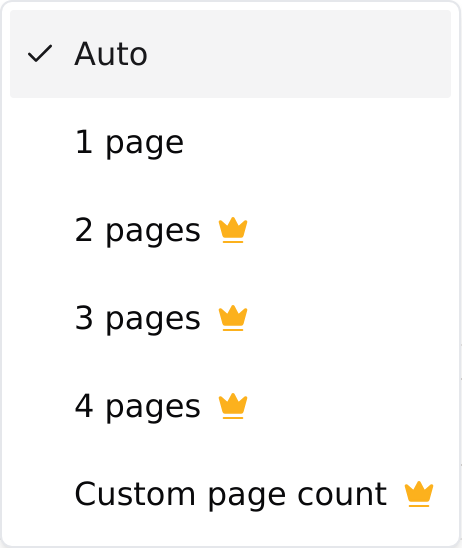
電腦及手機上的 Auto 都會收起版面搜尋及範本區域,這是正常狀態。選擇具體 Panels 數量後,才會顯示少量相符版面;需要更多時,再按 View all layouts 。選格數與指定範本是兩回事。 Pages to generate:Auto 會按故事安排頁數,不代表只生成一頁;如要確定只生成一頁,請選 1 page 。
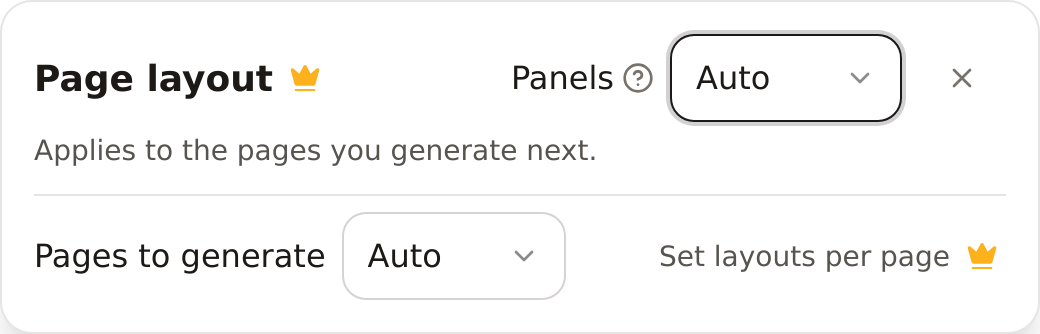
皇冠代表甚麼?
| 選項 | 使用權限 |
|---|---|
| Panels:Auto、1、2、3、4 ; Pages to generate:Auto 或 1 page | 這些設定毋須付費版面權限。實際生成仍會使用積分,並受帳戶限制。 |
| 指定版面範本、多頁、自訂頁數,或 Set layouts per page | 需要付費權限。免費或未登入用戶按皇冠功能時會看到升級提示,仍受計劃限制。 |
| 超過 4 格 | 需要付費權限,並受計劃額度限制。 |
修改已生成的目前頁面
- 選取要修改的頁面。
- 開啟側欄 Current page (Page N) ,或頁面選單內的版面操作。先核對對話框內的頁碼。
- 選擇格數篩選版面;這一步不會修改已儲存頁面。
- 選取具體版面後才會套用至該頁;套用範本需要付費權限。如果減少格數會移除內容,請先查看確認提示。
套用後可用 Undo(復原) 還原。儲存失敗時,請保留對話框並重試。下一頁生成設定與這裏的修改互相獨立。
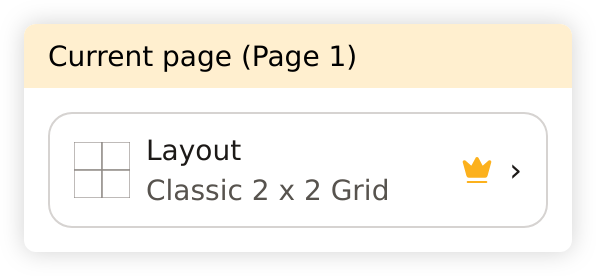
查看目前頁面的版面編輯器
設定續寫的下一頁
按故事輸入框旁的版面圖示,確認標題為 Select layout for next page 。選擇 Auto、格數或付費範本,續寫故事後按 Generate 。這個入口不會重新編排畫布上的現有作品。下方多頁規劃用於建立新漫畫。
查看下一頁設定
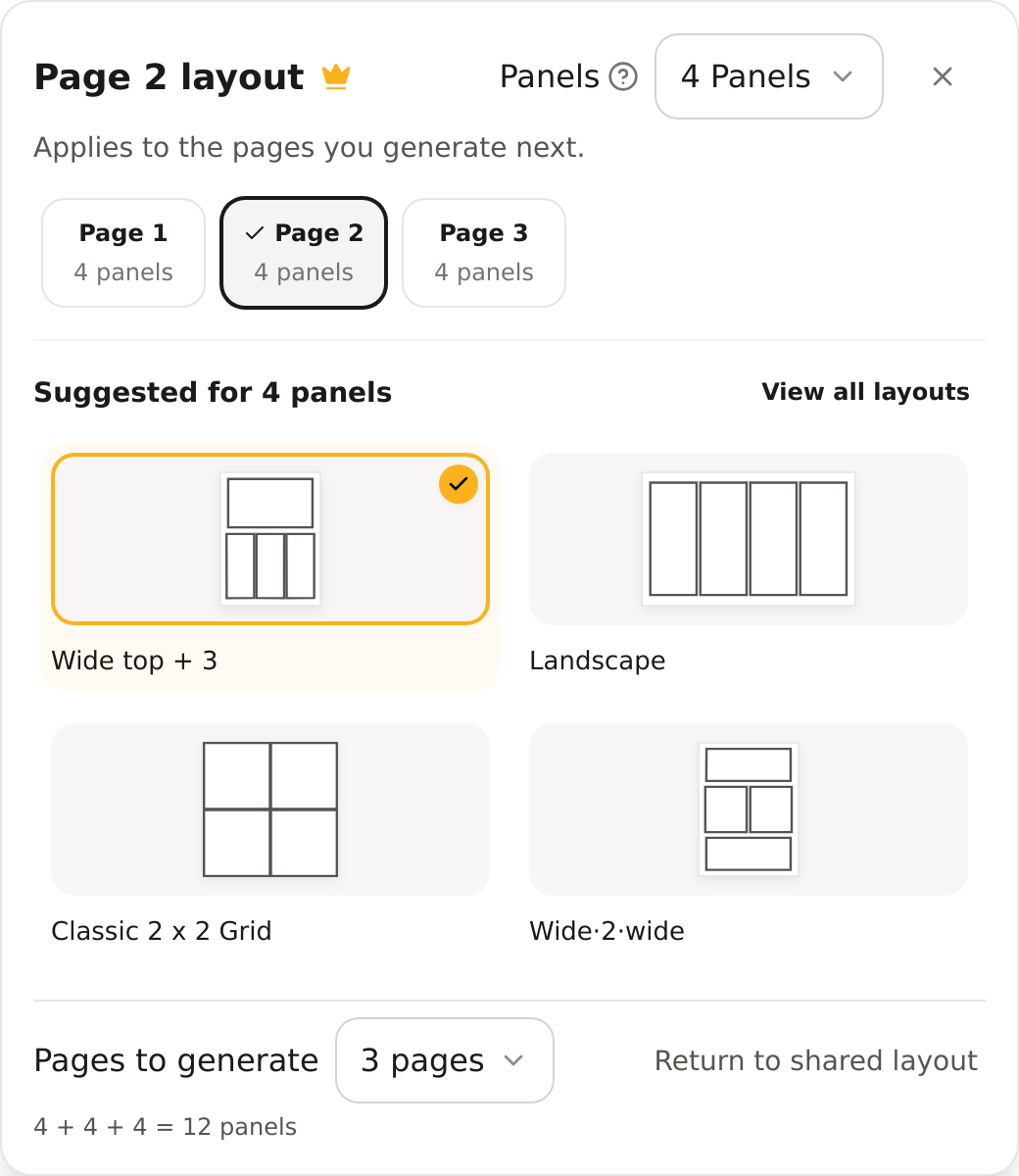
規劃多張新頁面
- 建立新漫畫時,在 Pages to generate 選頁數。多頁及 Custom page count 需要付費權限。
- 保持共用版面即可重複套用;需要逐頁設定時,按 Set layouts per page 展開頁面分頁標籤。
- 按頁面標籤,再選該頁格數及版面。目前同一批生成請保持每頁格數一致。
固定頁數可在撰寫故事前設定。頁數保留為 Auto 時,先輸入故事,再按 Arrange from story ,便可取得能逐頁調整的標籤。之後若修改故事,請在生成前按 Update page plan 。
版面可以不同,格數請保持相同: 例如三頁各 4 格,可以分別用不同排列。同一批混用 3 + 5 + 2 格目前未能可靠支援。若每頁需要不同格數,請逐頁生成,每次先調整下一頁格數。
查看三頁不同四格版面的例子
在手機上使用
手機面板沿用相同規則:Auto 保持簡潔,選格數後再顯示相符版面;在面板內捲動可找到頁數設定。開始創作毋須先瀏覽整個範本庫。
查看手機 Auto 的簡潔畫面
改版面會改變 PDF 紙張尺寸嗎?
版面控制頁面內的分格排列,不保證列印尺寸、匯出解像度或移除留白。紙張尺寸及 PDF 準備方法請閱讀 列印漫畫及準備 PDF · 匯出 PDF、ZIP、圖片及影片.
配圖展示新版英文介面的示例設定,並非生成的漫畫;你的帳戶可能顯示翻譯後的文字。