


列印漫畫及準備 PDF
列印你的漫畫,將所選頁面匯出為 PDF,選擇紙張尺寸,並在列印前檢查邊距及圖像質素。
從 AI Comic Strips 開啟已儲存的漫畫。準備列印副本前,先檢查頁面,並等待所有畫作載入。
選擇合適的操作流程
| 你想要…… | 使用…… |
|---|---|
| 按各頁比例列印所有漫畫頁面 | Download → Print → Use My Printer |
| 只選擇指定頁面、紙張大小或方向 | 開啟 Download 設定,選擇 PDF,然後設定選項 |
| 查看有紙張及頁面選擇控制項的獨立 PDF 預覽 | Download → Save All As PDF;初始會選取全部頁面,你可在預覽視窗取消選取頁面 |
| 查看獨立的瀏覽器列印預覽 | Download → Print → Open Print Preview,然後檢查設定並選擇 Print |
| 了解 LlamaGen 計劃中的印刷服務 | Download → Print → Print with LlamaGen;這會開啟印刷服務資訊及候補名單頁面,並非可訂購實體書的結帳流程 |
Use My Printer 與 PDF 下載面板是不同的流程。Use My Printer 會以 Auto Fit (No Padding) 準備全部頁面,不會使用下載面板中的 Custom 頁面選擇。如果需要控制匯出頁面或紙張尺寸,請使用 PDF 面板。
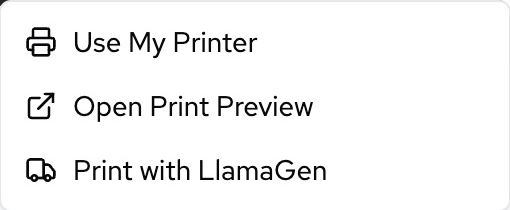
這些截圖展示正式產品的英文介面,已裁走帳戶資料及漫畫畫作。下文的控制項名稱與該介面一致。
使用自己的打印機列印
- 開啟編輯器的 Download 選單,再選擇 Print → Use My Printer。
- 等待 LlamaGen 擷取漫畫頁面及準備 PDF。
- 在支援的桌面瀏覽器上,PDF 會交由瀏覽器的列印流程處理。選擇打印機,並在確認前檢查預覽。
- 在流動裝置上,或瀏覽器列印功能無法使用時,系統會改為下載 PDF。請在裝置的 PDF 閱讀器或「檔案」應用程式開啟,再使用該程式的列印或分享操作。
- 列印整部漫畫前,先試印一頁。檢查文字大小、紙張方向及有否內容被裁走。
如果系統列印視窗沒有開啟,請按下方步驟下載 PDF,再列印已儲存的檔案。使用瀏覽器快捷鍵列印編輯器網頁,可能會連介面控制項一併印出;先準備漫畫 PDF,結果會較容易預期。
Open Print Preview 是另一個獨立流程:它會開啟新分頁,提供紙張大小、字幕及 Print 控制項。檢查預覽後,選擇 Print 以開啟瀏覽器列印。它不會自動下載 PDF,也不會提交印刷訂單。
將所選頁面匯出為 PDF
- 開啟 Download,選擇 PDF 作為檔案格式。
- 在 Paper size 選擇預設尺寸或 Custom。按文件所需方向選擇 Portrait 或 Landscape。
- 在 Select pages 選擇 All、This page (N) 或 Custom。使用 Custom 時,在頁面清單逐一選擇頁面。匯出的 PDF 會保留原本的頁面順序。
- 如果要一份多頁文件,請保持 Download pages as separate files 關閉。付費方案啟用後,個別頁面的 PDF 會打包成 ZIP 下載。Compress PDF 同樣是付費選項,而且可能降低圖像質素。
- 下載 PDF。在 LlamaGen 以外開啟檔案,列印前先檢查頁數、頁面尺寸、邊距及漫畫文字。
獨立的 Save All As PDF 選單項目會開啟專用 PDF 預覽。初始會選取全部頁面,但你可在該視窗取消選取個別頁面,亦可更改紙張設定。兩種 PDF 流程都支援頁面選擇及紙張設定;只有 Use My Printer 固定以 Auto Fit 擷取全部頁面。
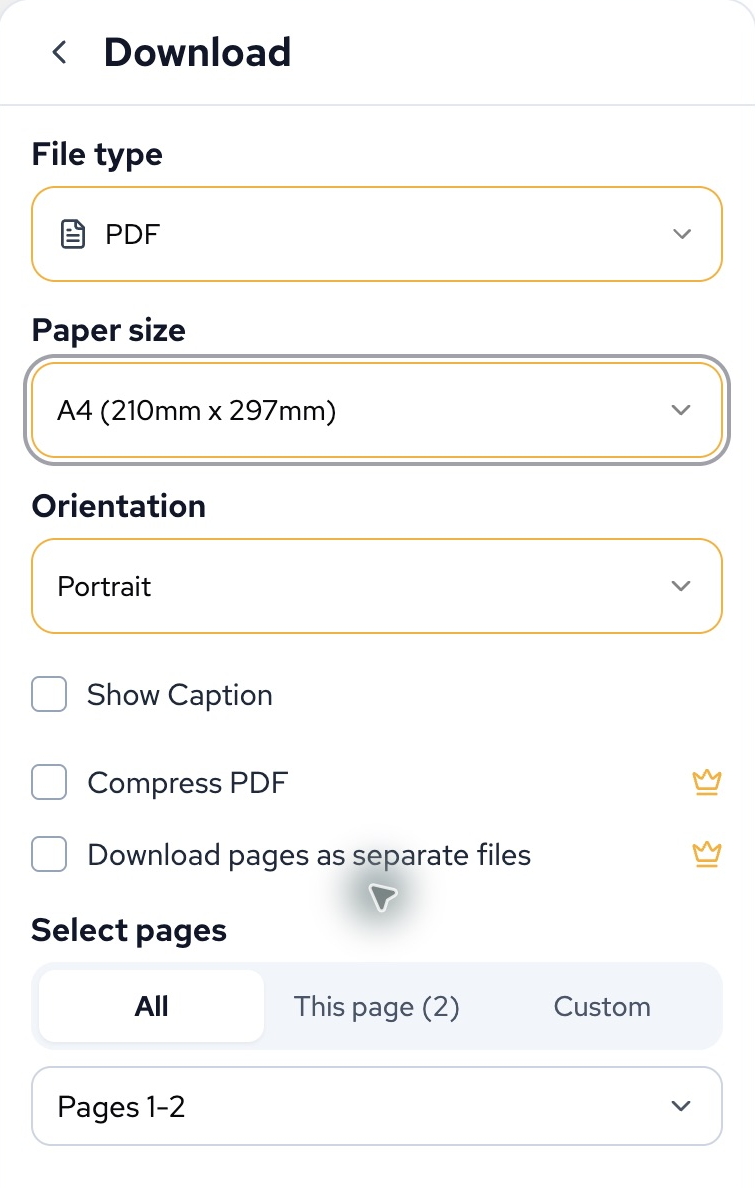
這是正式產品的桌面版示例,已選擇 A4。付費開關處於關閉狀態;選擇紙張及匯出設定不會更改可編輯的漫畫。
紙張大小與可編輯頁面並不相同
紙張設定控制算繪後的漫畫頁面如何配合輸出文件,不會更改編輯器中的頁面版面、分鏡數量或畫布大小。如果構圖本身需要調整,請先在編輯器修改這些項目。
可用預設包括 Auto Fit、標示為 Webtoon 的尺寸、11 × 17 吋及 6.625 × 10.25 吋漫畫尺寸,以及 A4、B4、B5、A5 和 B6。Custom 可接受以毫米為單位的寬度及高度,每項範圍均為 20 至 5080 mm。沒有獨立的 Letter 預設;如需清單以外的紙張大小,請使用 Custom。
- Auto Fit (No Padding) 會按擷取頁面的比例調整文件,不加預設內邊距。這不保證實體打印機可以印至紙張邊緣。
- 固定大小的預設會保留漫畫比例,將其縮放至可用紙張範圍內並置中。紙張比例不同時可能留下空白。
- 標示為 Webtoon 的預設是 PDF 紙張預設,名稱不保證對應特定像素尺寸,也不保證可直接上載至外部發佈服務。
在 PDF 閱讀器的列印設定中,比較 Actual size / 100% 與 Fit to printable area。實際用字視乎瀏覽器及打印機而定。請檢查預覽,不要假設任何一種設定永遠正確。即使匯出的 PDF 沒有內邊距,打印機的不可列印邊距仍可能裁走內容。
圖像質素及發佈限制
漫畫 PDF 使用算繪後的頁面圖像,並不是保留圖層的編輯檔,也不保證是向量或文字型 PDF。SVG 下載亦可能包含點陣圖像。放大 PDF 或選擇較大的紙張,無法產生原本畫作缺少的細節。
目前的漫畫匯出控制項不提供 300 DPI 保證、CMYK 轉換、出血設定或裁切標記。如果印刷公司或出版商有這些要求,請使用合適的排版工具準備及驗證最終製作檔案。傳送檔案前,先確認供應商的要求。
讓重要文字及面孔遠離紙張邊緣,以預定的實際尺寸檢查細小文字,並先試印。如列印教學材料,請將 Classroom pack 生成的題目及答案與漫畫頁面分開檢查。
列印疑難排解
| 問題 | 可嘗試的方法 |
|---|---|
| 手機上沒有出現列印視窗 | 開啟下載的 PDF,從裝置的 PDF 閱讀器列印。流動版 Use My Printer 流程會下載 PDF。 |
| 只想列印部分頁面 | 使用 Custom 頁面選擇匯出 PDF;Use My Printer 會擷取全部頁面。你亦可在 PDF 閱讀器的列印視窗選擇頁面。 |
| 漫畫四周有空白 | 比較頁面比例及所選紙張大小。固定大小的預設會將畫作置中,亦可能包含內邊距;Auto Fit 是另一種選擇。 |
| 列印內容被裁走 | 檢查打印機的紙張、方向、不可列印邊距及縮放至適合範圍的設定。有需要時,使用合適的紙張尺寸重新匯出。 |
| 印出來的圖像模糊 | 以預定列印尺寸檢查原始畫作及 PDF。嘗試使用未壓縮 PDF;只改紙張大小不會增加來源細節。 |
| 自訂尺寸令下載無法進行 | 以毫米輸入寬度及高度,兩者都須在 20–5080 範圍內。不要在這些欄位輸入吋或像素值。 |
| 大型漫畫無法完成準備 | 先匯出較少頁面,保持編輯器開啟;如果流動瀏覽器記憶體不足,改用桌面電腦。 |
如果問題持續,請聯絡支援,提供專案網址、匯出操作流程、所選頁面、紙張尺寸、方向、裝置/瀏覽器,以及預覽截圖。如涉及裁切或縮放問題,亦請提供列印設定,並說明已儲存的 PDF 本身看起來是否正確。
另請參閱:下載及匯出你的漫畫、將漫畫匯出為 PDF 及列印漫畫。