


Modifikasi Parsial dan Gelembung Ucapan
Pelajari cara menggunakan fitur modifikasi parsial dan membuat kotak dialog yang fleksibel untuk komik Anda
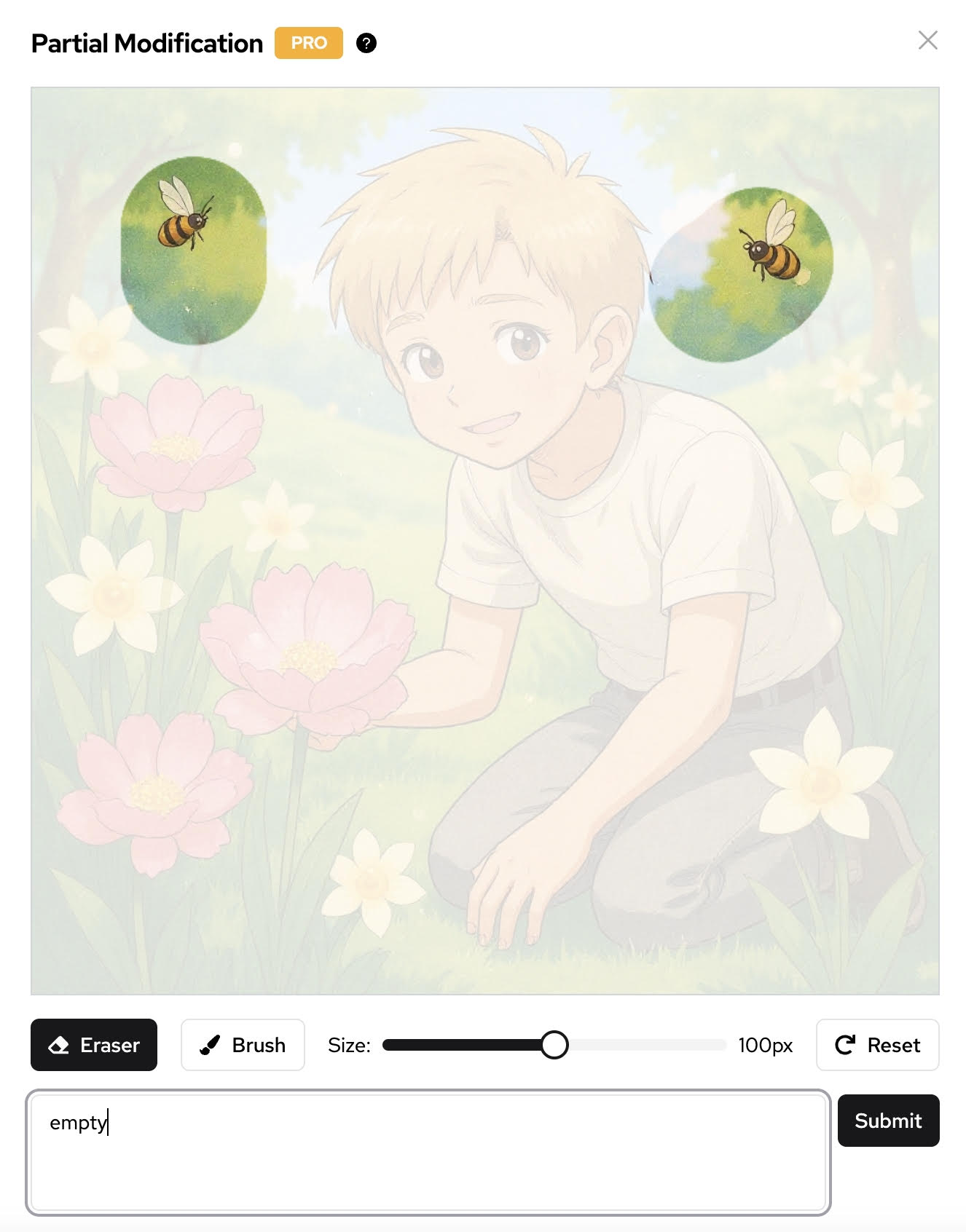
Jika Anda tidak sepenuhnya puas dengan bagian tertentu dari gambar yang dihasilkan (seperti isi dialog), Anda dapat menggunakan fitur Modifikasi Parsial kami untuk menyempurnakan dan meningkatkan area tersebut.
Menggunakan Fitur Modifikasi Parsial
Hapus Konten yang Tidak Memuaskan
- Gunakan fitur Modifikasi Parsial untuk menghapus kotak dialog yang tidak memuaskan
- Pilih konten yang akan dihapus
- Tulis "empty" sebagai kata prompt
Fitur Modifikasi Parsial memungkinkan Anda mengedit bagian tertentu dari panel komik secara selektif tanpa membuat ulang seluruh gambar.
Tambahkan Gelembung Dialog Baru
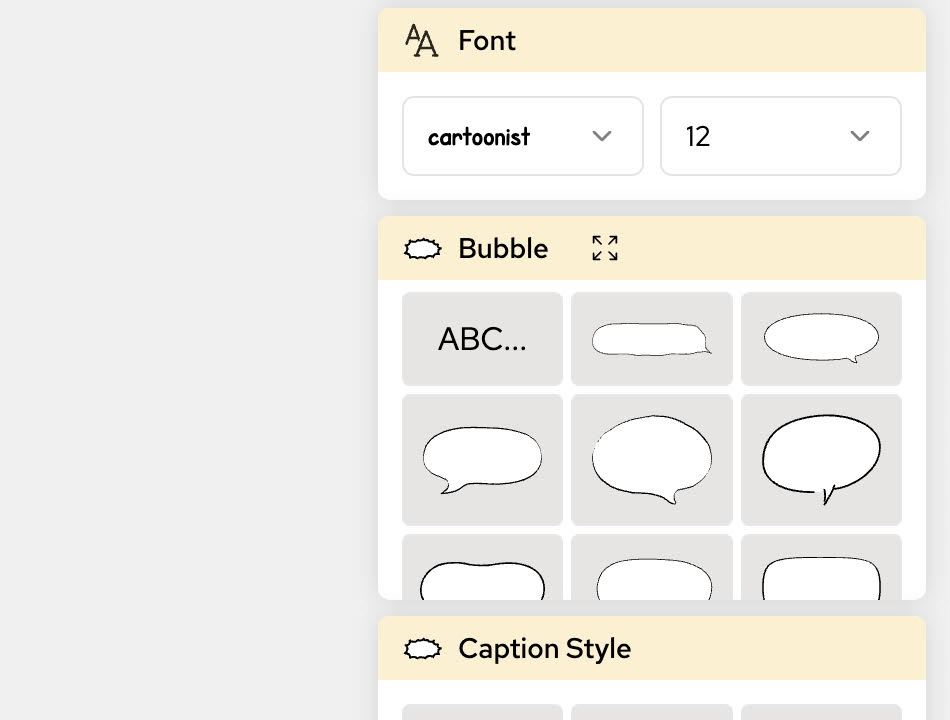
Gunakan fitur bubble kami untuk membuat kotak dialog yang fleksibel:
- Pilih area tempat Anda ingin menambahkan gelembung ucapan
- Pilih gaya gelembung yang sesuai
- Tambahkan teks dialog Anda
Jenis Gelembung Ucapan
Gelembung Ucapan Standar
- Gelembung bulat: Untuk percakapan normal
- Gelembung oval: Untuk teks yang lebih panjang atau beberapa kalimat
- Gelembung runcing: Untuk penekanan atau teriakan
Jenis Gelembung Khusus
- Gelembung pikiran: Untuk pikiran karakter (tampilan seperti awan)
- Gelembung bisikan: Untuk dialog yang pelan atau rahasia (garis tepi putus-putus)
- Gelembung jeritan: Untuk seruan keras (tepi bergerigi)
Praktik Terbaik untuk Pengeditan Dialog
Tips untuk Gelembung Dialog yang Efektif
- Buat teks tetap ringkas dan mudah dibaca
- Posisikan gelembung agar alur visual tetap baik
- Gunakan gaya gelembung yang sesuai dengan nada dialog
- Pastikan gelembung tidak menutupi elemen visual yang penting
Pemformatan Teks
- Teks tebal: Untuk penekanan atau kata-kata penting
- Teks miring: Untuk pikiran atau monolog batin
- SEMUA HURUF BESAR: Untuk teriakan atau suara keras
- Teks kecil: Untuk bisikan atau ucapan pelan
Penempatan Gelembung
- Posisikan gelembung di dekat karakter yang berbicara
- Gunakan ekor gelembung untuk menunjuk ke pembicara
- Susun beberapa gelembung mengikuti urutan baca (kiri ke kanan, atas ke bawah)
- Sisakan ruang yang cukup di sekitar gelembung agar visual tetap jelas
Teknik Lanjutan
Menghapus Dialog yang Ada
- Pilih area dialog yang ingin Anda hapus
- Gunakan prompt "empty" untuk mengosongkan konten
- Sistem akan mengisi latar belakang secara cerdas
Memodifikasi Isi Dialog
- Pilih gelembung dialog yang sudah ada
- Masukkan teks baru Anda ke dalam prompt
- Sistem akan mengganti isi sambil mempertahankan gaya gelembung
Saat menggunakan modifikasi parsial, jelaskan secara spesifik apa yang ingin Anda ubah. Prompt yang samar dapat menghasilkan hasil yang tidak terduga.
Pemecahan Masalah Umum
Masalah: Gelembung tidak cocok dengan gaya seni
Solusi: Sertakan deskriptor gaya dalam prompt Anda (misalnya, "cartoon style bubble", "realistic speech balloon")
Masalah: Teks terlalu kecil atau sulit dibaca
Solusi: Tentukan ukuran teks dalam prompt Anda atau pilih gaya gelembung yang lebih besar
Masalah: Gelembung menutupi detail penting
Solusi: Ubah posisi gelembung atau buat lebih kecil/lebih transparan
Masalah: Beberapa gelembung saling tumpang tindih
Solusi: Rencanakan penempatan gelembung sebelum menambahkan teks, gunakan gelembung yang lebih kecil, atau pecah dialog panjang ke beberapa panel
Untuk teknik pengeditan yang lebih lanjut, jelajahi panduan pengeditan komik kami yang lain atau hubungi tim dukungan kami untuk bantuan yang dipersonalisasi.
Fitur Terkait
- Edit Komik Anda - Panduan umum pengeditan komik
- Manajemen Panel - Bekerja dengan panel komik
- Panduan Konsistensi Karakter - Menjaga tampilan karakter