


アニメーションのプランを選ぶ・クレジットを追加する
Animation Studioの4つのプラン、月払いと年払いの切り替え、プラン比較、サブスクリプションとクレジットパックの違いを説明します。
Animation Studioでアップグレードやクレジット不足の案内が表示されたときに、このガイドをご利用ください。サブスクリプションやクレジットを受け取るアカウントにログインしていることを確認してください。
画面は操作例です。 プラン、金額、特典、利用できる機能は、現在の画面と決済時の確認内容が適用されます。画像内の金額は例であり、固定価格を示すものではありません。一部の画像ではボタンが英語で表示されています。
プランと請求サイクルを選ぶ
- スタジオでアップグレードまたはクレジット不足のダイアログを開きます。最初の画面には4つのプランが表示されます。名称やトライアルの特典はアカウントによって異なる場合があります。
- プランの行を選択します。枠線とラジオボタンで選択状態を確認でき、Continue with…(…で続ける)ボタンも選択したプランに切り替わります。
- Monthly(月払い)または Yearly(年払い)を選び、価格と請求の説明を再確認します。年払いでは、月額換算の金額と一括で請求される年間合計額が表示されます。
- 内容を確認して Continue with… を選択します。有料サブスクリプションを利用中の場合は、先にプラン変更の確認画面が表示されることがあります。その確認内容と最終的な決済内容を読んでから進んでください。
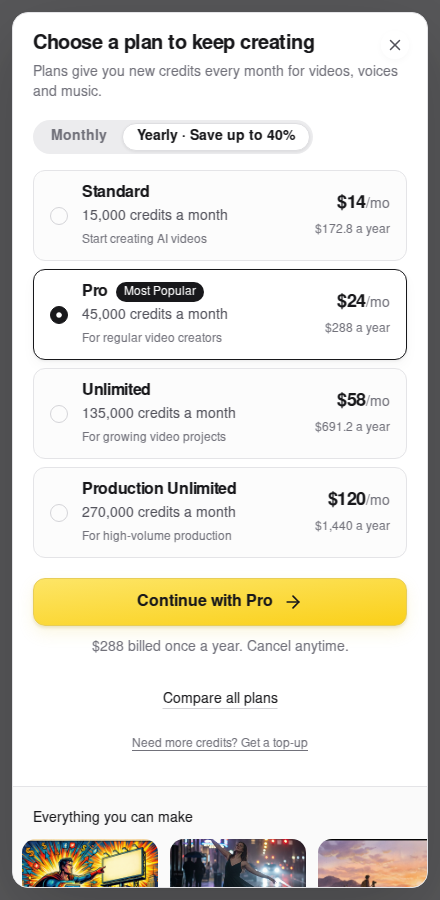
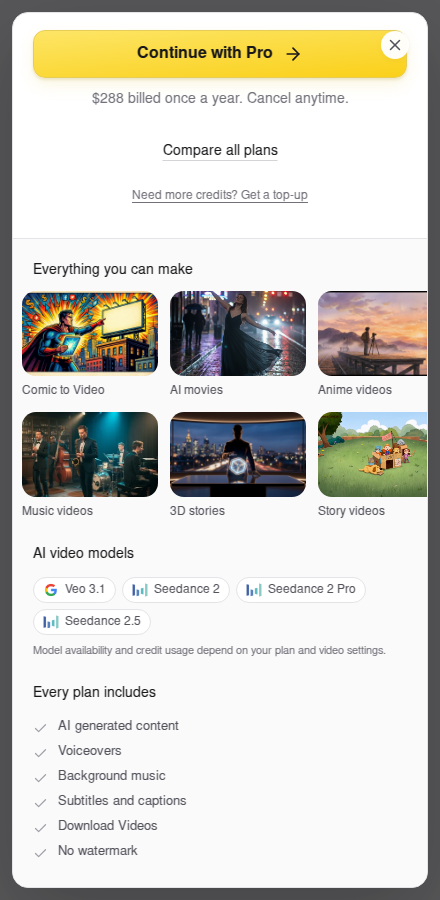
スマートフォンではダイアログをスクロールできます。下に進むと、請求の説明、Compare all plans、クレジット追加のリンクが表示されます。
プランを比較して戻る
Compare all plans(すべてのプランを比較)を選ぶと、各プランの価格、クレジット数、利用できる機能と利用できない機能を確認できます。クレジット数の選択欄があるプランでは、そこで利用可能な容量を確認できます。
スマートフォンでは詳細カードが縦に並びます。下にスクロールして4つすべてを比較してください。横幅の広いパソコン画面では4枚のカードが横に並びます。
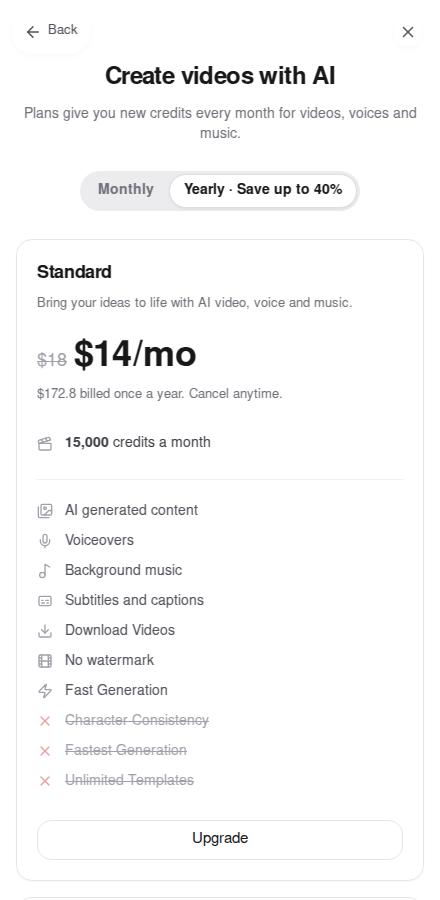
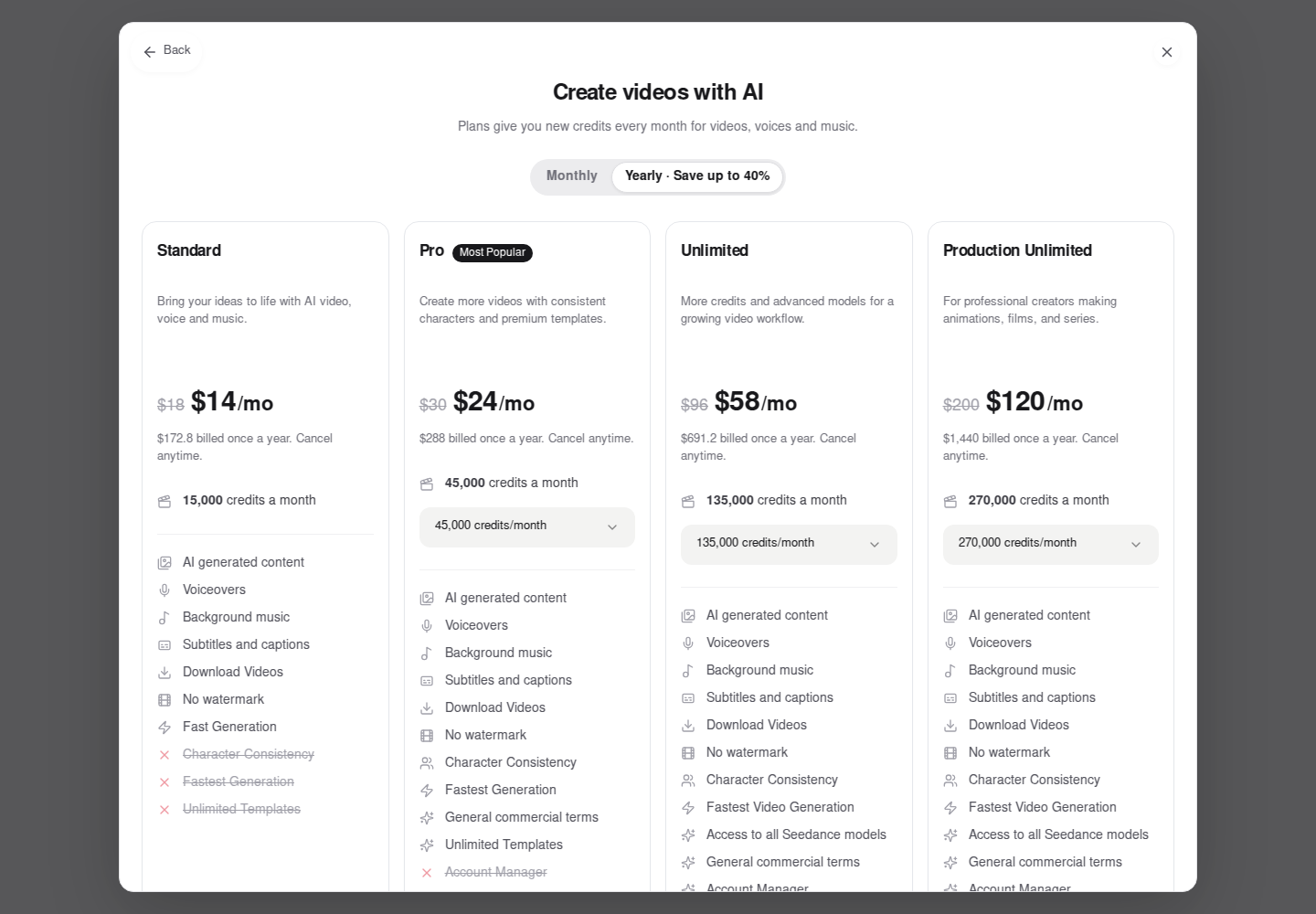
Back(戻る)を選ぶと、コンパクトな一覧に戻ります。ダイアログを開いたままで一覧・比較・クレジットパックを切り替える場合、選択したプラン、請求サイクル、そのサイクルで引き続き利用できるクレジット数が保持されます。カード内の Upgrade(アップグレード)は、そのカードのプランで手続きを進めます。
サブスクリプションとクレジットパックを選び分ける
| 目的 | 選ぶ操作 |
|---|---|
| 現在のプランで利用できる機能を使って、もっと生成したい | Need more credits? Get a top-up からクレジットパックを開きます。数量と条件を確認してから進んでください。 |
| 別のサブスクリプションが必要なアニメーション機能やモデルを使いたい | 機能を比較し、必要な機能を含むサブスクリプションを選んでください。 |
| 定期的に付与されるクレジットを増やしたい | プランと選択できるクレジット数を確認し、請求総額を確認してください。 |
クレジットパックは残高を増やすものです。サブスクリプション限定のアニメーション機能は解放されません。 購入後もアップグレードの案内が表示される場合は、その機能に必要なプランを確認してください。
クレジットパックの画面から Back を選ぶと、プラン選択に戻ります。有効期限や更新については、選択した特典の条件とクレジットの使用情報をご確認ください。
動画の作例を見る
コンパクトなプラン一覧の下にある Everything you can make では、動画の作例、モデル名、共通機能を確認できます。利用できるモデルと消費クレジット数は、プランや動画の設定によって異なります。
手続きを完了する前に
- 選択したプランまたはパック、請求サイクル、支払総額、税金やトライアルの条件を確認してください。初回限定価格がある場合は、通常価格がいつから適用されるかも確認してください。
- 既存のサブスクリプションを変更する場合は、変更が即時に適用されると思い込まず、プラン変更の確認画面を読んでください。
- 支払い後は同じアカウントに戻り、プランやクレジット残高を確認してください。購入内容が反映されない場合は、購入したクレジットが表示されないをご覧ください。