


使用 Sketch 画草图并添加为图片参考
了解极简画板的画笔、形状、粗细、颜色和撤销操作,下载 PNG,或在 Images 中保留提示词并添加草图参考。
Sketch 是一个极简白色画板,可以用来表达姿势、构图、物体或场景。绘画本身不会启动 AI 生成,也不会消耗生成积分。
配图说明: 下方四张图裁自用户提供的 ChatGPT Sketch 交互参考截图,不是 LlamaGen 线上产品实拍。它们用于辅助理解操作方式;实际使用请以 LlamaGen 的控件和下方步骤为准。浏览器工具栏和无关聊天内容已裁掉。
先选择打开入口
| 入口 | 如何打开 | 点击勾选确认后的结果 |
|---|---|---|
| 独立画板 | 打开 Sketch,未登录也可以绘画。 | 下载一张 PNG 到设备,不会自动添加到 Images。 |
| 为图片生成添加参考 | 打开 Images,点击输入区域的 更多工具(…),选择 Sketch;如有提示,请先登录。 | 上传草图并添加到当前输入区域的参考图中,保留原有提示词。 |
桌面端使用全屏弹窗,移动端使用接近全屏的底部面板。退出请点击关闭按钮,不要把画布上的向下笔画当作关闭面板的手势。
1. 用画笔画出想法
选择顶部工具栏的画笔,然后用鼠标、手指或笔输入在白色画布上拖动画线。先画最重要的轮廓即可,不需要把草图画成完整插画。
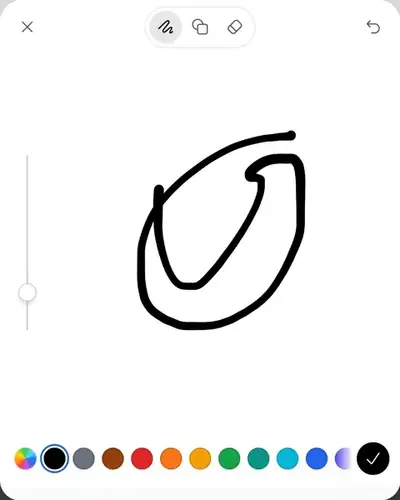
参考图 1:自由绘画。此图不是 LlamaGen 产品实拍。
2. 添加形状
打开顶部的形状控件,选择 直线、箭头、矩形、椭圆、三角形、菱形、星形或心形,再在画布上从起点拖到终点。需要继续自由绘画时,重新选择画笔。
当前版本的形状会直接画到画布上,没有用于二次移动或缩放的对象控制点。需要改变位置或大小时,请撤销后重新画。
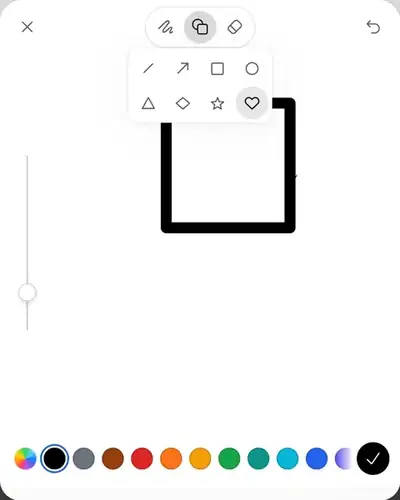
参考图 2:选择形状后拖动绘制。此图不是 LlamaGen 产品实拍。
3. 调整粗细和颜色
拖动左侧竖向滑杆,调整接下来笔画的粗细。点击底部颜色,或通过彩色圆形控件选择自定义颜色。窄屏下可以横向滑动色板查看更多选项。这些设置影响之后的绘制,不会自动改变已画内容的颜色或粗细。
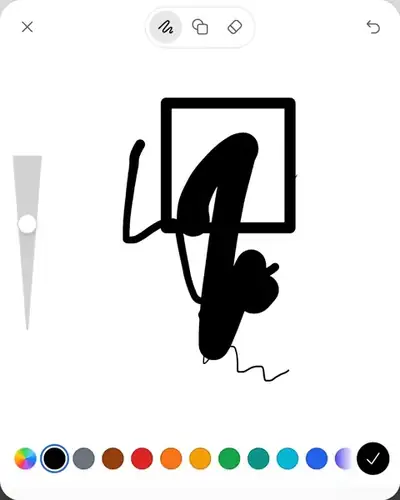
参考图 3:笔画粗细和颜色控制。此图不是 LlamaGen 产品实拍。
4. 修改画错的地方
选择橡皮擦并拖过需要擦除的笔画。顶部可以撤销或重做;键盘支持 Ctrl/Cmd+Z 撤销、Ctrl/Cmd+Shift+Z 重做。底部色板中的垃圾桶按钮用于清空,确认后才会清除绘图;只要编辑器仍然打开,清空操作也可以撤销。
5. 完成草图
点击右下角的 勾选确认。独立画板会下载 PNG,可到浏览器下载记录中查找;从 Images 打开的画板则需要保持打开,直到上传完成、草图出现在参考图区域。
添加草图参考不等于生成图片。 请先检查或填写提示词,确认 Images 中显示的模型和积分,再单独点击 Generate(生成)。例如:“使用草图中的构图:左侧一间小屋,右侧一棵树。保留它们的位置,用水彩风格完成画面。”草图用于引导结果,不保证逐像素还原。
PNG 是白底的合成图片,不是可以恢复笔画编辑的项目备份。当前版本没有自动云端草稿恢复。离开页面前请先下载或确认,不要依赖刷新、浏览器跳转或关闭标签页来保留草图。
6. 关闭时确认是否放弃
点击 × 关闭。如果存在未保存修改,选择 Keep editing(继续编辑) 返回画板,或选择 Discard changes(放弃修改) 不保存并退出。编辑器关闭后,放弃操作无法撤销。它与前面提到的“清空画布”不同:清空会保留编辑器,并可以在其中撤销。
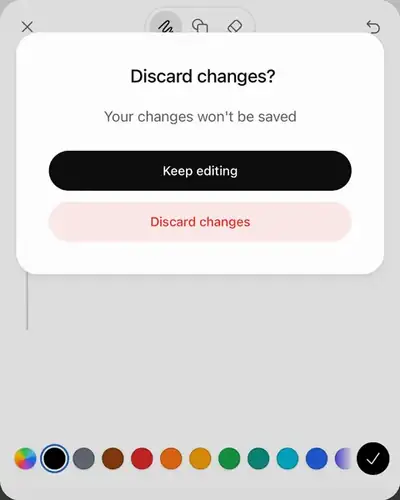
参考图 4:确认继续编辑还是放弃修改。此图不是 LlamaGen 产品实拍。
常见问题
| 遇到的问题 | 处理方式 |
|---|---|
| 勾选按钮不可用,或提示草图为空 | 先画出可见内容。空白或已全部擦除的画布不能作为新草图导出。 |
| Images 菜单里的 Sketch 不可用 | 等当前生成结束;如果已达到参考图上限,先移除不需要的参考图。以当前界面显示的限制为准。 |
| 上传失败或超时 | 保持画板打开,检查网络后重试。上传失败会保留当前编辑器中的草图;保存过程中不要刷新或切换账号、工作空间。 |
| 下载了 PNG,却没有出现参考图 | 独立 Sketch 页面只下载到本地。把 PNG 添加到 Images,或下次从 Images 的菜单打开 Sketch。 |
如果问题持续,请联系支持,提供打开入口、设备和浏览器、发生时间与时区、完整错误提示,以及不含隐私信息的截图。不要提供密码或会话令牌。