


Escolher um plano de animação ou adicionar créditos
Escolha entre os quatro planos do Animation Studio, alterne entre faturação mensal e anual, compare funcionalidades e saiba quando escolher uma subscrição ou um pacote de créditos.
Consulte este guia quando o Animation Studio pedir uma atualização do plano ou indicar que precisa de mais créditos. Inicie sessão na conta que deve receber a subscrição ou os créditos.
Imagens ilustrativas da interface: os planos, valores, ofertas e funcionalidades aplicáveis são os apresentados na página atual e na confirmação de pagamento. Os valores das imagens são exemplos, não uma garantia de preço. Algumas capturas mostram os controlos em inglês.
Escolher um plano e um ciclo de faturação
- Abra a janela de atualização do plano ou de créditos insuficientes no estúdio. A vista inicial apresenta quatro planos. Os nomes e as ofertas de avaliação podem variar consoante a sua conta.
- Selecione a linha de um plano. O contorno e o botão de seleção indicam a escolha; Continue with… (Continuar com…) acompanha o plano selecionado.
- Escolha Monthly (Mensal) ou Yearly (Anual). Reveja o preço e a nota de faturação. A faturação anual apresenta o equivalente mensal e o total anual cobrado num único pagamento.
- Selecione Continue with… quando quiser prosseguir. Se já tiver uma subscrição paga, poderá surgir primeiro uma confirmação de alteração do plano. Reveja essa confirmação e os detalhes finais do pagamento antes de continuar.
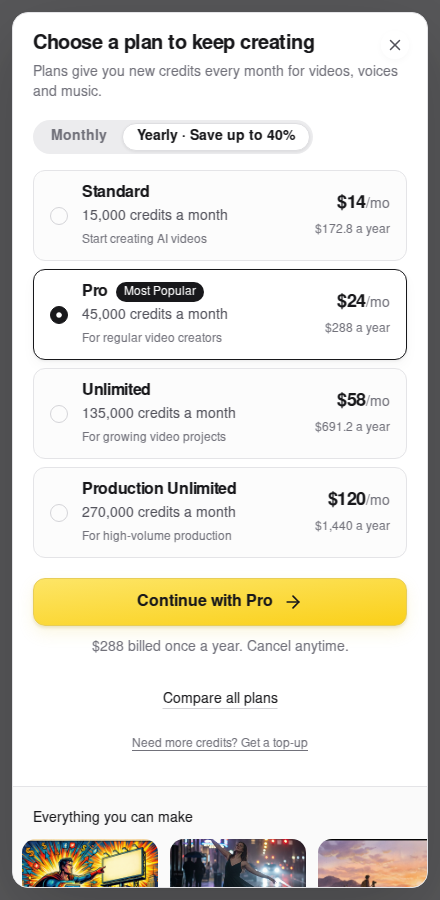
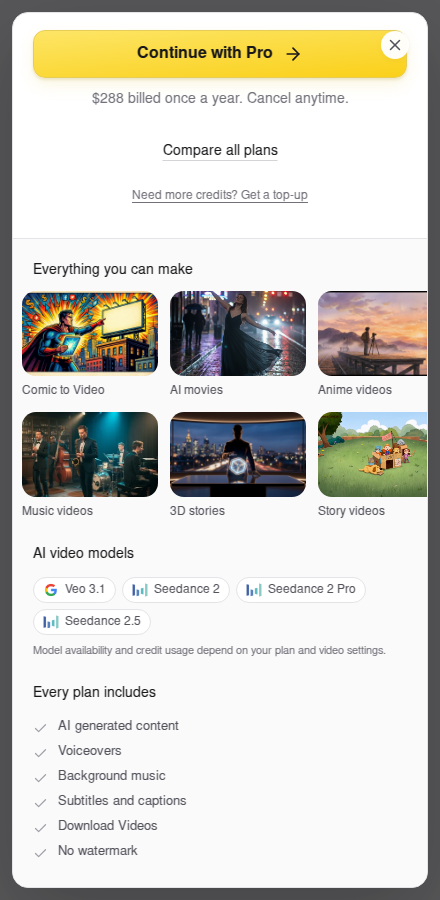
No telemóvel, pode deslocar-se pela janela. Desça para ver a nota de faturação, Compare all plans e a ligação para comprar créditos.
Comparar planos e voltar
Selecione Compare all plans (Comparar todos os planos) para consultar preços, créditos e funcionalidades incluídas ou indisponíveis. Se um plano disponibilizar um seletor de quantidade de créditos, utilize-o para explorar as opções.
No telemóvel, os cartões detalhados aparecem uns por baixo dos outros; desça para comparar os quatro. Num ecrã de computador amplo, aparecem lado a lado.
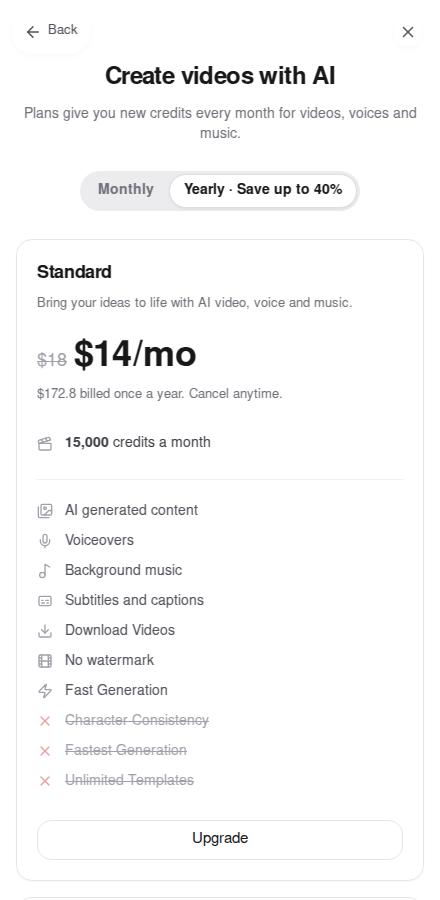
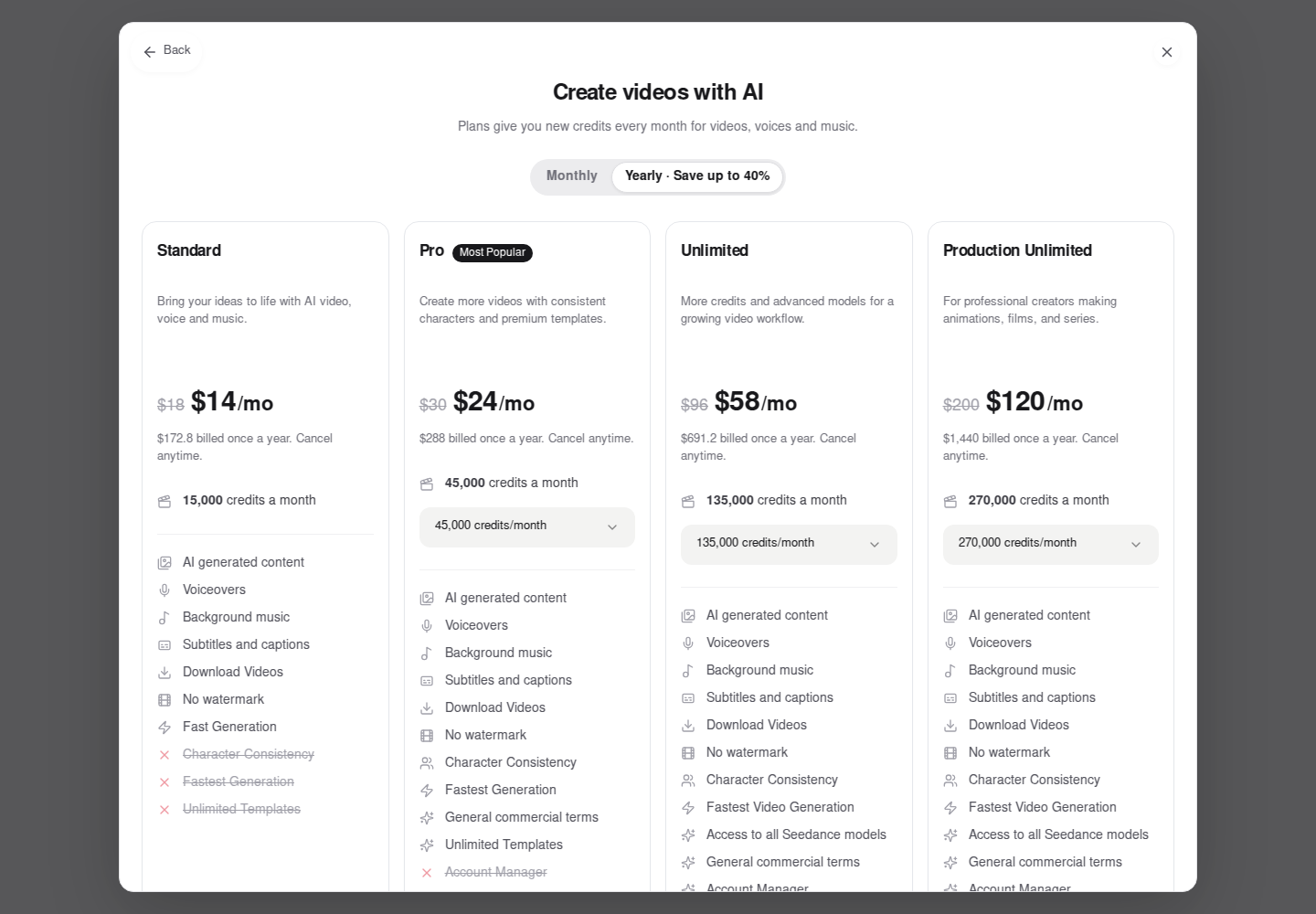
Selecione Back (Voltar) para regressar à lista compacta. Enquanto a janela permanecer aberta, ao alternar entre a lista, a comparação e os pacotes de créditos, mantêm-se o plano, o ciclo e uma quantidade de créditos que continue disponível para esse ciclo. Upgrade (Atualizar plano) num cartão prossegue com o plano desse cartão.
Escolher uma subscrição ou um pacote de créditos
| O que precisa | O que escolher |
|---|---|
| Gerar mais conteúdo com as funcionalidades que o seu plano já inclui | Need more credits? Get a top-up abre os pacotes de créditos disponíveis. Reveja a quantidade e as condições antes de continuar. |
| Uma funcionalidade ou um modelo de animação que exige outra subscrição | Compare as funcionalidades e escolha uma subscrição que as inclua. |
| Uma quantidade recorrente de créditos superior | Reveja o plano e as quantidades de créditos disponíveis e confirme o total faturado. |
Um pacote de créditos aumenta o saldo. Não desbloqueia funcionalidades de animação exclusivas de uma subscrição. Se o aviso de atualização continuar após a compra de créditos, verifique o plano exigido pela funcionalidade.
Na vista dos pacotes de créditos, selecione Back para voltar aos planos. Para saber a validade e as condições de renovação, consulte os termos da oferta selecionada e as informações sobre utilização de créditos.
Explorar exemplos de vídeo
Por baixo da lista compacta encontrará Everything you can make (Tudo o que pode criar), os nomes dos modelos e as funcionalidades comuns. A disponibilidade dos modelos e o consumo de créditos dependem do seu plano e das definições do vídeo.
Antes de terminar
- Confirme o plano ou pacote, o ciclo de faturação, o total a pagar e as condições de impostos ou avaliação. Se existir um preço promocional inicial, verifique quando passa a aplicar-se o preço normal.
- Se já tiver uma subscrição, reveja a confirmação de alteração do plano, sem assumir que a mudança é imediata.
- Após o pagamento, volte à mesma conta e confirme o plano ou o saldo. Se a compra não aparecer, consulte Os créditos comprados não aparecem.