


বাকি কমিক না বদলে একটি প্যানেল পুনরায় আঁকুন
গৃহীত পৃষ্ঠা, লেআউট, সংলাপ এবং পাশের আর্টওয়ার্ক অক্ষুণ্ণ রেখে একটি নির্দিষ্ট প্যানেলে সংশোধন করুন।
সময়: একটি প্যানেলের জন্য ৩–১০ মিনিট, জেনারেশন সময় বাদে।
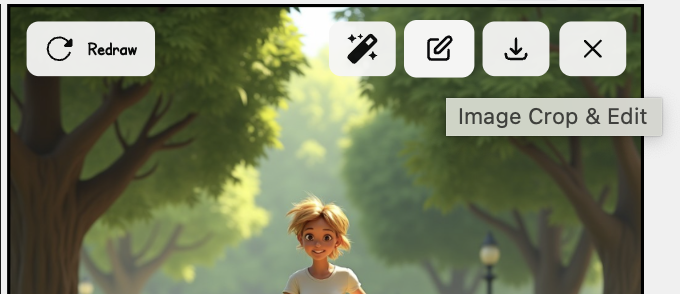
পুরো আর্টওয়ার্ক আবার জেনারেট করার বদলে প্রভাবিত প্যানেলে Redraw ব্যবহার করুন। নিশ্চিত করার আগে পণ্যের মধ্যে দেখানো ক্রেডিট সংক্রান্ত তথ্য পর্যালোচনা করুন।
Desktop web
- বিদ্যমান কমিক প্রজেক্টটি খুলুন।
- যে প্যানেলটি সংশোধন দরকার সেটি নির্বাচন করুন।
- এর প্যানেল কন্ট্রোল বা কনটেক্সট মেনু খুলে Redraw নির্বাচন করুন।
- প্রম্পটের যে বিবরণগুলো ইতিমধ্যে সঠিক আছে সেগুলো রেখে দিন।
- শুধু যেগুলো আলাদা হওয়া দরকার সেগুলোই পরিবর্তন করুন, যেমন ভঙ্গি, অভিব্যক্তি, ক্যামেরার কোণ, অনুপস্থিত প্রপ, বা চরিত্রের কোনো বিবরণ।
- নিশ্চিত করুন যে নির্ধারিত চরিত্র এবং রেফারেন্স সংযুক্ত আছে।
- দেখানো ক্রেডিট খরচ বা যোগ্যতা পর্যালোচনা করুন, তারপর পুনরায় আঁকা শুরু করুন।
- এগিয়ে যাওয়ার আগে নতুন প্যানেলটিকে আগের সংস্করণ এবং পাশের প্যানেলগুলোর সঙ্গে তুলনা করুন।
Mobile web
প্যানেলে ট্যাপ করুন এবং এর উপলভ্য edit বা redraw অ্যাকশন খুঁজুন। যদি ছোট স্ক্রিনের লেআউটে আপনার প্রয়োজনীয় কন্ট্রোল দেখা না যায়, তাহলে একই প্রজেক্টটি ডেস্কটপে আবার খুলুন। শুধু এডিটরে পৌঁছানোর জন্য দ্বিতীয় কোনো প্রজেক্ট তৈরি করবেন না।
ফোকাসড পুনরায় আঁকার জন্য প্রম্পটের ধরন
প্রথমে স্থিতিশীল পরিচয় ও দৃশ্যের বিবরণ রাখুন, তারপর সংশোধনটি বলুন:
একই চরিত্রের পরিচয়, ছোট কালো চুল, সবুজ জ্যাকেট, একই রাতের ট্রেন প্ল্যাটফর্ম এবং ইঙ্ক স্টাইল। শুধু ডান হাতটি বদলান যাতে সেটি লাল টিকিটটি ধরে থাকে। মিডিয়াম শট, উদ্বিগ্ন অভিব্যক্তি।
পুরো গল্পটি আবার লিখবেন না বা একই সাথে স্টাইল, বয়স, পোশাক এবং ক্যামেরার দিক পরিবর্তন করবেন না।
যদি ফলাফল খারাপ হয়
- দুর্বল ফলাফলের সঙ্গে মিলানোর জন্য অন্য সব প্যানেল পুনরায় আঁকবেন না।
- উপলভ্য থাকলে Generation history বা Version history পর্যালোচনা করুন।
- সবচেয়ে ভালো সংস্করণটি পুনরুদ্ধার করুন বা রেখে দিন, তারপর আরও নির্দিষ্ট একটি প্রম্পট পরিবর্তন করুন।
- শুধু টেক্সট-সংক্রান্ত সমস্যা হলে আর্টওয়ার্ক পুনরায় আঁকার বদলে বাবল বা টেক্সট অবজেক্ট সম্পাদনা করুন।
পুনরায় আঁকা একটি নতুন জেনারেশন, এবং অনুরোধ করা সম্পাদনার বাইরেও বিবরণ বদলে যেতে পারে। সবসময় শুধু সংশোধিত অংশ নয়, পুরো প্যানেলটি তুলনা করুন।