


उर्वरित कॉमिक न बदलता एक पॅनेल पुन्हा रेखाटा
स्वीकारलेली पाने, मांडणी, संवाद आणि शेजारील कलाकृती जतन करून एखाद्या पॅनेलमध्ये लक्ष केंद्रीत दुरुस्ती करा.
वेळ: एका पॅनेलसाठी 3–10 मिनिटे, जनरेशन वेळ वगळून.
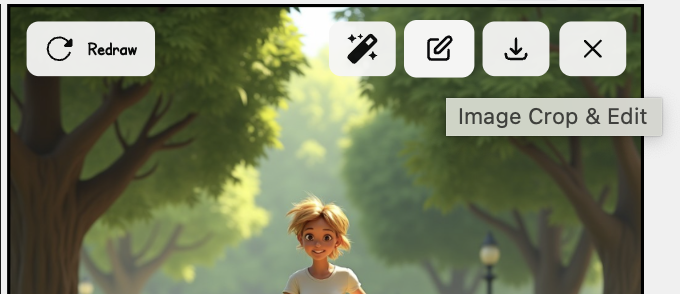
संपूर्ण कलाकृती पुन्हा जनरेट करण्याऐवजी प्रभावित पॅनेलवर Redraw वापरा. पुष्टी करण्यापूर्वी उत्पादनात दाखवलेली क्रेडिट माहिती तपासा.
डेस्कटॉप वेब
- विद्यमान कॉमिक प्रोजेक्ट उघडा.
- दुरुस्ती आवश्यक असलेला पॅनेल निवडा.
- त्याची पॅनेल नियंत्रणे किंवा संदर्भ मेनू उघडा आणि Redraw निवडा.
- आधीपासून बरोबर असलेले प्रॉम्प्ट तपशील तसेच ठेवा.
- फक्त जे वेगळे असणे आवश्यक आहे तेच बदला, जसे की पोझ, भाव, कॅमेरा अँगल, गहाळ प्रॉप, किंवा पात्राचा तपशील.
- अपेक्षित पात्र आणि संदर्भ जोडलेले असल्याची खात्री करा.
- दाखवलेला क्रेडिट खर्च किंवा पात्रता तपासा, नंतर पुन्हा रेखाटन सुरू करा.
- पुढे सुरू ठेवण्यापूर्वी नवीन पॅनेलची मागील आवृत्ती आणि शेजारील पॅनेल्सशी तुलना करा.
मोबाईल वेब
पॅनेलवर टॅप करा आणि उपलब्ध संपादन किंवा पुन्हा रेखाटन कृती शोधा. लहान-स्क्रीन मांडणीत तुम्हाला आवश्यक नियंत्रण दिसत नसेल, तर तोच प्रोजेक्ट डेस्कटॉपवर पुन्हा उघडा. फक्त एडिटरपर्यंत पोहोचण्यासाठी दुसरा प्रोजेक्ट तयार करू नका.
लक्ष केंद्रीत पुन्हा रेखाटनासाठी प्रॉम्प्ट नमुना
प्रथम स्थिर ओळख आणि दृश्य तपशील ठेवा, नंतर दुरुस्ती नमूद करा:
त्याच पात्राची ओळख, लहान काळे केस, हिरवे जॅकेट, तोच रात्रीचा ट्रेन प्लॅटफॉर्म आणि इंक शैली. फक्त उजवा हात बदला जेणेकरून तो लाल तिकीट धरलेला असेल. मध्यम शॉट, चिंताग्रस्त भाव.
पूर्ण कथा पुन्हा लिहिणे किंवा शैली, वय, कपडे आणि कॅमेरा दिशा एकाच वेळी बदलणे टाळा.
निकाल अधिक वाईट असल्यास
- कमकुवत निकालाशी जुळवण्यासाठी इतर सर्व पॅनेल्स पुन्हा रेखाटू नका.
- उपलब्ध असल्यास Generation history किंवा Version history तपासा.
- सर्वात मजबूत आवृत्ती पुनर्संचयित करा किंवा तीच ठेवा, नंतर प्रॉम्प्टमध्ये अधिक मर्यादित बदल करा.
- फक्त मजकूराशी संबंधित समस्या असल्यास, कलाकृती पुन्हा रेखाटण्याऐवजी बबल किंवा मजकूर ऑब्जेक्ट संपादित करा.
पुन्हा रेखाटन हे नवीन जनरेशन असते आणि विनंती केलेल्या संपादनापलीकडेही तपशील बदलू शकते. फक्त दुरुस्त केलेला भाग नव्हे, तर नेहमी संपूर्ण पॅनेलची तुलना करा.