


Guía del Generador de Video con IA
Una guía visual completa, paso a paso, para dominar Animation Studio de LlamaGen.AI. Aprende a crear videos profesionales a partir de cómics, guiones y audio.
📚 Introducción
¡Bienvenido a LlamaGen.AI Animation Studio! Esta guía está diseñada para ser un tutorial práctico. En lugar de solo enumerar funciones, te mostraremos el proceso real de crear un video, paso a paso.
Al final de esta guía, podrás convertir una idea estática en un video dinámico listo para YouTube, TikTok o Instagram.
🚀 Inicio rápido: Creando tu primer video
Comencemos con nuestro flujo de trabajo más popular: Comic to Video. Este proceso te permite animar imágenes estáticas o paneles de cómic con movimientos de cámara profesionales y voces en off.
Paso 1: Accede a Animation Studio
Primero, navega al panel de creación. Verás una interfaz con pestañas en la parte superior.
- Haz clic en la pestaña "Animations" o "Video".
- Selecciona el Modo de video que desees. Para este tutorial, elige "Comic To Video".
💡 Consejo:
- Comic To Video: Ideal para animar imágenes existentes.
- Voice Story: Ideal para narración de historias con texto a voz y visuales de IA.
- Video Generation: Ideal para creación pura de video a partir de texto.
Paso 2: Sube tu contenido
Ahora, llevemos tus recursos al estudio.
- Busca el área "Upload" o el botón "Select from Library".
- Sube tus páginas de cómic, bocetos de personajes o imágenes de escenas.
- (Opcional) Si estás en modo Voice Story, pega tu guion en el cuadro de texto.
Paso 3: Configura el formato del video
Antes de generar, decide dónde se publicará este video.
- Ubica el selector de "Aspect Ratio".
- Elige 9:16 para móvil (TikTok/Reels).
- Elige 16:9 para escritorio (YouTube).
- Ajusta el control de "Duration". Comienza con 10-20 segundos para una prueba.
Paso 4: Agrega audio y voz en off
Un video no está completo sin sonido.
- Ve a la sección "Audio Settings".
- Selecciona una voz: Haz clic en el avatar de voz para escuchar las opciones.
- Jessica para una narración amigable.
- Bill para tonos serios.
- Música de fondo: Elige una pista de la biblioteca (por ejemplo, "Vibrant Dreams" para escenas alegres).
Paso 5: Dirige la cámara (¡Paso crucial!)
Aquí es donde ocurre la magia. No dejes que la IA adivine; dile cómo debe mover la cámara.
- Abre la "Camera Cheatsheet" o busca las opciones de "Camera Movement".
- Selecciona un tipo de movimiento:
- Pan Left/Right: Para recorrer un paisaje de lado a lado.
- Push In: Para enfocar el rostro de un personaje.
- Handheld: Para agregar un efecto realista de cámara temblorosa.
Paso 6: Genera y previsualiza
¡Ya estás listo!
- Revisa el Costo en créditos que aparece cerca del botón.
- Haz clic en "Generate".
- Espera a que la barra de progreso se complete.
- Haz clic en el botón Play en la ventana de vista previa para ver tu creación.
Paso 7: Exporta y comparte
¿Contento con el resultado?
- Haz clic en el ícono "Download" para guardar el archivo MP4.
- O usa el botón "Share" para publicar directamente en redes sociales.
🌟 Explorando otros modos
Una vez que domines el flujo de trabajo básico, prueba estos modos especializados:
🎙️ Podcast to Video
Cómo usarlo:
- Sube tu archivo de audio MP3.
- La IA generará automáticamente un visualizador de forma de onda.
- Activa "Auto-Captions" para generar subtítulos.
🎵 Music to Video
Cómo usarlo:
- Sube una canción.
- Selecciona un estilo visual (por ejemplo, "Cyberpunk", "Abstract").
- El video pulsará sincronizado con el ritmo.
🎬 Multi-shot Video
Cómo usarlo:
- Sube una Imagen de referencia de tu personaje.
- Escribe un guion con múltiples escenas.
- La IA generará múltiples clips manteniendo la consistencia de tu personaje.
🎵 Tutorial: Crea un MV a partir de música de Suno
Sigue estos sencillos pasos para transformar tu música de Suno en un impresionante video musical.
Paso 1: Abre Animation Studio
Navega a llamagen.ai/new/animation.
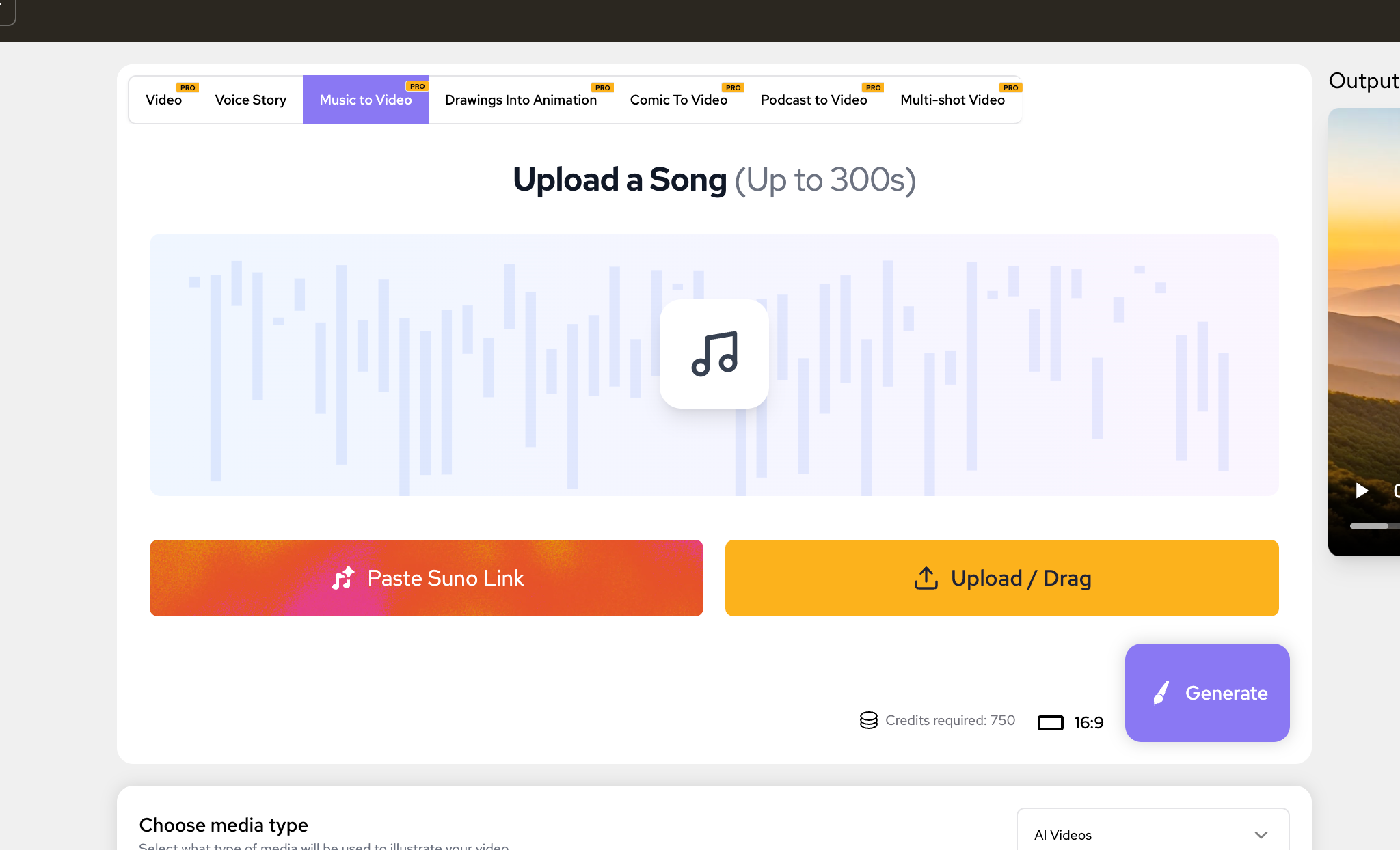
Paso 2: Selecciona la entrada de Suno
Ubica la opción para ingresar el enlace de música de Suno.
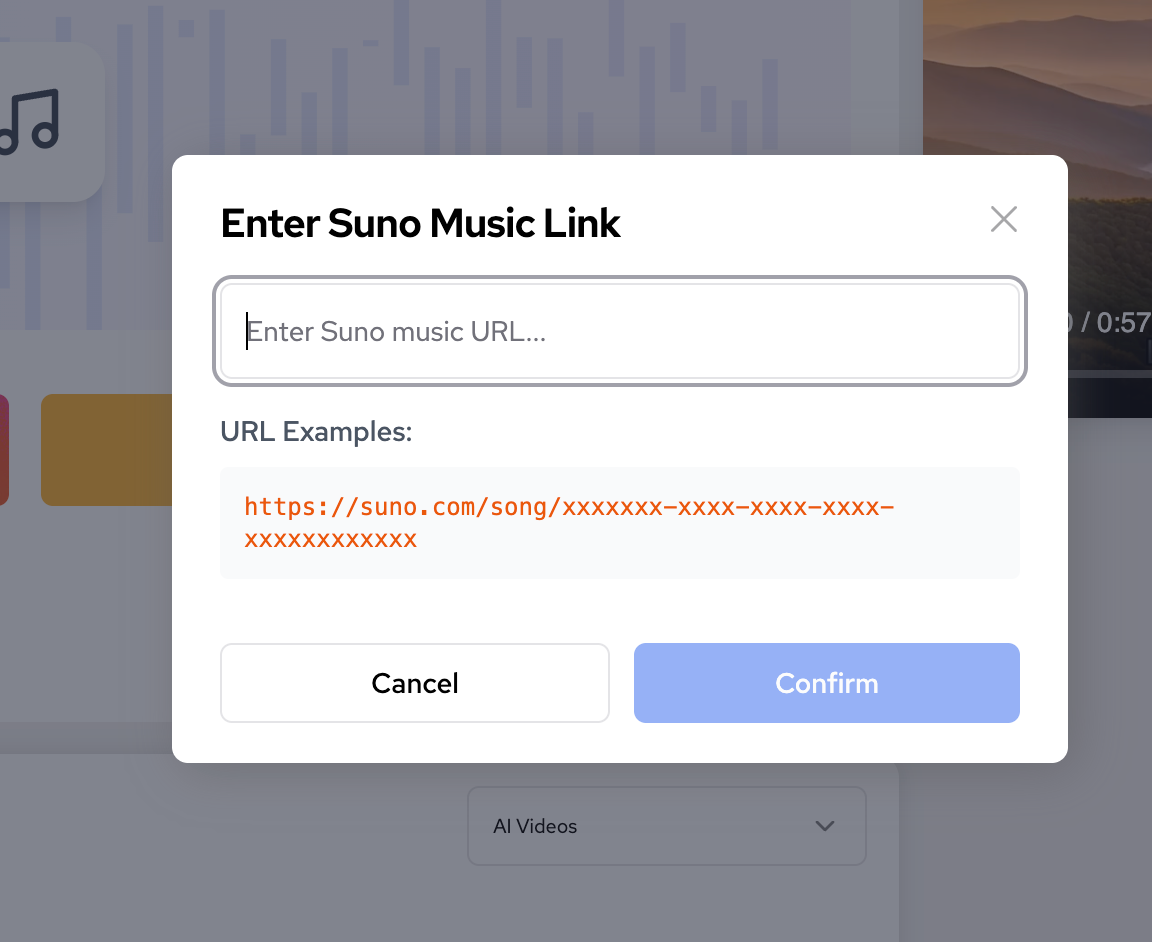
Paso 3: Encuentra tu canción en Suno
Abre la página de detalles de la canción de Suno que quieres usar.
Ejemplo: https://suno.com/song/7edaea72-c618-4666-bf18-3e9a348dc261?sh=fJTRsspeOCDgMOLu
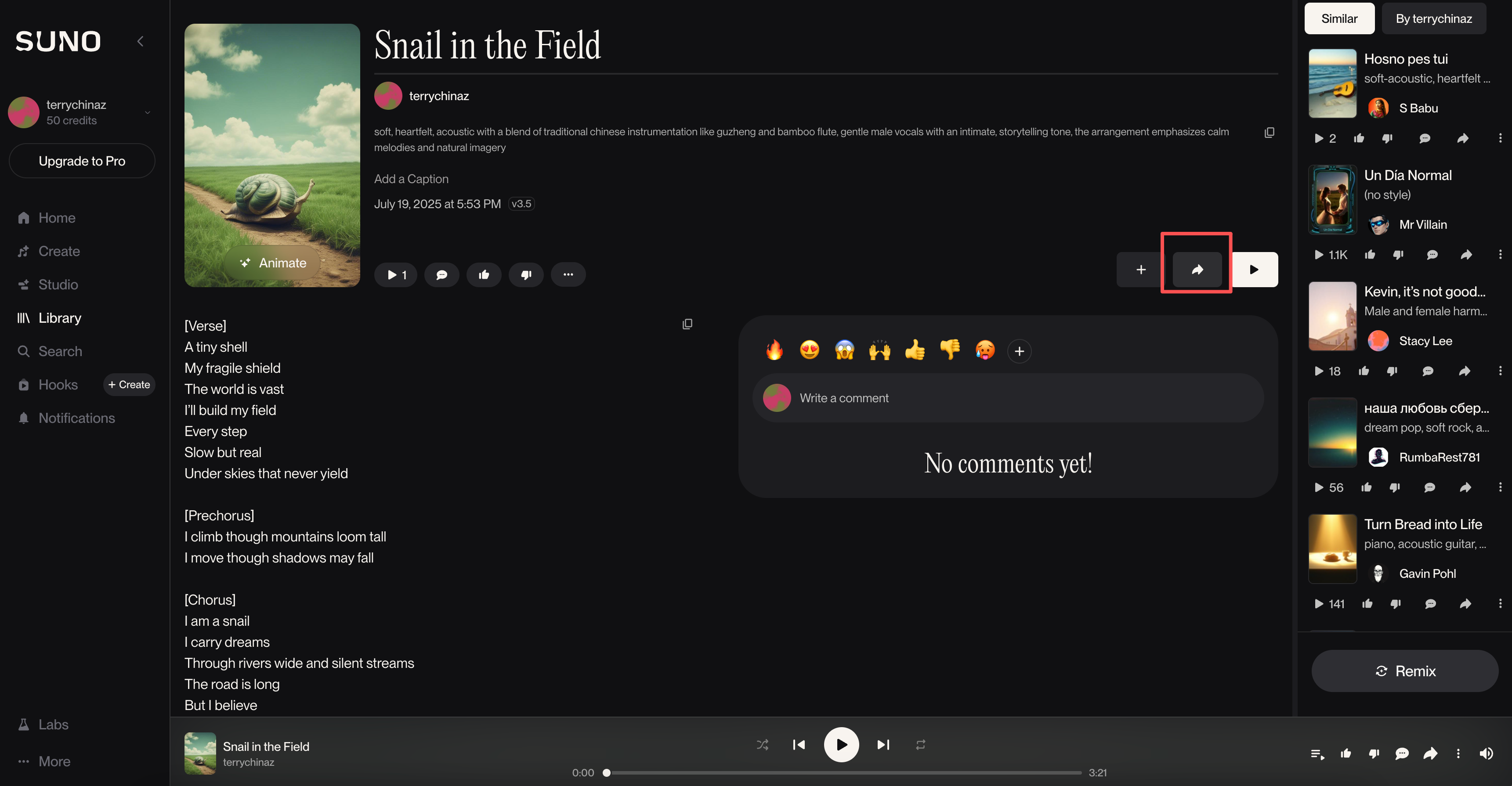
Paso 4: Copia el enlace de la canción
Copia la URL de la canción desde tu navegador o desde el botón de compartir.
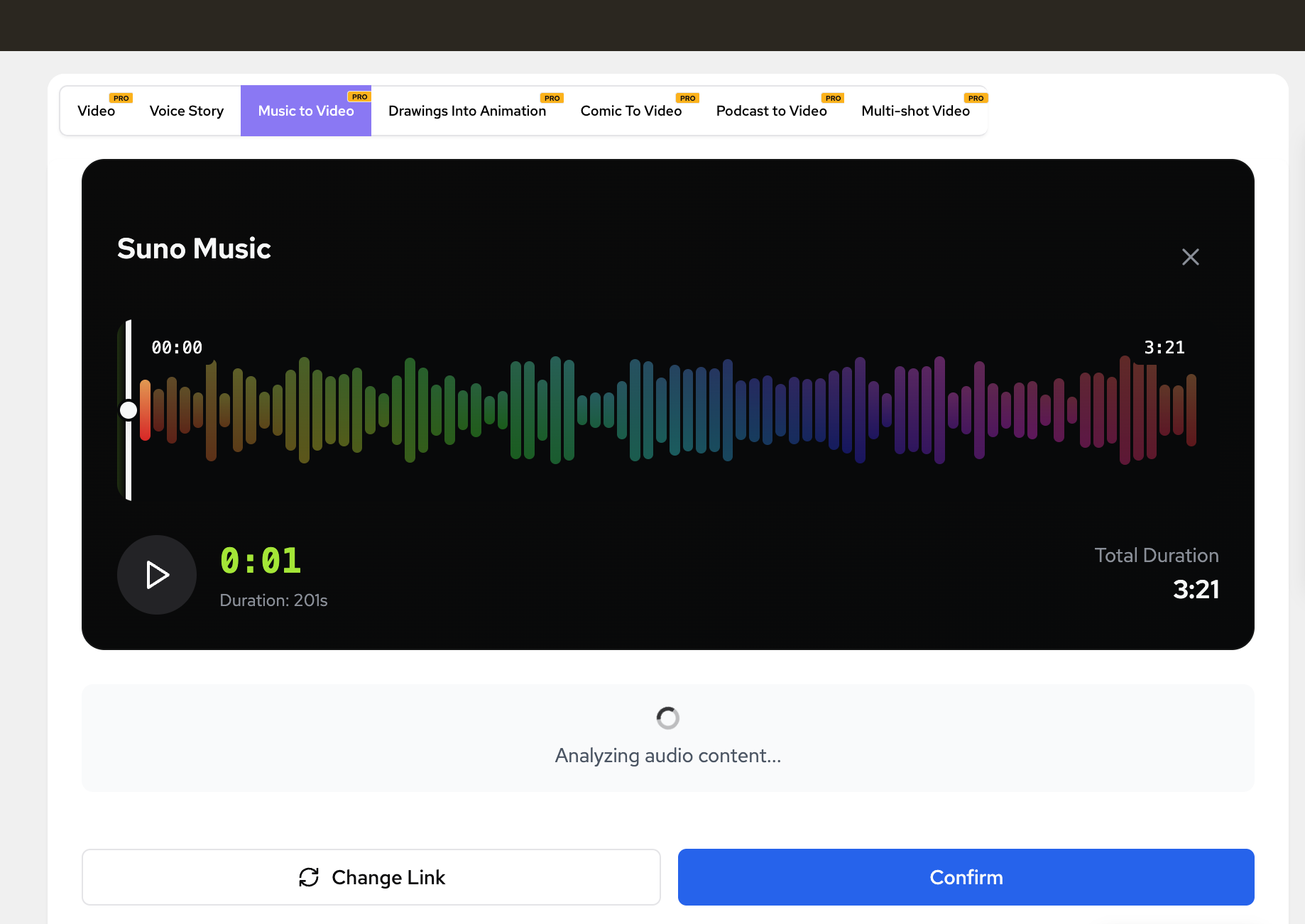
Paso 5: Pega y genera
Pega el enlace copiado en el campo de entrada en Animation Studio.
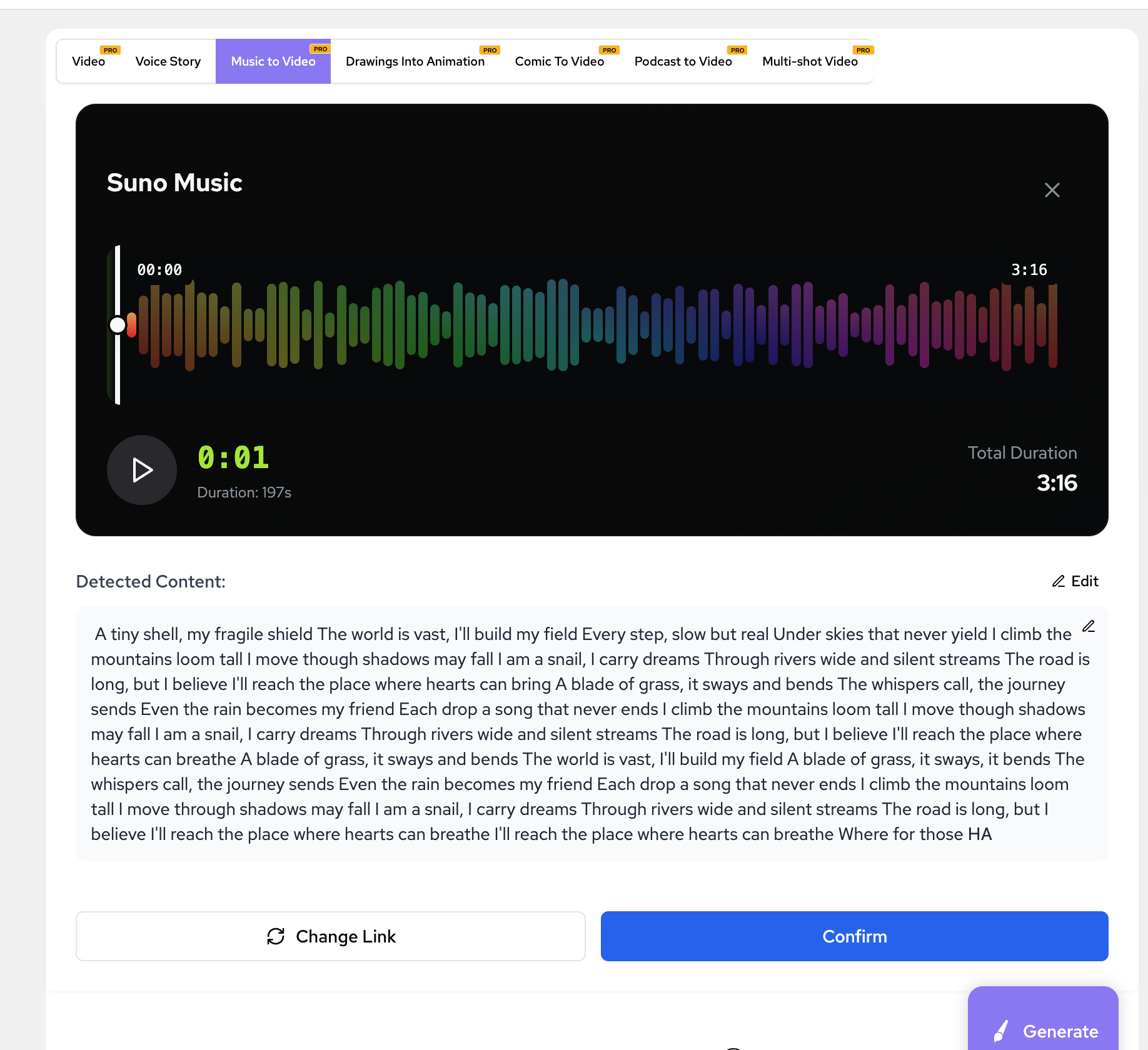
Finalmente, haz clic en el botón Generate y espera a que se cree tu MV musical.
📺 Tutoriales en video
¿Prefieres ver en lugar de leer? Mira estas guías en video paso a paso.
1. Cómo crear animaciones con música
Aprende a ingresar tu historia, subir música y generar animaciones.
2. Cómo crear videos animados con subtítulos
Descubre cómo agregar subtítulos, voces en off y optimizar tus videos animados.
ℹ️ Solución de problemas
- ¿Falló la generación de video? Verifica si tu prompt infringe las políticas de contenido o si tienes suficientes créditos.
- ¿El audio no está sincronizado? Intenta acortar el guion de texto o seleccionar una voz que hable más rápido.
- ¿Baja calidad? Cambia la configuración de calidad de "Turbo" a "Premium" (nota: cuesta más créditos).
¿Necesitas más ayuda? Visita nuestro Centro de soporte.